Dragonframe 完整教程:从入门到精通
Dragonframe 是目前世界上最专业、功能最强大的定格动画制作软件,它最初由著名的定格动画工作室 Laika(《鬼妈妈》、《通灵男孩诺曼》)开发,现在已成为行业标准。
第一部分:基础入门
什么是 Dragonframe?
Dragonframe 是一个“数字摄影机控制台”,它允许你:
- 精确控制相机:调整对焦、光圈、快门速度和白平衡。
- 逐帧拍摄:拍摄一张照片,软件自动将其添加到时间线上。
- 洋葱皮预览:在拍摄新帧时,半透明地显示前一帧或前几帧,确保动画的流畅性。
- 实时预览:在拍摄前,可以通过实时视频流检查场景、构图和动作。
- 关键帧动画:为相机、灯光等设置关键帧,实现自动运镜和灯光变化。
核心界面与工作区
启动 Dragonframe 后,你会看到一个由多个面板组成的窗口,了解这些面板是第一步。
-
主视图
这是你的取景器,显示来自相机的实时画面,你可以在这里进行构图和拍摄。
 (图片来源网络,侵删)
 -
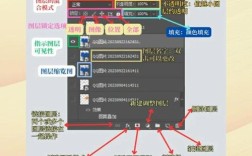
摄像机控制面板
位于主视图下方,包含对焦、光圈、快门、白平衡等相机参数的滑块和按钮,这是你操作相机的主要区域。
-
时间线
这是整个项目的核心,它显示了你拍摄的所有帧(照片),你可以在这里查看、移动、删除帧,并设置动画的节奏。
 (图片来源网络,侵删)
 -
工具栏
位于屏幕顶部,包含“新建项目”、“打开项目”、“设置”、“拍摄”等常用功能按钮。
-
层管理器
允许你将场景中的元素(如角色、背景、道具)分配到不同的图层上,这对于处理复杂场景、单独调整元素位置非常有用。
-
视图切换
可以在主视图、洋葱皮视图、实时预览视图之间切换。
创建你的第一个项目
- 启动 Dragonframe。
- 点击工具栏的
New Project(新建项目)。 - 在弹出的窗口中,设置你的项目名称,选择保存位置。
- 选择相机:Dragonframe 支持多种相机(如佳能、尼康、索尼的 USB/相机控制协议相机,以及网络摄像头),在设置中选择你的相机型号。
- 设置分辨率:根据你的相机和需求设置拍摄分辨率。
- 点击
OK,项目创建成功。
第二部分:核心拍摄流程
这是制作定格动画最基本、最重要的循环。
准备工作
- 架设相机:将相机固定在三脚架上,连接到电脑。
- 布置场景:将你的角色、道具、背景摆好位置。
- 打光:布置好灯光,确保光线稳定且符合你的画面需求。
拍摄第一帧
- 调整构图:在主视图中,通过移动相机或调整镜头焦距,获得你想要的画面。
- 精确对焦:在摄像机控制面板上,使用对焦滑块,直到画面中的主体完全清晰,你可以点击主视图中的某一点,让 Dragonframe 自动对焦到该点。
- 设置曝光:调整光圈、快门速度,使画面亮度合适。
- 点击拍摄:在摄像机控制面板或工具栏上,找到
Take(拍摄) 按钮,点击它,你会听到相机“咔嚓”一声,一张照片被拍下并自动出现在时间线上。
核心技巧:洋葱皮
这是定格动画的灵魂!
- 开启洋葱皮:在摄像机控制面板上,确保
Onion Skin(洋葱皮) 是开启状态。 - 调整不透明度:你可以调整前一帧的透明度(50%),这样你就能看到上一帧角色的位置,作为你调整新位置的参考。
- 显示更多帧:你可以设置显示前 2 帧、前 3 帧的洋葱皮,这对于制作复杂的行走或转身动画至关重要。
工作流程:
- 调整角色姿态。
- 观察洋葱皮上的前一帧,确保动作连贯。
- 点击
Take拍摄新的一帧。 - 重复这个过程,直到完成一个镜头。
第三部分:进阶技巧
掌握了基础后,这些技巧能让你的动画更具表现力。
关键帧动画
这是让相机和灯光“动”起来的方法,让相机从左到右平移,或者让灯光从暗到亮。
- 设置关键帧:
- 将时间线上的播放头(蓝色竖线)移动到你想要设置关键帧的位置。
- 调整相机的位置(如果你使用的是电动云台)或灯光的亮度。
- 按下
K键,或者点击摄像机控制面板上的Set Keyframe(设置关键帧) 按钮,一个菱形标记会出现在时间线上,表示这里设置了一个关键帧。
- 动画插值:
在两个关键帧之间,Dragonframe 会自动生成中间帧,使相机或灯光的移动平滑过渡,你可以在时间线上选择关键帧,调整其插值方式(如线性、缓入缓出),以获得不同的运动感觉。
使用电动云台
要实现流畅的相机运动,你需要一个支持 Dragonframe 的电动云台。
- 连接云台:在项目设置中,选择并配置你的云台型号。
- 手动控制:在摄像机控制面板上,你可以使用方向键或滑块手动控制云台的平移、倾斜、旋转和变焦。
- 录制运动:手动操作云台,同时点击
Record(录制) 按钮,Dragonframe 会记录下你的所有操作,并将其转化为关键帧动画。
绿幕/蓝幕拍摄
Dragonframe 内置了强大的色键功能,让你可以轻松地将角色从背景中抠出。
- 拍摄:在你的角色背后铺设绿幕或蓝幕,正常拍摄。
- 抠像:在摄像机控制面板上,找到
Chroma Key(色键) 选项。 - 调整参数:使用吸管工具点击画面中的绿色/蓝色背景,然后调整“容差”、“柔和度”等参数,直到角色被完美地抠出,背景变为透明。
- 合成:在后期软件(如 After Effects, Premiere Pro)中,将抠好像的序列导入,并替换为你想要的任何背景。
DCC 集成
Dragonframe 可以与主流的 3D 动画软件(如 Blender, Maya, Cinema 4D)集成,实现“预可视化”(Previs)。
- 你可以在 DCC 软件中制作一个简单的 3D 动画,导出相机数据。
- 将相机数据导入 Dragonframe,软件会驱动你的真实相机按照 3D 动画的路径运动,让你在实拍前就能预览运镜效果。
第四部分:一个简单实战案例:小球弹跳
让我们来实践一下,制作一个 5 秒钟的小球弹跳动画。
目标:一个小球从高处落下,弹起两次,最后静止。
步骤:
- 设置场景:将一个小球放在一个平面上方,在旁边放一个作为参照物的尺子,方便估算距离。
- 调整相机:固定好相机,调整好构图和对焦。
- 拍摄起始帧:
- 将小球放在最高点。
- 开启洋葱皮(前一帧为空,所以看不到)。
- 点击
Take,拍摄第 1 帧。
- 拍摄下落过程:
- 将时间线移动到第 2 帧。
- 将小球向下移动一小段距离。
- 开启洋葱皮,你会看到第 1 帧的小球半透明显示。
- 调整小球位置,使其在第 1 帱下方。
- 点击
Take,拍摄第 2 帧。 - 重复此过程,每次将小球向下移动一点,并拍摄,下落速度可以越来越快,模拟重力加速度。
- 拍摄撞击与弹起:
- 当小球接触到平面时,拍摄一帧。
- 小球会向上弹起,同样,逐帧拍摄小球向上的运动,弹起的速度可以先快后慢。
- 拍摄第二次弹跳:
- 小球再次落下,弹起,高度比第一次低。
- 重复步骤 4 和 5。
- 拍摄静止:
- 第二次弹起后,小球高度越来越低,最后在平面上静止下来。
- 拍摄几帧完全静止的小球,这样在播放时,它会“停”在那里,而不是一闪而过。
- 预览与调整:
- 按下空格键,在主视图中预览你的动画。
- 如果感觉动作不流畅,回到时间线上,删除或移动某些帧,或者重新拍摄几帧。
- 调整每帧的持续时间(在时间线上右键点击帧,可以设置其长度),来控制动画的整体节奏。
第五部分:导出与后期
-
导出图像序列:
- 完成所有拍摄后,点击工具栏的
Export(导出)。 - 选择
Image Sequence(图像序列)。 - 选择文件格式(如 PNG、TIFF,建议用无损格式)。
- 设置导出范围(全部或选定部分)。
- 点击
Export,你会得到一个文件夹,里面按顺序存放了你拍摄的所有照片。
- 完成所有拍摄后,点击工具栏的
-
导入到后期软件:
- 打开 Adobe Premiere Pro, After Effects, Final Cut Pro 等软件。
- 导入你刚刚导出的图像序列文件夹,软件会自动将其识别为一个视频片段。
- 你可以为视频添加音效、配乐、调色、字幕等。
- 最终渲染输出为 MP4、MOV 等视频格式。
学习资源与建议
- 官方教程:Dragonframe 官网有非常详细的视频教程,是最佳学习资料。
- YouTube:搜索 "Dragonframe tutorial",有大量创作者分享的技巧和案例。
- Laika 工作室公开课:搜索 Laika 的讲座,他们会分享他们使用 Dragonframe 的经验,非常宝贵。
- 多加练习:定格动画是一个熟能生巧的过程,从简单的物体开始,逐步挑战更复杂的角色和场景。
- 保持耐心:制作定格动画非常耗时,但当你看到自己的作品动起来的那一刻,所有的努力都是值得的!
希望这份教程能帮助你开启 Dragonframe 的学习之旅!祝你创作愉快!