
ChemBioOffice是一款广泛应用于化学、生物学及相关领域的专业软件,集化学绘图、数据分析、文献管理等功能于一体,为科研人员提供了高效的实验设计与管理工具,对于初学者而言,掌握其核心功能是提升科研效率的关键,以下从基础操作到高级应用进行详细教程解析。
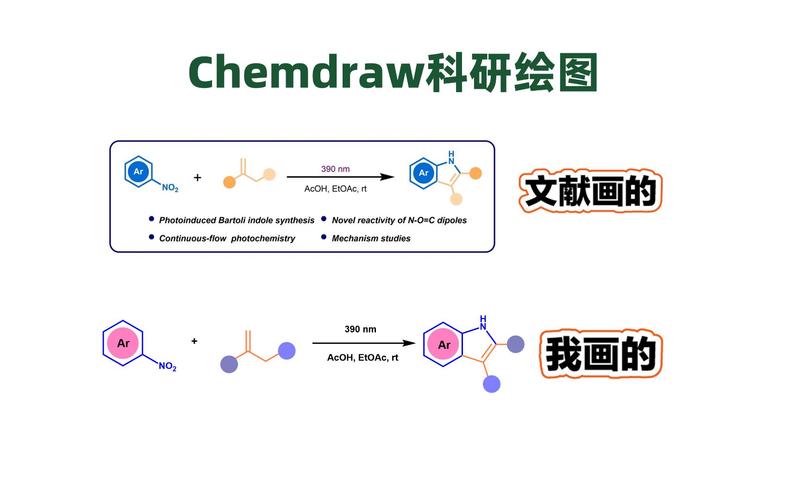
(图片来源网络,侵删)
软件安装与界面初识
ChemBioOffice包含ChemDraw(化学结构绘制)、Chem3D(分子建模)和BioOffice(文献管理)三大模块,安装时需注意系统兼容性,推荐Windows 10及以上版本,启动后,主界面分为菜单栏、工具栏、画布区和状态栏,ChemDraw的工具栏分为“通用工具”(如箭头、文本框)和“化学工具”(如苯环、肽链),新手需优先熟悉“模板”功能,通过内置的官能团库快速构建复杂分子结构。
ChemDraw核心操作技巧
-
结构绘制:
- 单击苯环工具后,在画布上拖拽可生成六元环,按住Shift键可绘制正多边形。
- 使用“键工具”中的“楔形键”和“虚线键”表示立体构型,双击键角可调整键长。
- 对于复杂分子,可通过“结构→从名称生成”输入化学名称(如“caffeine”)自动生成结构。
-
文本与标注:
- 右键单击结构选择“原子标签”,可添加同位素(如²³⁵U)、电荷或立体化学标记。
- 使用“文本工具”输入反应条件或反应式,通过“格式→字体”调整字体大小(建议Arial 10pt)。
-
专业功能应用:
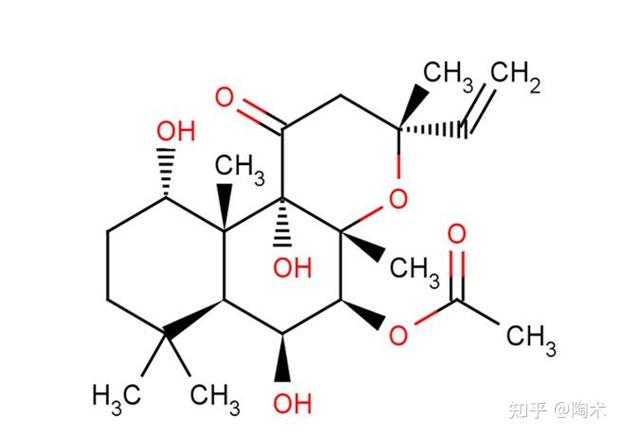 (图片来源网络,侵删)
- 反应式绘制:通过“箭头工具”连接反应物与生成物,双击箭头添加反应条件(如“H₂, Pd/C”)。
- 命名与验证:选中结构后点击“结构→转换为名称”,软件根据IUPAC规则生成命名,反向操作可通过“从名称生成”实现。
Chem3D分子建模入门
Chem3D可将2D结构转换为3D模型,并进行能量最小化分析:
- 在ChemDraw中绘制结构后,点击“文件→发送到→Chem3D”,或直接拖拽至Chem3D界面。
- 使用“模型→能量最小化”进行分子构象优化,可选择力场(如MM2)。
- 通过“计算→轨道分析”模拟分子轨道,或“光谱→预测NMR”生成理论谱图,与实验数据对比验证结构。
BioOffice文献管理功能
BioOffice与EndNote兼容,可高效整理文献:
- 文献导入:通过“文件→导入”添加PDF文献,软件自动提取标题、作者等信息。
- 标签分类:右键单击文献选择“添加标签”,按“课题”“年份”等分类,便于检索。
- 写作辅助:在Word中安装BioOffice插件,插入文献时自动生成引文格式(如ACS、RSC)。
实用技巧与注意事项
- 快捷键提升效率:如Ctrl+D删除选中对象,Ctrl+R旋转3D模型。
- 模板保存:自定义反应模板或分子片段后,通过“文件→保存为模板”重复使用。
- 常见问题:结构绘制时若出现“未验证”提示,需检查键角或原子价态是否符合化学规则。
相关问答FAQs
Q1:ChemBioOffice如何绘制多肽链并标注氨基酸序列?
A:在ChemDraw中点击“肽工具”,选择L-氨基酸后连续点击画布构建肽链,双击每个氨基酸残基可修改侧链(如将甘氨酸替换为丝氨酸),右键链末端选择“N端/C端标注”添加保护基(如Boc、Fmoc)。
Q2:Chem3D中如何模拟分子对接并查看结合能?
A:打开两个分子的3D模型后,通过“文件→合并”将二者置于同一界面,使用“工具→对接→AutoDock”设置对接参数(如网格大小),运行后通过“分析→结合能”查看结果,结合能越负表明结合越稳定。
(图片来源网络,侵删)











