
第一部分:DiskGenius 4.0.1 简介
什么是 DiskGenius?
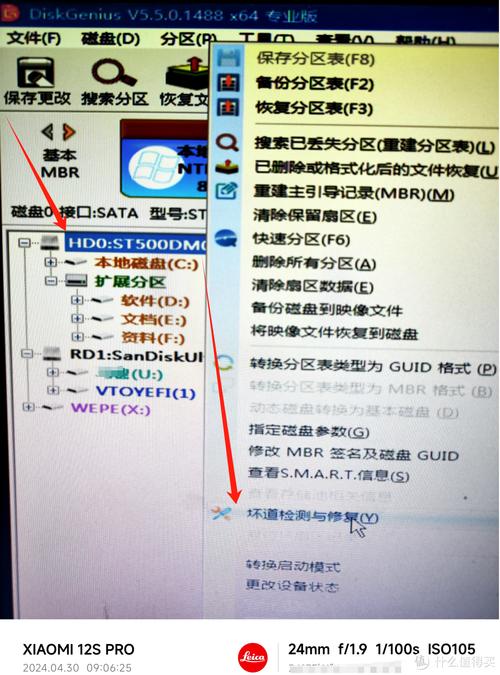
DiskGenius 是一款功能强大、国产且免费的磁盘分区管理工具,它最初以硬盘分区和文件恢复功能而闻名,后来逐步发展为一套集磁盘分区、文件管理、数据恢复、磁盘克隆与备份、虚拟磁盘管理等多种功能于一体的综合性工具。
(图片来源网络,侵删)
主要功能概览
- 磁盘分区管理:创建、删除、格式化、隐藏、激活分区;调整分区大小;无损转换分区表格式等。
- 文件管理:内置类似资源管理器的文件浏览、复制、粘贴、删除功能,支持对分区进行“虚拟加载”。
- 数据恢复:支持误删除文件、误格式化分区、分区丢失、硬盘损坏等多种数据丢失场景的恢复。
- 磁盘克隆与备份:将整个硬盘(包括所有分区、引导信息)克隆到另一个硬盘;制作硬盘/分区的映像文件(.img)。
- 虚拟磁盘管理:可以加载磁盘映像文件(.img, .vmdk等)或虚拟硬盘文件(VHD, VHDX)进行操作。
- 坏道检测与修复:检测硬盘是否存在坏道,并对坏道进行隔离处理。
界面初识
启动 DiskGenius 4.0.1,你会看到主界面,主要由以下几个部分组成:
- 菜单栏:包含所有功能的命令入口,如“操作”、“工具”、“硬盘”等。
- 工具栏:常用功能的快捷按钮,如“新建分区”、“格式化”、“保存分区表”等。
- 磁盘列表区:左侧区域,显示电脑中所有物理硬盘和可移动磁盘。
- 分区列表区:中间区域,显示选中硬盘的所有分区列表,包含分区类型、文件系统、容量、状态等信息。
- 预览区:右侧区域,用于预览选中分区的文件内容或分区结构。
第二部分:基础操作 - 磁盘分区管理
这是 DiskGenius 最核心、最常用的功能。在进行任何分区操作前,强烈建议先备份重要数据!
创建新分区
这个操作通常用于新硬盘或未分配空间。
- 场景:一块新买的500G硬盘,现在要分成一个主分区。
- 步骤:
- 在左侧磁盘列表区选中要操作的硬盘(磁盘 1”)。
- 在未分配空间上点击鼠标右键,选择
新建分区。 - 在弹出的窗口中设置分区参数:
- 分区类型:选择
主分区,如果已有四个主分区,则需要选择扩展分区,并在其内部创建逻辑分区。 - 文件系统:选择常见的文件系统,如
NTFS(Windows标准,支持大文件和权限)、FAT32(兼容性好,但不支持4GB以上文件)、exFAT(U盘常用,兼容性好,支持大文件)。 - 簇大小:通常保持默认即可,对于大容量硬盘和视频存储,可以适当调大以提高性能。
- 卷标:为分区命名,如“数据盘”、“游戏”等。
- 高级设置:可以指定分区起始和结束扇区,一般无需修改。
- 分区类型:选择
- 点击
确定。 - 操作并未真正写入硬盘,只是在内存中创建了分区结构,你会看到分区列表中出现了新的分区,但状态为“未格式化”。
- 点击工具栏上的
保存分区表图标(一个磁盘加一个对勾),或在菜单栏选择操作->保存分区表,DiskGenius 会提示你是否格式化,点击“是”即可完成格式化并创建分区。
删除分区
- 场景:想合并两个分区,需要先删除其中一个。
- 步骤:
- 在分区列表区选中要删除的分区。
- 点击鼠标右键,选择
删除分区。 - 确认删除后,该分区会变成“未分配空间”。
- 务必点击
保存分区表使操作生效。删除分区会导致数据丢失!
格式化分区
- 场景:U盘或硬盘分区中毒,需要快速清空并重新格式化。
- 步骤:
- 在分区列表区选中要格式化的分区。
- 点击鼠标右键,选择
格式化分区。 - 在弹出的窗口中选择文件系统、簇大小,输入卷标。
- 点击
确定。 - 格式化会彻底清空分区内的所有数据!
调整分区大小(无损分区)
这是 DiskGenius 的王牌功能之一,可以在不丢失数据的情况下扩大或缩小分区。

(图片来源网络,侵删)
- 场景:C盘空间不足,想从未分配空间或D盘分一些空间过来。
- 步骤:
- 前提:确保有“未分配空间”,或者要缩小的分区(如D盘)后面有连续的空闲空间。
- 在分区列表区选中要调整的分区(如C盘)。
- 点击鼠标右键,选择
调整分区大小。 - 在预览区会出现一个可以拖动的分区边界,你可以用鼠标拖动分区的左右边缘来改变其大小。
- 扩大分区:拖动分区的右边界,将其覆盖到“未分配空间”上。
- 缩小分区:拖动分区的右边界,向内收缩,从而在后面生成“未分配空间”。
- 调整完成后,点击
开始。 - DiskGenius 会提示你这是一个危险操作,并建议先备份数据,确认无误后,点击“开始”。
- 软件会执行分区调整,这个过程可能需要一些时间,请耐心等待,期间切勿中断或关机。
合并分区
- 场景:想将两个相邻的分区合并成一个,方便管理。
- 步骤:
- 前提:两个分区必须是相邻的,并且类型要兼容(都是逻辑分区,或一个是主分区一个是扩展分区内的逻辑分区)。
- 在分区列表区按住
Ctrl键,同时选中要合并的两个分区(例如D盘和E盘)。 - 点击鼠标右键,选择
合并分区。 - 在弹出的窗口中,你可以选择将数据存放在哪个分区(通常是第一个分区),并为新分区命名。
- 点击
开始,同样,这个过程需要时间,且不可逆。
第三部分:进阶应用
数据恢复
当文件被误删除或分区被误格式化时,DiskGenius 可以帮你找回数据。
- 场景:误删了D盘里“重要资料”文件夹里的文件。
- 步骤:
- 在左侧磁盘列表区选中文件所在的分区(D盘)。
- 点击菜单栏
文件->恢复文件。 - 在弹出的窗口中,选择恢复模式:
- 仅恢复已知文件类型:适合文件名丢失或文件系统严重损坏的情况,它会根据文件头信息识别文件(如jpg, doc, mp3等),但文件名将丢失,恢复为“.xxx”格式。
- 恢复整个分区:推荐使用此模式,它会尝试恢复所有能找到的文件,并尽可能保留原始的文件夹结构。
- 点击
开始,软件开始扫描,扫描时间取决于分区大小和硬盘速度。 - 扫描完成后,在右侧预览区会显示找到的文件,你可以通过文件名、路径、类型等进行筛选。
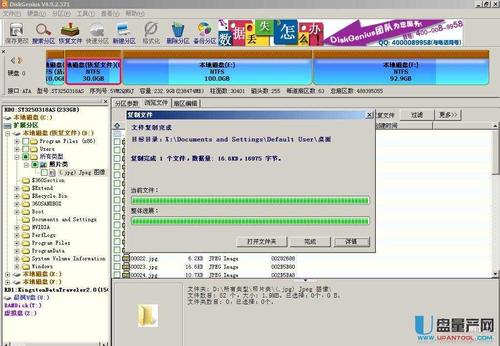
- 关键步骤:在左侧选择一个其他分区(如C盘或移动硬盘)作为恢复文件的保存位置。绝对不能将恢复的文件保存到当前正在恢复的分区上!
- 选中需要恢复的文件/文件夹,点击工具栏的
复制按钮,选择保存路径即可。
硬盘克隆(硬盘对拷)
- 场景:更换新硬盘,想将旧硬盘的所有内容(包括系统)完整地复制到新硬盘上。
- 步骤:
- 将新硬盘连接到电脑,确保 DiskGenius 能识别到它(可能需要转接盒)。
- 在左侧磁盘列表区,选中源硬盘(旧硬盘)。
- 点击菜单栏
硬盘->克隆硬盘。 - 在弹出的窗口中,选择目标硬盘(新硬盘)。
- 点击
开始,软件会开始逐扇区复制数据,过程较长。 - 克隆完成后,新硬盘将与旧硬盘完全一样,你可以将旧硬盘取下,用新硬盘启动电脑。
分区备份与还原
- 场景:想为C盘(系统盘)制作一个快照,以便系统出问题时快速还原。
- 备份步骤:
- 选中要备份的分区(C盘)。
- 点击菜单栏
工具->备份分区。 - 选择备份文件的保存位置(最好是另一个硬盘或移动硬盘)。
- 点击
开始,等待备份完成,备份文件通常为.img格式。
- 还原步骤:
- 在菜单栏点击
工具->还原分区。 - 选择之前备份的
.img文件。 - 选择要还原到的目标分区(可以是原来的分区,也可以是另一个分区)。
- 点击
开始,即可将备份恢复到目标分区。
- 在菜单栏点击
第四部分:重要注意事项与最佳实践
- 数据至上:任何对分区表的操作(创建、删除、调整、合并)都有风险,在进行重大操作前,务必备份重要数据。
- 稳定供电:在进行分区操作时,确保电脑连接了UPS不间断电源或至少保证供电稳定,突然断电可能导致分区表损坏,数据全部丢失。
- 勿在操作分区时访问:在进行分区调整等操作时,不要在该分区上打开文件或进行读写。
- 谨慎对待系统盘:调整C盘(系统盘)大小时要格外小心,如果操作不当,可能导致系统无法启动,建议在Windows PE环境下进行操作更安全。
- 定期备份:养成定期备份重要分区(尤其是系统盘和文档盘)的习惯,可以使用“分区备份”功能。
- 从正规渠道下载:确保从 DiskGenius 官网下载软件,避免使用来路不明的破解版,以防携带恶意软件。
DiskGenius 4.0.1 是一款非常经典且功能强大的磁盘工具,通过本教程,你应该已经掌握了它的核心操作,包括分区管理、数据恢复和系统备份,熟练使用它的关键在于多实践,但前提永远是安全第一,备份先行,希望这份教程对你有帮助!
(图片来源网络,侵删)











