
Alfred Powerpack 从入门到精通终极教程
前言:Alfred 是什么?
Alfred 是 macOS 上一款革命性的启动器和生产力工具,它像一个“瑞士军刀”,将你电脑上无数的功能和操作整合到一个简洁、快速的搜索框中。
- 免费版 (Alfred 4):已经非常强大,提供了核心的启动器、剪贴板历史、片段等功能。
- 付费版 (Powerpack):解锁了 Alfred 的全部潜能,加入了工作流、远程控制、剪贴板历史同步等高级功能,是真正让 Alfred 脱胎换骨的关键。
本教程将重点讲解 Powerpack 的核心功能——工作流,并辅以其他实用技巧。
第一部分:基础入门 - 成为 Alfred 高手
在开始复杂的工作流之前,先掌握这些基础功能,你的效率已经能提升 50%。
核心操作:触发与搜索
- 触发 Alfred:默认是
⌘ + Space(Command + Space),这是你与 Alfred 交互的起点。 - 搜索应用:输入应用名称(支持拼音、首字母、模糊匹配),按 (Enter) 即可打开。
- 快速计算:直接输入
1 + 1或5 * 20%,结果会立刻显示,按 复制。 - 定义:输入
define apple,按 可以快速查询单词释义。 - 文件/文件夹搜索:Alfred 会索引你的文件系统,输入文件名,可以快速定位文件或文件夹,按 打开,按
⌘ + L在 Finder 中定位。
必备技能:创建 Snippets (片段)
Snippets 是你的文本“快捷方式”,用于输入重复性文本。
- 如何创建:
- 打开 Alfred Preferences ()。
- 选择 Features -> Snippets。
- 点击右下角的 号。
- Abbreviation (缩写):输入一个简短的触发词,
eml。 - Snippet (内容):输入你想要完整替换的文本,
your.email@example.com。 - 可以使用变量,如
{date}、{time}、{clipboard}等。
- 如何使用:在任何地方输入
eml,Alfred 会自动提示,按 即可替换。
核心神器:Clipboard History (剪贴板历史)
这是 Powerpack 的核心功能之一,它记录了你所有复制过的内容。
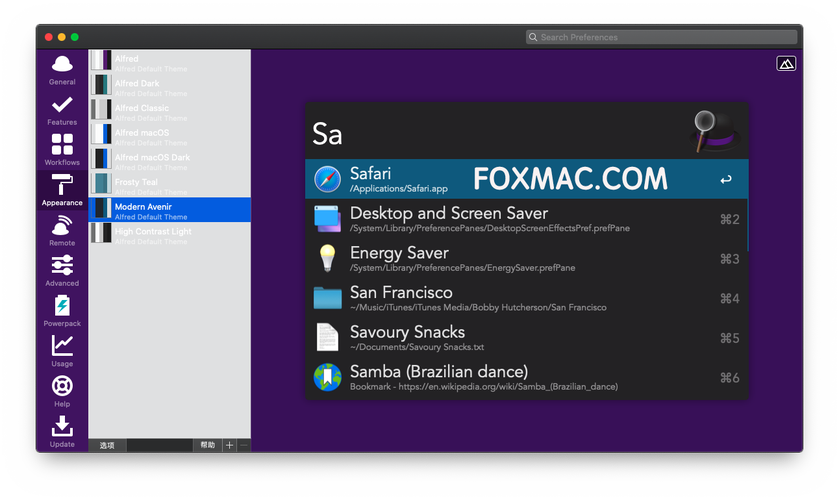
- 如何触发:默认快捷键是
⌘ + C(再次按下 C)。 - 如何使用:
- 按下快捷键,会弹出你剪贴板的历史记录。
- 上下箭头选择你想要的内容。
- 按 即可粘贴。
- 进阶设置:
- 在 Clipboard 设置中,你可以设置保留的条目数量。
- 可以设置“永久保存”某些条目。
- 可以同步到你的 iCloud,实现多设备剪贴板共享。
第二部分:核心进阶 - Alfred Workflows (工作流)
工作流是 Alfred 的灵魂,它允许你将不同的 App、操作和脚本串联起来,完成单个应用无法实现的复杂任务。
什么是工作流?
想象一下一个流水线: 输入 -> 处理 -> 输出
- 输入:可以是你输入的关键词、选中的文本、文件、剪贴板内容等。
- 处理:这是工作流的核心,由各种“动作”组成,搜索网络、调用脚本、发送通知等。
- 输出:将处理结果展示给你,可能是打开一个网页、创建一个文件、发送一封邮件等。
创建你的第一个工作流
我们将创建一个最经典的工作流:将选中的文本用 Google 搜索。
-
进入工作流界面:打开 Alfred Preferences,选择 Features -> Workflows。
 (图片来源网络,侵删)
 -
创建新工作流:
- 点击左下角的 号,选择 New Workflow。
- 给工作流起个名字,"Google Search",并设置一个图标。
-
添加输入源:
- 在右侧的 Inputs 栏,双击 Hotkey。
- 设置一个你喜欢的快捷键,
⌘ + G。 - 勾选 Trigger in Applications,这样在任何应用里都能触发。
- 点击 Save。
-
添加“获取选中文本”的动作:
- 在左侧的 Actions 栏,找到并双击 Get Selected Text。
- 这个动作会自动获取你触发快捷键前选中的文本。
- 将 Get Selected Text 的输出点(右侧圆点)拖动到 Hotkey 的输入点(左侧圆点),将它们连接起来。
-
添加“搜索”的动作:
- 在左侧的 Actions 栏,找到并双击 Open URL。
- 在 URL 输入框中,填入
https://www.google.com/search?q={query}。{query}是一个特殊变量,它会自动接收上一个动作传来的文本(在这里就是选中的文字)。
- 将 Get Selected Text 的输出点拖动到 Open URL 的输入点。
-
测试工作流:
- 在任何地方选中一段文字,"Alfred Workflows"。
- 按下你设置的快捷键
⌘ + G。 - 系统会自动用你的默认浏览器打开 Google 搜索结果页。
恭喜!你已经创建了第一个工作流!
常用动作介绍
工作流的强大之处在于其丰富的“动作”组件。
-
输入源:
- Keyword:通过输入关键词触发,
g 关键词。 - Hotkey:通过快捷键触发。
- File Action:当你右键点击一个文件时,在 Alfred 的右键菜单中显示。
- Clipboard:当剪贴板内容变化时触发。
- Keyword:通过输入关键词触发,
-
核心动作:
- Get Selected Text:获取选中的文本。
- Run Script:最强大的动作! 可以执行 Shell (bash), Python, Ruby 等脚本,你可以用它实现任何自定义逻辑。
- Open URL:打开网址。
- Open File/Path:打开文件或路径。
- Show Notification:显示系统通知。
- Make URL:动态构建 URL。
- Copy to Clipboard:将结果复制到剪贴板。
- Large Type:以大号字体显示文本,方便演示。
-
输出源:
- Large Type:大字体显示。
- Copy to Clipboard:复制到剪贴板。
- Show HTML / Show in Alfred:在 Alfred 窗口中显示富文本结果。
- Open in Browser:在浏览器中打开。
第三部分:实战案例 - 让工作流为你服务
创建“待办事项”工作流
这个工作流可以让你快速将想法添加到 Todoist 或 Things 3。
-
创建工作流,命名为 "Add to Todo"。
-
添加一个 Keyword 输入,
todo。 -
添加一个 Run Script 动作。
-
Language 选择
/bin/bash。 -
Script 内容如下(以 Todoist API 为例,你需要先申请一个 API Key):
# 获取从 Alfred 传来的参数
query="{query}"
# 你的 Todoist API Token
API_TOKEN="YOUR_API_TOKEN_HERE"
# 调用 Todoist API 创建任务
curl -s -X POST -H "Authorization: Bearer $API_TOKEN" -H "Content-Type: application/json" -d "{\"content\": \"$query\"}" https://api.todoist.com/rest/v2/tasks
# 显示成功通知
echo "✅ 已添加到 Todoist: $query"
-
-
将 Keyword 的输出连接到 Run Script 的输入。
-
测试:输入
todo 学习 Alfred Powerpack,按 ,你的任务就会被添加到 Todoist,并收到一个通知。
创建“图片批量压缩”工作流
这个工作流可以让你通过右键菜单,快速压缩图片。
- 创建工作流,命名为 "Compress Images"。
- 添加一个 File Action 输入。
- 在 File Types 中选择
Image。 - 在 Action Name 中输入 "Compress with ImageOptim"。
- 在 File Types 中选择
- 添加一个 Run Script 动作。
- Language 选择
/bin/bash。 - Script 内容:
# {query} 会是你选中的文件路径
# 使用 ImageOptim 命令行工具 (需要先安装)
# 安装方法: brew install imageoptim
imageoptim --directory "{query}"
echo "图片压缩完成!"
- Language 选择
- 将 File Action 的输出连接到 Run Script 的输入。
- 测试:在 Finder 中右键点击一张图片,选择 "Compress with ImageOptim",脚本会自动执行并压缩图片。
第四部分:资源与进阶
-
官方资源:
- Alfred Gallery:https://www.alfredapp.com/workflows/ - 这是寻找现成工作流的最佳场所,有大量开发者分享的优秀工作流。
- 官方文档:https://www.alfredapp.com/help/workflows/ - 最权威的学习资料,遇到问题可以查阅。
-
社区资源:
- Packal:一个老牌的第三方工作流库,虽然已停止更新,但仍有大量宝藏工作流。
- Reddit 的 r/alfred:https://www.reddit.com/r/alfred/ - 全球 Alfred 爱好者聚集地,可以提问和分享。
-
进阶技巧:
- 变量:善用
{query},{var:your_var_name}等变量,让工作流更灵活。 - 调试:在 Options 中开启 Debug Mode,可以清晰地看到数据在各个动作之间的流转过程,是排查问题的利器。
- 学习他人:下载 Gallery 上的热门工作流,在 Alfred 中右键点击工作流图标,选择 "Open in Finder",然后打开
.workflow文件夹,用文本编辑器查看其配置,这是最好的学习方式。
- 变量:善用
Alfred Powerpack 是一款“一旦开始,就无法离开”的工具,它的学习曲线确实存在,但每一步的努力都会在未来的效率提升中得到百倍的回报。
学习路径建议:
- 熟悉基础:熟练使用应用搜索、计算器和 Snippets。
- 拥抱剪贴板:养成使用剪贴板历史的习惯。
- 模仿与改造:从 Gallery 下载一个简单的工作流,尝试修改它的关键词或动作,理解其工作原理。
- 从 0 到 1:尝试自己创建一个解决你个人痛点的小工作流(比如快速打开某个网站、执行某个命令)。
- 探索无限可能:当你熟练掌握
Run Script后,Alfred 的世界将为你彻底敞开。
祝你玩转 Alfred,开启高效新篇章!











