
Process Monitor (ProcMon) 全方位教程
什么是 Process Monitor (ProcMon)?
Process Monitor 是微软官方出品的、功能极其强大的实时文件系统、注册表和进程/线程监控工具,它是 Sysinternals 套件(现属于 Microsoft)中的核心成员之一。
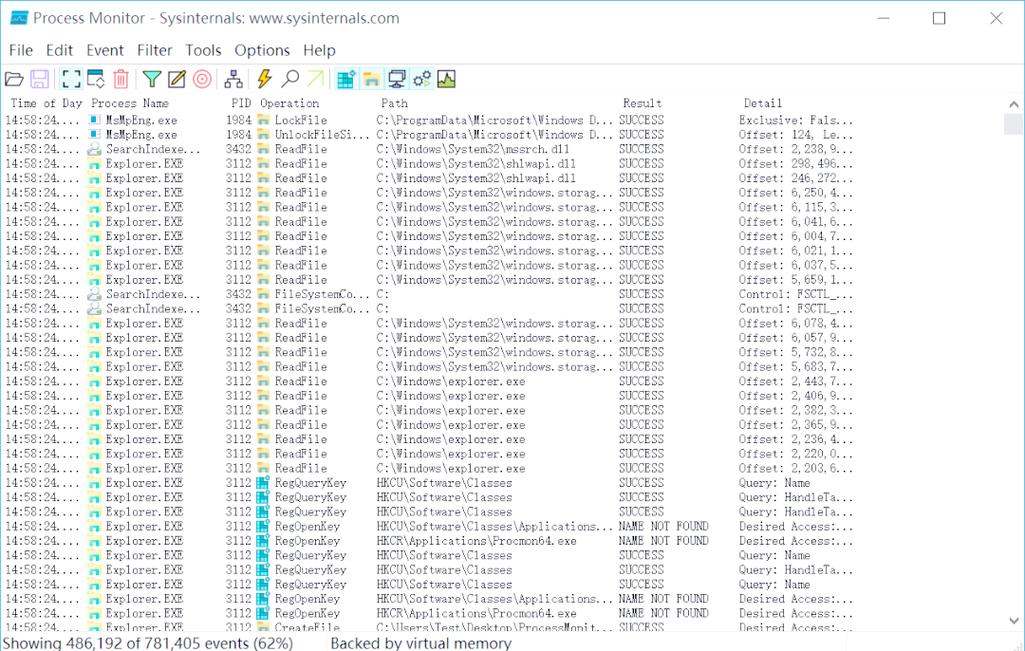
(图片来源网络,侵删)
ProcMon 就像一个“系统侦探”,它能实时记录下你的电脑上每一个进程的每一个操作,包括:
- 文件操作:读取、写入、删除、创建文件或目录。
- 注册表操作:读取、写入、删除注册表项或值。
- 进程/线程活动:创建、终止、加载 DLL。
- 网络活动:打开网络连接。
为什么需要使用 ProcMon?
当你遇到以下问题时,ProcMon 就是你最好的帮手:
- 软件安装失败:某个软件在安装到一半时出错,但错误信息很模糊,你可以用 ProcMon 捕捉到安装程序最后尝试进行的文件或注册表操作,从而定位失败原因。
- 软件无法运行/崩溃:程序启动后立即崩溃,可能是它找不到某个关键的配置文件、DLL 文件,或者无法访问某个注册表项。
- 性能问题:某个程序运行时硬盘灯狂闪,导致系统卡顿,你可以用 ProcMon 分析它在疯狂地进行哪些文件 I/O 操作。
- 病毒/恶意软件分析:分析可疑程序在后台偷偷做了什么,比如修改了哪些系统文件、创建了哪些自启动项。
- 权限问题:某个程序提示“拒绝访问”,你可以用它来检查是哪个具体的文件或注册表键导致了权限错误。
准备工作
- 下载:访问 Microsoft Sysinternals 官网 下载 ProcMon。
- 解压:下载的是一个 ZIP 压缩包,直接解压即可使用,无需安装。
- 以管理员身份运行:右键点击
ProcMon.exe,选择“以管理员身份运行”,因为 ProcMon 需要监控系统的核心活动,所以管理员权限是必需的。
第一部分:核心界面与基本操作
启动 ProcMon 后,你会看到一个复杂的界面,别怕,我们把它拆解开来。
工具栏
- 启动/停止捕获:最核心的按钮,绿色箭头(▶)开始记录,红色方块(■)停止记录,开始记录后,你的电脑几乎所有的活动都会被记录下来,所以只在需要分析问题时再开始记录。
- 清除捕获:清空当前显示的所有事件列表,这不会停止捕获,只是清空屏幕。
- 悬停:开启此功能后,鼠标指针悬停在某个窗口上,ProcMon 的进程列会自动高亮显示该窗口对应的进程。
- 高亮:一个非常实用的功能,设置一个筛选条件后,开启高亮,符合条件的事件行会以不同颜色(默认黄色)显示,让你一眼就能找到目标。
- 属性:选中一个事件后,点击此按钮会显示该事件的详细信息,比列表中显示的更全面。
- 保存:将当前捕获的事件列表保存为
.PML格式,方便后续分析或分享。 - 打开:加载之前保存的
.PML文件。 - 过滤器:打开筛选器对话框,这是 ProcMon 的精髓所在。
主窗口
主窗口是一个事件列表,默认显示以下几列:
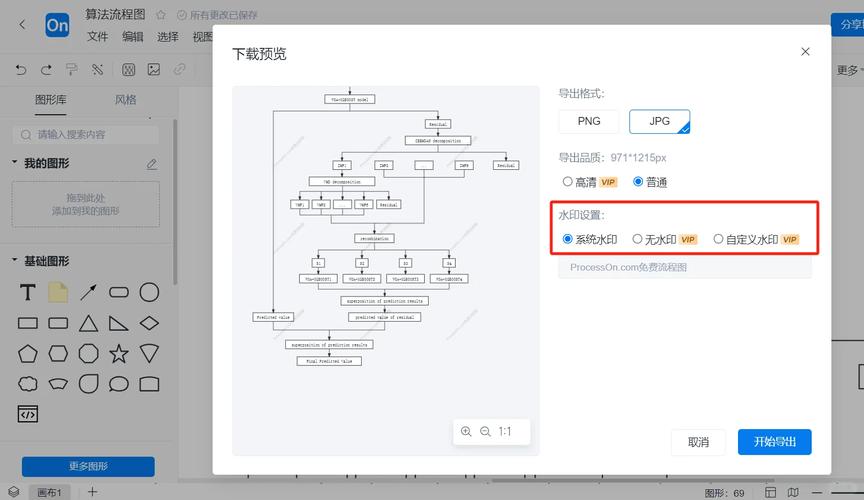
(图片来源网络,侵删)
- Date/Time:事件发生的时间。
- Process Name:执行操作的进程名(如
explorer.exe,chrome.exe)。 - PID (Process ID):进程的 ID 号,可以用来精确定位进程。
- Operation:操作类型(如
CreateFile,ReadFile,RegQueryValue)。 - Path:操作的路径(文件路径或注册表路径)。
- Result:操作结果(如
SUCCESS,NAME NOT FOUND,ACCESS DENIED)。 - Detail:操作的额外详细信息。
第二部分:ProcMon 的精髓 - 筛选器
直接看所有事件就像大海捞针,筛选器就是你的“渔网”,让你只关注你关心的信息。
点击工具栏的 Filter 按钮,打开筛选器对话框。
这里可以组合多个条件来精确过滤事件。
筛选器使用示例:
示例1:监控特定进程
我想只看 notepad.exe(记事本)的所有操作。
(图片来源网络,侵删)
- 点击
Filter。 - 在第一行:
Process Nameisnotepad.exe
- 点击
Add,OK。 事件列表中就只会显示notepad.exe的活动了。
示例2:监控特定文件操作
我只关心某个程序对 C:\Temp\test.txt 文件的“写入”操作。
- 点击
Filter。 - 在第一行:
Pathends with\test.txt
- 在第二行(使用
AND连接):OperationisWriteFile
- 点击
Add,OK。
示例3:排除“噪音”
系统进程(如 svchost.exe, System)会产生大量我们不关心的日志,我们可以排除它们。
- 点击
Filter。 - 在第一行:
Process Nameissvchost.exe
- 勾选
Exclude。 - 在第二行:
Process NameisSystem
- 勾选
Exclude。 - 点击
Add,OK。
常用筛选条件组合:
- 监控程序 A 的所有失败操作:
Process NameisprogramA.exeResultis notSUCCESS
- 查看所有与注册表相关的操作:
Operationbegins withReg
- 查看所有创建新文件的操作:
OperationisCreateFile
第三部分:实战演练
案例1:定位“软件安装失败”问题
场景:你安装一个名为 MyApp 的软件,安装到 80% 时失败,提示“未知错误”。
步骤:
- 启动 ProcMon,并停止捕获(确保没有在记录)。
- 点击 Filter,设置一个筛选条件来排除系统噪音:
Process Nameissvchost.exe-> 勾选ExcludeProcess NameisSystem-> 勾选Exclude- 点击
Add->OK。
- 双击安装程序
MyAppSetup.exe,开始安装。 - 当安装失败时,立即停止捕获(点击红色方块)。
- 现在在事件列表中,按
Result列排序,点击列标题,让ACCESS DENIED或NAME NOT FOUND这样的错误结果排在最上面。 - 查看排在最上面的几个错误事件,你可能会看到一个事件:
Process Name:MyAppSetup.exeOperation:CreateFilePath:C:\Program Files\MyApp\config.iniResult:ACCESS DENIED
- 分析:这很可能就是问题所在!安装程序试图在
C:\Program Files目录下创建config.ini文件,但因为它没有管理员权限,所以失败了,这就是典型的权限问题。
案例2:分析“程序无法启动”问题
场景:你双击 MyCrashingApp.exe,程序图标在任务栏闪了一下就消失了,无法启动。
步骤:
- 启动 ProcMon,停止捕获。
- 设置筛选条件,只关注这个程序:
Process NameisMyCrashingApp.exe- 点击
Add->OK。
- 双击
MyCrashingApp.exe启动程序。 - 程序崩溃后,停止捕获。
- 按
Process ID (PID)列排序,你会看到MyCrashingApp.exe启动了一个新的 PID,然后这个 PID 的事件列表就戛然而止了。 - 在这个 PID 的最后几个事件中,寻找关键信息:
- 寻找
NAME NOT FOUND:这通常意味着程序找不到它依赖的某个 DLL 文件或配置文件,检查Path列,看看是哪个文件或注册表项没找到。 - 寻找
ACCESS DENIED:程序可能没有权限去读取某个关键的配置文件或注册表项。 - 查看
Detail列:有时Detail列会给出更明确的错误码或描述,The system cannot find the file specified. (0x2)。
- 寻找
第四部分:高级技巧与最佳实践
- 只捕获必要的时间段:ProcMon 会产生巨大的日志文件,只在需要分析问题的时候才开始捕获,问题解决后立即停止。
- 使用
Process Monitor Filter的高级功能:在筛选器对话框中,你可以使用begins with,ends with,contains,is (not) in等多种匹配方式,非常灵活。 - 保存和加载配置:你可以将常用的筛选条件组合保存起来(
.PMC文件),下次遇到类似问题时直接加载,提高效率。 - 导出为文本文件:对于分析,将事件列表导出为文本文件(File -> Save... -> 选择
Text格式)有时更方便,你可以用 Notepad++ 或其他工具进行全文搜索。 - 关注
Result列:SUCCESS表示一切正常,而NAME NOT FOUND,PATH NOT FOUND,ACCESS DENIED,SHARING VIOLATION等都是非常有价值的错误线索。
Process Monitor 是一个威力巨大的工具,初学者可能会被其复杂的界面和海量信息吓到,但只要掌握其核心思想:
捕获 -> 筛选 -> 分析
你就能解决绝大多数 Windows 系统和软件疑难杂症,多练习,多尝试,很快你就能把它变成你排查问题的“神兵利器”。











