
Beyond Compare 是一款功能强大的文件和文件夹比较工具,广泛应用于代码对比、文档同步、数据备份等场景,通过直观的界面和丰富的功能,它能帮助用户快速识别差异、合并文件,并高效管理文件版本,以下将详细介绍 Beyond Compare 的使用方法,涵盖基础操作、高级功能及实用技巧,助你全面掌握这款工具。
基础操作:启动与界面认识
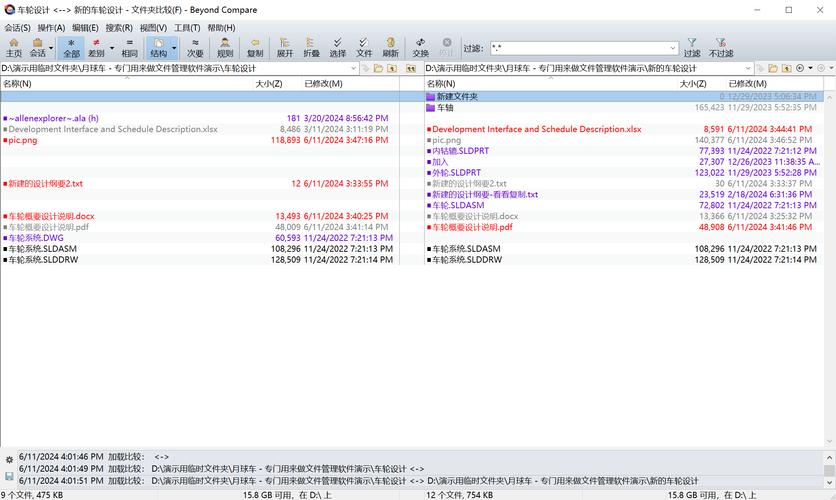
首次启动 Beyond Compare 时,会弹出“会话选择”窗口,提供多种预设模板,如“文件夹比较”“文本比较”“图片比较”等,根据需求选择模板后,进入主界面,界面分为三大部分:菜单栏、工具栏和文件对比区。
- 菜单栏:包含文件、编辑、视图、会话等选项,支持保存会话配置、设置对比规则等。
- 工具栏:提供常用快捷操作,如打开文件、同步文件夹、生成报告等。
- 文件对比区:默认分为左右两栏(或上中下三栏),用于显示待比较的文件或文件夹内容。
文件与文件夹对比
文件对比
点击工具栏“打开”按钮,选择两个文本文件(如代码文件、文档等),Beyond Compare 会以高亮方式显示差异:红色表示删除,蓝色表示新增,绿色表示修改,右侧“差异”面板可快速跳转至下一处差异,支持语法高亮(如代码、HTML等),便于阅读。
文件夹对比
选择“文件夹比较”模板,分别指定源文件夹和目标文件夹,程序会自动扫描并列出文件差异,包括:
- 相同文件:显示为绿色对勾,内容一致。
- 不同文件:显示为红色叉号,内容或大小不同。
- 仅存在于左侧/右侧的文件:显示为灰色感叹号,需手动处理。
通过工具栏的“同步”按钮,可选择“更新左侧”“更新右侧”或“双向同步”,实现文件夹内容的一致性管理。

高级功能详解
自定义对比规则
在菜单栏选择“会话→会话设置”,可调整对比规则:
- 文本对比:支持忽略空格、大小写、换行符差异,适合代码对比。
- 文件夹对比:可设置按修改时间、文件扩展名过滤,或排除特定文件(如 .log、.tmp)。
- 二进制对比:针对图片、压缩包等非文本文件,可选择字节级对比。
合并与同步
- 文本合并:在文本对比界面,右键点击差异行,选择“接受左侧”“接受右侧”或“编辑合并”,手动调整内容后保存。
- 文件夹同步:点击工具栏“同步”按钮,弹出“同步向导”,可选择“镜像同步”(完全覆盖目标文件夹)或“智能更新”(仅同步差异文件),并预览同步结果,避免误操作。
报告生成
对比完成后,通过“文件→保存比较报告”可生成 HTML 或文本格式的报告,详细记录差异内容,便于存档或分享,报告支持自定义模板,可添加时间戳、文件路径等信息。
命令行支持
Beyond Compare 支持命令行操作,适合自动化场景,通过命令行 bcompare.exe "文件1.txt" "文件2.txt" 直接启动对比,或结合脚本实现批量文件同步。
实用技巧与注意事项
-
快捷键提升效率:
 (图片来源网络,侵删)
F5:刷新对比结果F7:跳转至下一处差异Ctrl+S:保存当前文件或合并后的文件Ctrl+M:标记/取消标记差异行
-
版本控制集成:
Beyond Compare 可作为 Git、SVN 等版本控制工具的默认比较器,在提交代码时自动调用,提升代码审查效率。 -
注意事项:
- 对大文件(如超过 1GB)时,建议关闭“实时比较”功能,改为手动刷新,避免卡顿。
- 同步文件夹前务必备份重要数据,防止误覆盖。
- 定期更新软件版本,以获得最新功能和安全补丁。
相关问答FAQs
问题1:Beyond Compare 如何比较两个压缩包内的文件差异?
解答:启动 Beyond Compare 后,选择“文件夹比较”模板,分别点击左侧和右侧的“浏览”按钮,选择两个压缩包(如 .zip、.rar 格式),程序会自动解压并对比压缩包内的文件结构、大小及内容差异,无需手动解压。
问题2:如何使用 Beyond Compare 同步本地文件夹与远程服务器文件夹?
解答:在“会话选择”窗口中选择“文件夹比较→FTP/SFTP”,输入服务器地址、用户名和密码,连接后本地文件夹显示在左侧,远程文件夹显示在右侧,点击工具栏“同步”按钮,选择“上传到服务器”或“从服务器下载”,即可实现远程文件夹同步,需确保网络稳定,并提前设置好文件权限。
通过以上教程,相信你已经掌握了 Beyond Compare 的核心功能,无论是日常文档管理还是专业开发需求,合理使用这款工具都能显著提升工作效率,建议结合实际场景多加练习,探索更多个性化设置。











