
GarageBand 淡入淡出 全教程
“淡入淡出”是音频制作中最基础也最重要的技巧之一,它能有效避免音乐的突然开始和结束,让过渡更自然、更平滑,听起来更专业。

(图片来源网络,侵删)
我们将分为三大部分:
- 基础篇:为整个音轨添加淡入淡出(最常用、最简单的方法)
- 进阶篇:为选定的音频片段添加淡入淡出(更精确的控制)
- 高级篇:自动化音量包络(最灵活、最强大的方法)
Part 1: 基础篇 - 为整个音轨添加淡入淡出
这种方法适合处理完整的歌曲、背景音乐或任何你希望从无到有、从有到无播放的音轨。
操作步骤:
-
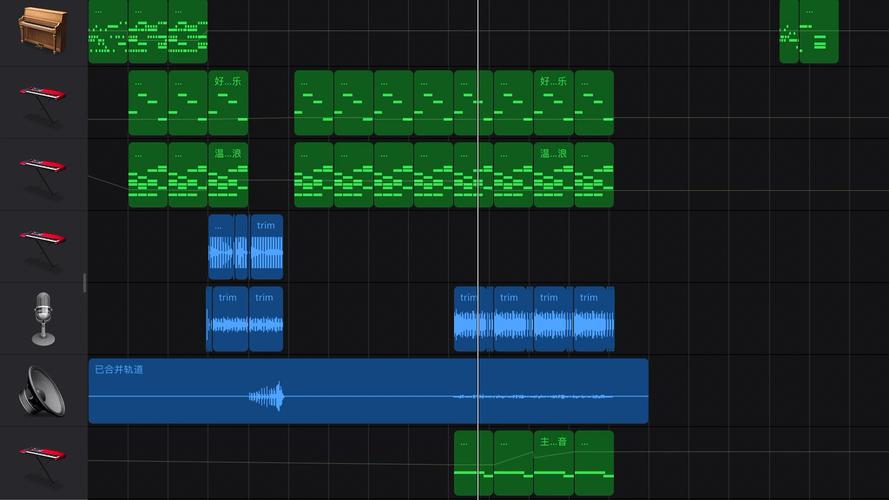
打开你的项目:在 GarageBand 中打开你正在编辑的项目。
 (图片来源网络,侵删)
 -
显示音轨编辑器:点击 GarageBand 界面左上角的 “小剪刀”图标,或者直接按键盘快捷键
Command + B,这会切换到轨道编辑视图,让你看到音频的波形图。 -
找到音量滑块:在轨道编辑器中,每个音轨的左侧都有一个音量滑块,通常显示为一个小喇叭图标旁边的竖条。
-
调整淡入:
- 将鼠标悬停在音量滑块 最顶部 的圆点上。
- 当光标变成一个 上下箭头 时,按住鼠标左键 向上拖动。
- 你会看到音轨的波形图上出现了一条从左下角向上倾斜的线,这就是淡入效果,拖动得越高,淡入的时间越长。
-
调整淡出:
 (图片来源网络,侵删)
- 将鼠标悬停在音量滑块 最底部 的圆点上。
- 当光标同样变成 上下箭头 时,按住鼠标左键 向下拖动。
- 你会看到音轨的波形图上出现了一条从右上角向下倾斜的线,这就是淡出效果,拖动得越低,淡出的时间越长。
-
试听效果:点击播放按钮,听听效果是否符合你的预期,如果需要调整,重复步骤4和5。
优点:
- 操作极其简单直观。
- 适合处理完整的、不需要中途改变音量的音频。
缺点:
- 无法在音轨中间创建淡入淡出效果。
Part 2: 进阶篇 - 为选定的音频片段添加淡入淡出
如果你只想对音频的某个部分(比如一句歌词、一个乐句)进行处理,而不是整个音轨,这个方法就非常有用。
操作步骤:
-
选择音频片段:在轨道编辑器中,用鼠标 点击并拖动,选中你想要添加淡入淡出的那部分音频。
-
打开“淡入淡出”菜单:
- 选中音频片段后,点击 GarageBand 菜单栏的 “编辑” (Edit)。
- 在下拉菜单中,选择 “淡入淡出” (Fade In/Fade Out)。
- 你会看到几个预设选项,如“快速”、“中速”、“慢速”,你也可以选择 “自定义” (Custom...) 来获得更精确的控制。
-
应用效果:
- 选择一个预设,或者点击“自定义...”,在弹出的窗口中手动设置淡入/淡出的时长。
- 点击“确定”后,GarageBand 会自动为你选中的音频片段添加淡入和淡出效果。
优点:
- 精确控制音频片段的某个部分。
- 操作快捷,有预设选项。
缺点:
- 无法像自动化包络那样实现复杂的音量变化。
Part 3: 高级篇 - 自动化音量包络
这是最强大、最灵活的方法,它允许你在时间轴上的任意一点精确地控制音量,不仅可以实现淡入淡出,还可以创建音量的起伏,比如让副歌部分更响亮,或者让某个乐器声逐渐消失。
操作步骤:
-
显示自动化轨道:
- 确保你处于轨道编辑视图 (
Command + B)。 - 在 GarageBand 界面顶部,找到并点击 “显示/隐藏自动化轨道” 的按钮(一个“∞”符号)。
- 确保你处于轨道编辑视图 (
-
选择“音量”自动化参数:
- 在你的音轨上方,会出现一条新的、灰色的自动化轨道。
- 点击这条轨道左侧的 “自动化参数”下拉菜单。
- 从列表中选择 “音量” (Volume)。
-
绘制包络线:
- 现在你可以在音量自动化轨道上直接绘制了。
- 绘制淡入:在音频开始的地方,用鼠标 从下往上画一条斜线,线的起点音量为0,终点音量为你想要的音量。
- 绘制淡出:在音频结束的地方,用鼠标 从上往下画一条斜线,线的起点音量是当前音量,终点音量为0。
- 你还可以在中间添加控制点,创建音量的动态变化,在副歌部分向上拉高音量,在间奏部分降低音量。
-
调整和微调:
- 你可以随时点击包络线上的点来移动它,或者拖动线段来改变曲线的弧度。
- 按住
Option键点击线段,可以将其变成“曲线”模式,让音量变化更平滑,避免突兀的转折。
优点:
- 极其灵活,可以实现任何复杂的音量变化。
- 是专业音频制作的标准操作。
- 可以对整个音轨或单个音频片段进行精细控制。
缺点:
- 操作相对复杂,需要一些练习。
总结与技巧
| 方法 | 适用场景 | 优点 | 缺点 |
|---|---|---|---|
| 音轨滑块 | 整个音轨的开始和结束 | 简单、快速 | 无法控制中间部分 |
| 片段淡入淡出 | 音频片段的特定部分 | 精确、快捷 | 无法实现复杂变化 |
| 自动化包络 | 任何复杂的音量控制需求 | 最强大、最灵活 | 操作最复杂 |
小贴士:
- 多听多试:没有绝对的“正确”设置,多听几种不同的淡入淡出时长,找到最适合你音乐感觉的那个。
- 自然过渡:淡入淡出不仅用于开头和结尾,也常用于两个不同段落或音轨之间的切换,能让音乐听起来更连贯。
- 组合使用:你可以结合使用这些方法,用自动化包络处理主旋律的音量起伏,同时用音轨滑块为整个音轨做淡出。
希望这份详细的教程能帮助你轻松掌握 GarageBand 的淡入淡出功能,让你的音乐作品更上一层楼!











