
Ubuntu系统安装全流程图文教程
在观看视频之前,先了解整个流程,这样看视频时会更有方向感。
(图片来源网络,侵删)
第一步:准备工作
-
一台电脑:
- 推荐配置:双核以上CPU,4GB以上内存,64GB以上硬盘空间。
- 最低配置:双核CPU,2GB内存,25GB硬盘空间(体验会比较卡顿)。
-
一个8GB以上的U盘:
- 重要:U盘里的所有数据将会被完全清空,请提前备份好重要文件!
-
稳定的网络连接:
用于下载Ubuntu系统和在安装过程中下载必要的驱动和更新。
 (图片来源网络,侵删)
 -
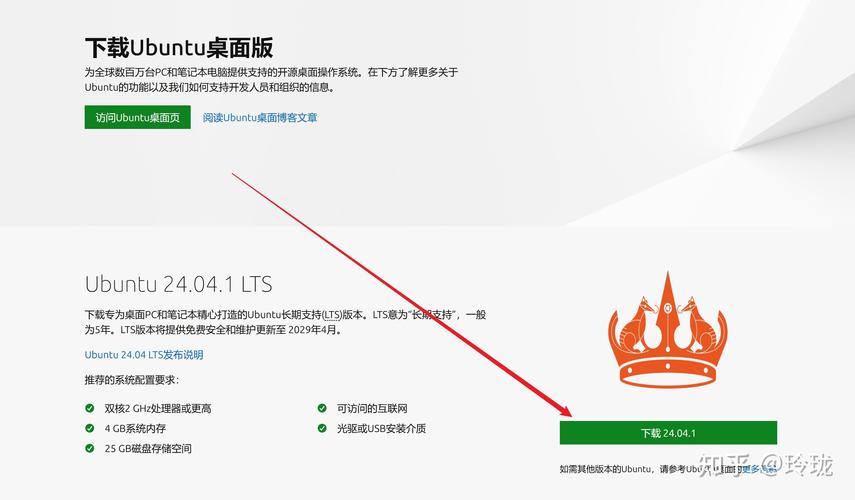
下载Ubuntu系统镜像(ISO文件):
- 访问Ubuntu官方网站:https://cn.ubuntu.com/download/desktop
- 点击“下载 Ubuntu 22.04.3 LTS”按钮,LTS代表长期支持版本,推荐普通用户使用,会更稳定。
- 下载完成后,你会得到一个名为
ubuntu-22.04.3-desktop-amd64.iso的文件。
第二步:制作启动U盘
这一步是关键,目的是把U盘变成一个可以启动电脑并安装系统的“安装盘”。
- 推荐工具:Rufus (Windows用户) 或 BalenaEtcher (跨平台)。
- 操作流程:
- 下载并安装Rufus或BalenaEtcher。
- 插入你的U盘。
- 打开软件,在“设备”下拉菜单中选择你的U盘。
- 点击“选择”或“Flash from file”,找到你刚刚下载的
.iso文件。 - 点击“开始”或“Flash”按钮,等待制作完成,这个过程会格式化U盘,请确保数据已备份。
第三步:BIOS/UEFI设置,更改启动顺序
这一步的目的是让电脑从U盘启动,而不是从硬盘启动。
- 操作时机:在电脑刚开机时。
- 操作方法:
- 重启电脑,在出现品牌LOGO时,反复按特定键进入BIOS/UEFI设置界面。
- 常见按键:
F2,F10,F12,DEL,ESC(具体请看你的电脑屏幕提示或查阅主板说明书)。 - 在设置界面中,找到类似 Boot(启动)或 Boot Sequence(启动顺序)的选项。
- 将 U盘 的启动顺序移动到 第一位。
- 保存设置并退出(通常是按
F10,然后选择Yes保存)。 - 电脑会自动重启,并从U盘启动,进入Ubuntu的安装界面。
第四步:图形化安装Ubuntu
你将进入一个漂亮的图形界面,这是安装过程的核心。
(图片来源网络,侵删)
-
选择语言和键盘布局:
默认是“中文(简体)”和“Chinese”,通常无需修改,直接点击“安装Ubuntu”。
-
准备安装:
- 勾选“为图形或无线硬件,以及MP3等媒体格式安装第三方软件”,这能让你安装后立刻有更好的体验,比如连上Wi-Fi和播放音乐。
- 勾选“安装Ubuntu时下载更新”,这可以确保安装的系统是最新的,包含安全补丁。
- 点击“现在安装”。
-
选择时区:
地图上会定位到你的位置,通常自动识别为“上海”,点击“继续”。
-
键盘布局:
默认是“汉语”,点击“继续”即可。
-
最关键的一步:磁盘分区:
- 强烈推荐新手选择:清除整个磁盘并安装Ubuntu
- 这会自动处理所有分区,简单安全,但会删除你硬盘上所有的数据(包括Windows系统),请确保你已经备份好所有重要文件!
- 选择“清除整个磁盘并安装Ubuntu”,然后点击“现在安装”。
- 在弹出的确认窗口中,点击“继续”。(再次提醒,这将删除所有数据!)
-
创建用户:
- 你的名字:给你的账户起个名字(如
zhangsan),用于创建主文件夹。 - 计算机名:给你的电脑起个名字(如
ubuntu-pc)。 - 选择一个密码:设置一个登录密码。
- 确认你的密码:再次输入密码。
- 点击“继续”。
- 你的名字:给你的账户起个名字(如
-
等待安装完成:
- 接下来就是等待,系统会自动完成文件的复制和配置,这个过程大约需要10-20分钟。
- 安装完成后,会提示“安装完成”,点击“现在重启”。
-
重启并进入系统:
- 电脑重启时,请务必拔掉U盘,否则它可能会再次从U盘启动。
- 第一次启动会比较慢,请耐心等待。
- 进入系统后,会进行一些初始设置(如连接网络、安装更新、是否发送使用数据等),按照提示操作即可。
视频教程推荐
图文教程可能还不够直观,视频教程能让你更清楚地看到每一步操作,以下是几个高质量的中文视频教程来源:
Bilibili (B站) - 最推荐
B站是国内学习技术最好的平台之一,有大量UP主制作了非常详尽的安装教程。
- 搜索关键词:在B站搜索框输入
Ubuntu 安装教程、Ubuntu 新手、Ubuntu 22.04 安装。 - 推荐UP主/视频:
- 【官方/老牌UP主】:搜索 “稚晖君”、“老师好我叫何同学”(虽然他们不是专门做教程的,但早期视频有涉及,可以感受一下)、“影视飓风”(他们的设备介绍视频里可能会有相关内容)。
- 【专门做教程的UP主】:搜索 “编程不良人”、“我是杰森哥”、“稚晖君” 的技术频道等,他们通常有系统性的Linux教学视频,其中就包含安装部分。
- 【通用教程】:B站搜索结果排在前面、播放量高的视频通常质量都不错,例如这个 Ubuntu 22.04 超详细图文+视频安装教程,就结合了图文和视频,非常全面。
YouTube
如果你能流畅访问YouTube,这里有更多国际化的优质教程。
- 搜索关键词:
How to install Ubuntu 22.04。 - 推荐频道:
- Tech With Tim:讲解清晰,步骤明确。
- The Cyber Mentor深入,适合进阶学习。
- It's FOSS:专注于Linux和开源的社区,教程非常友好,有专门为Windows用户准备的安装指南。
官方和第三方网站
- Ubuntu 官方文档:
- 官方网站也提供安装指南,虽然主要是文字,但非常权威和准确。
- 链接:https://ubuntu.com/tutorials/install-ubuntu-desktop
- 开源中国 (OSChina):
- 作为国内最大的开源技术社区,OSChina上也有很多技术文章和转载的优质视频教程。
- 可以在搜索栏查找相关内容。
总结与建议
- 先看图文,再看视频:先通读一遍上面的图文教程,对整个流程有概念,再看视频时就能跟着操作,不会手忙脚乱。
- 备份!备份!备份!:在“清除整个磁盘”之前,请三确认你的重要数据已经备份到移动硬盘或云端。
- 选择LTS版本:对于新手,请务必下载 LTS (Long-Term Support) 版本,22.04 或 20.04,它有5年的免费安全维护,更稳定。
- 遇到问题怎么办:安装过程中可能会遇到一些小问题(如黑屏、无法识别Wi-Fi等),可以先重启电脑,在开机选择界面按
e键,在linux开头的行末尾加上nomodeset然后按Ctrl+X启动,这可以解决很多显卡驱动导致的黑屏问题,如果问题依然存在,可以在B站或Google搜索具体报错信息,通常都能找到解决方案。
祝你安装顺利,愉快地探索Ubuntu的世界!











