
ThinkServer RAID 配置与管理全攻略
第一部分:RAID 基础知识(必读)
在开始操作前,了解一些基本概念至关重要,这能帮助你做出正确的选择。
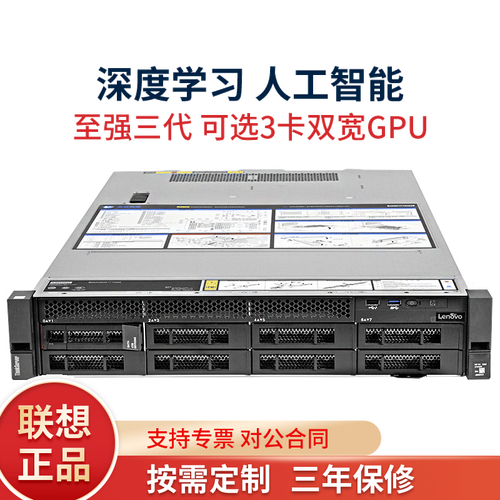
(图片来源网络,侵删)
什么是 RAID?
RAID(Redundant Array of Independent Disks,独立磁盘冗余阵列)是一种将多个物理硬盘驱动器组合成一个或多个逻辑单元的存储技术,其主要目的有两个:
- 提高性能:通过并行读写数据来提升速度。
- 增强数据安全:通过数据冗余(镜像或校验)在硬盘故障时防止数据丢失。
常见的 RAID 级别(适用于 ThinkServer)
| RAID 级别 | 名称 | 工作原理 | 优点 | 缺点 | 适用场景 |
|---|---|---|---|---|---|
| RAID 0 | 条带化 | 将数据分割成块,交替写入多个硬盘。 | 性能最高,所有硬盘容量之和。 | 无任何冗余,一块硬盘坏,所有数据丢失。 | 临时存储、非关键数据、对性能要求极高且不担心数据丢失的场景。不推荐用于服务器。 |
| RAID 1 | 镜像 | 将相同的数据同时写入两个硬盘。 | 数据安全性最高,一块硬盘坏,数据不丢失。 | 容量减半(2块硬盘=1块容量),写入性能有提升,但读取性能一般。 | 操作系统盘、关键业务数据、对数据可靠性要求极高的场景。 |
| RAID 5 | 分布式奇偶校验 | 数据和奇偶校验信息条带化分布在所有硬盘上。 | 性能与容量的平衡,一块硬盘坏,数据可恢复。 | 至少需要 3 块硬盘,当一块硬盘坏时,重建数据压力大,可能影响性能。 | 文件服务器、Web服务器、应用服务器等通用业务场景。最常用的 RAID 级别之一。 |
| RAID 6 | 双分布式奇偶校验 | 类似 RAID 5,但使用两组独立的奇偶校验信息。 | 极高的数据安全性,可同时承受 两 块硬盘故障。 | 至少需要 4 块硬盘,由于计算两组校验,性能比 RAID 5 稍差,容量损失更大(N-2)。 | 数据仓库、大型文件归档、对数据可用性要求极致的关键业务。 |
| RAID 10 (RAID 1+0) | 镜像+条带化 | 先将两块硬盘组成 RAID 1 镜像,然后将多个这样的镜像组再组成 RAID 0 条带。 | 兼具高性能和高安全性,读写性能都很好,能承受至少一个镜像组内一块硬盘坏。 | 至少需要 4 块硬盘,总容量减半(4块硬盘=2块容量)。 | 数据库服务器、虚拟化平台、I/O 密集型应用,是性能与可靠性的最佳组合。 |
总结建议:
- 操作系统盘:推荐 RAID 1,安全第一。
- 业务数据盘:
- 追求性价比和通用性:选择 RAID 5。
- 追求极致性能和安全性:选择 RAID 10。
- 数据极其重要,且硬盘数量多:选择 RAID 6。
- 绝对不要对服务器操作系统或重要数据使用 RAID 0。
第二部分:配置 RAID 的准备工作
-
硬件准备:
- 确保已安装足够数量的硬盘。
- 将所有需要配置 RAID 的硬盘正确插入服务器的 SAS/SATA/SATA-NVMe 硬盘槽位中,并确保已上好螺丝,连接好数据线和电源线。
-
选择管理工具: ThinkServer 提供了两种主要的 RAID 配置管理工具:
 (图片来源网络,侵删)
- UEFI BIOS Configuration Utility (Ctrl+H):在服务器启动时按
Ctrl+H进入,这是最基础、最直接的配置工具,适合首次创建 RAID 阵列,界面相对简单。 - ThinkSystem RAID Manager (TSRM):一个在 Windows 操作系统下运行的图形化管理工具,它功能更强大,除了配置,还可以进行在线监控、告警、固件升级等,推荐在服务器操作系统安装完成后使用。
- UEFI BIOS Configuration Utility (Ctrl+H):在服务器启动时按
第三部分:实战操作
使用 UEFI BIOS (Ctrl+H) 创建 RAID 阵列
这是最常用的初始配置方法,通常在安装操作系统之前进行。
步骤 1:进入 RAID 配置界面
- 开机或重启服务器。
- 在出现
ThinkServer或Lenovo启动画面时,快速、连续地按下Ctrl + H组合键。 - 如果成功,会进入
LSI MegaRAID Storage Manager - Configuration Utility的蓝色文本界面。
步骤 2:查看并选择物理磁盘
- 在主菜单,选择
Physical Drives,然后按Enter。 - 你会看到所有已识别的硬盘列表。
- 使用
Tab键切换到State列,使用上下箭头键选择一块你想要加入 RAID 的硬盘。 - 按下
F2键,在弹出的菜单中选择Ready,然后按Enter,这会将硬盘设置为“就绪”状态,准备用于创建 RAID。注意:此操作会清除硬盘上的所有数据! - 对所有需要加入该 RAID 阵列的硬盘重复此操作。
步骤 3:创建新的 RAID 阵列

(图片来源网络,侵删)
- 按
Esc返回主菜单。 - 选择
Configuration Wizard,然后按Enter。 - 在
Configuration Options菜单中,选择Create RAID Volume,然后按Enter。 - 你需要配置 RAID 参数:
- RAID Level:使用上下箭头键选择你需要的 RAID 级别(如 RAID 1, 5, 6, 10)。
- Disks:选择要包含在阵列中的硬盘,通常默认会选中所有
Ready状态的硬盘,你可以按Space键来选择或取消选择。 - Name:为你的 RAID 阵列起一个名字,
DATA_RAID5。 - Strip Size:条带大小,对于一般应用,保持默认值即可,如果不确定,不要修改。
- Cache Policy:缓存策略。
- Direct I/O:默认设置,数据不经过缓存直接写入硬盘,最安全。
- Write-Back:数据先写入缓存,稍后写入硬盘,性能最好,但需要 BBU(Battery Backup Unit,电池备份单元) 支持,否则断电有数据丢失风险,如果服务器配有 BBU,可以选择此项以获得最佳性能。
- 所有参数设置完毕后,按
Enter确认。
步骤 4:确认并开始创建
- 系统会显示一个摘要,确认你的 RAID 配置无误。
- 按
Y确认开始创建,创建过程可能需要几分钟到十几分钟,具体取决于硬盘数量和大小,界面会显示进度。 - 创建完成后,按
Esc退出,然后选择Reboot System保存设置并重启服务器。
你的 RAID 阵列已经创建好了,在操作系统中,它会显示为一个全新的、未分区的硬盘。
使用 ThinkSystem RAID Manager (TSRM) 管理阵列
TSRM 是一个功能更全面的工具,推荐在 Windows 系统安装后,从 Lenovo 官网下载安装。
主要功能包括:
-
监控阵列状态:
- 打开 TSRM,它会自动扫描并连接到本机的 RAID 控制器。
- 在主界面,你可以清晰地看到所有物理硬盘的状态(Online, Failed, Rebuilding 等)和所有逻辑卷(RAID 阵列)的状态。
-
在线扩容:
- 如果你的 RAID 阵列空间不足,可以添加一块新硬盘进行扩容。
- 前提:RAID 控制器必须支持在线扩容功能,并且你的操作系统(如 Windows Server 2025 及以后版本)也支持。
- 步骤:
- 在 TSRM 中,右键点击需要扩容的逻辑卷。
- 选择
Expand Volume。 - 在弹出的窗口中,选择一块新的、状态为
Ready的硬盘。 - 按照向导完成操作,扩容过程通常需要较长时间,但服务器可以正常提供服务。
-
更换故障硬盘:
- 这是最常见的服务器维护操作。
- 步骤:
- 在 TSRM 的
Physical Drives视图中,找到状态为Failed或Predictive Failure的硬盘,硬盘上通常会有一个红色叉号。 - 重要:在拔出硬盘前,右键点击该硬盘,选择
Prepare for Removal,这会让控制器停止使用该硬盘并开始重建数据。 - 等待硬盘指示灯变为稳定状态(或按照服务器手册指示)。
- 物理拔出故障硬盘,插入一块新的、规格相同(或容量更大)的硬盘。
- TSRM 会自动检测到新硬盘,并将其状态设置为
Unconfigured Good。 - 右键点击新硬盘,选择
Make Global Hot Spare(设置为全局热备盘)或Rebuild(直接开始重建),通常设置为全局热备盘更方便,当其他硬盘故障时会自动顶替。 - 阵列开始自动重建数据,在
Physical Drives视图中,可以看到重建进度。重建期间不要关机或重启服务器。
- 在 TSRM 的
-
创建其他阵列:
在 TSRM 中,也可以像在 BIOS 中一样创建新的 RAID 阵列,但图形界面更直观。
第四部分:常见问题与最佳实践
如何安装操作系统?
创建好 RAID 阵列后,你需要加载 RAID 驱动才能安装操作系统。
- 在安装 Windows Server 的第一步(“现在安装”之前),按
Shift + F10打开命令提示符。 - 插入你准备好的 RAID 驱动 U 盘。
- 在命令提示符中,输入
D:\(假设你的 U 盘盘符是 D) 并回车。 - 找到驱动程序文件夹(
win7或win10),进入amd64或x64文件夹。 - 运行
setup.exe或pnputil.exe来加载驱动程序。 - 加载成功后,返回安装界面,刷新磁盘列表,你就能看到之前创建的 RAID 阵列了。
什么是全局热备盘?
一块平时处于待机状态的硬盘,当阵列中的任何一块硬盘发生故障时,控制器会自动用这块热备盘顶替,并立即开始从其他硬盘恢复数据到热备盘上,这大大减少了人工干预的时间,提高了系统的可用性。
最佳实践
- 定期备份数据:RAID 可以防止因硬盘故障导致的数据丢失,但不能防止误删除、病毒攻击、火灾等逻辑或物理灾难。定期、异地备份是数据安全的最后一道防线。
- 使用同型号、同容量的硬盘:在同一个 RAID 阵列中,尽量使用品牌、型号、容量和固件版本相同的硬盘,以确保性能和兼容性。
- 监控告警:配置好 TSRM 的邮件或 SNMP 告警,这样在硬盘出现故障或预警时,你能第一时间收到通知。
- 妥善保管 BBU:如果你的控制器有 Write-Back 缓存,请确保 BBU 电池状态良好,并定期更换,这是 Write-Back 模式数据安全的关键。
希望这份详细的教程能帮助你顺利完成 ThinkServer 的 RAID 配置与管理!











