
Xcode "Hello, World" 完整教程
本教程将带你完成以下步骤:
- 准备工作:安装 Xcode。
- 创建项目:新建一个 iOS 应用。
- 理解界面:熟悉 Xcode 的主要窗口。
- 编写代码:修改代码,显示 "Hello, World!"。
- 运行程序:在模拟器中运行你的第一个 App。
第 1 步:准备工作 - 安装 Xcode
Xcode 是苹果官方的集成开发环境,你可以在 Mac 的 App Store 中免费下载和安装。
- 打开你的 Mac,进入 App Store 应用。
- 在搜索框中输入 "Xcode"。
- 找到由 "Apple" 发布的 Xcode,点击 "获取" 或 "云下载"。
- 由于 Xcode 文件非常大(通常超过 10GB),下载和安装可能需要一些时间,请耐心等待。
重要提示:你必须使用一台 Mac 电脑 才能运行 Xcode,这是开发苹果应用的基本要求。
第 2 步:创建新项目
安装完成后,我们创建一个新的项目,这是所有开发的起点。
-
打开 Xcode,你可能会看到一个欢迎窗口,如果没有,可以通过菜单栏选择
File > New > Project...。 (图片来源网络,侵删)
 -
在弹出的模板选择窗口中,选择 iOS 标签页,然后点击 App,这是一个标准的、包含基本界面的应用程序模板,点击 Next。
-
填写项目信息:
- Product Name: 输入你的应用名称,
HelloWorldApp。 - Team: 可以选择 "None",或者如果你有 Apple ID,可以加入一个开发团队(初期选 "None" 即可)。
- Organization Identifier: 这是你的公司或个人标识符,通常使用反向域名格式,
com.yourname,你可以输入com.myname。 - Interface: 保持 Storyboard 的默认选择。
- Language: 确保选择的是 Swift,Swift 是苹果推荐的新语言,更现代、更安全。
- Life Cycle: 保持 UIKit App Delegate 的默认选择。
填写完毕后,点击 Next。
- Product Name: 输入你的应用名称,
-
选择项目保存位置:选择一个你喜欢的文件夹来保存这个项目,然后点击 Create。
 (图片来源网络,侵删)
第 3 步:理解 Xcode 界面
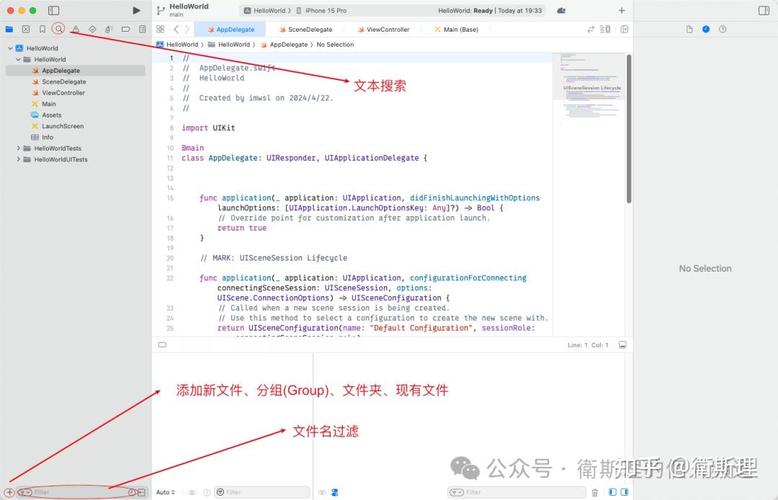
创建项目后,你会看到 Xcode 的主界面,它由几个关键区域组成,我们先来认识一下:
- 导航器栏:位于窗口最左侧,它显示了你的项目文件结构,默认情况下,你会看到
Assets.xcassets(存放图片等资源)、SceneDelegate.swift、ViewController.swift和Main.storyboard等文件。 - 编辑器区域:窗口中间最大的部分,这里是你编写代码和设计界面的主要地方,默认情况下,它可能显示的是
Main.storyboard(界面设计文件)。 - 检查器栏:位于窗口最右侧,当你选中导航栏或编辑器中的某个元素时,这里会显示该元素的详细属性。
- 工具栏:位于窗口顶部,包含常用的操作按钮,如运行按钮(一个三角形的 ▶️ 图标)、停止按钮等。
第 4 步:编写代码 - 显示 "Hello, World!"
我们来修改代码,让我们的 App 显示 "Hello, World!",我们将使用最简单的方式:在屏幕中央显示一行文字。
在 iOS 开发中,我们通常使用 Storyboard 来拖拽控件来构建界面,但为了让你最直接地看到代码的效果,我们先用代码实现。
-
打开代码文件:在左侧的导航栏中,找到并点击
ViewController.swift文件,编辑器区域会切换到这个文件的代码。 -
理解代码结构:
import UIKit: 导入苹果的 UI 框架,所有 iOS 应用都需要它。class ViewController: UIViewController: 定义一个名为ViewController的类,它是我们应用主界面的控制器。override func viewDidLoad(): 这是一个非常重要的函数,当界面视图被加载到内存中时,它会自动被调用,我们通常在这里做一些初始化的工作。
-
添加显示文本的代码: 在
viewDidLoad()函数的大括号 内部,添加以下代码:// 创建一个标签 let myLabel = UILabel() // 设置标签的文本 myLabel.text = "Hello, World!" // 设置文本的字体和大小 myLabel.font = UIFont.systemFont(ofSize: 32) // 设置文本的颜色为白色 myLabel.textColor = .white // 设置标签的背景色,以便我们能看到它 myLabel.backgroundColor = .systemBlue // 设置标签的尺寸 myLabel.frame = CGRect(x: 0, y: 0, width: 300, height: 50) // 将标签添加到当前视图的中央 myLabel.center = self.view.center // 将标签添加到当前视图中,让它显示出来 self.view.addSubview(myLabel)
代码解释:
UILabel: iOS 用来显示一行或多行文本的控件。myLabel.text: 设置这个标签要显示的文字。myLabel.frame: 定义了标签的位置和大小。x和y是坐标,width和height是宽高。myLabel.center: 一个更方便的属性,可以直接设置控件的中心点坐标。self.view.center获取了整个屏幕视图的中心点。self.view.addSubview(myLabel): 这是关键一步,表示将我们创建的myLabel添加到屏幕上,否则它不会被看到。
添加代码后,你的
ViewController.swift文件看起来应该像这样:
第 5 步:运行程序
激动人心的时刻到了!让我们运行这个 App,看看我们写的代码是否生效。
-
选择模拟器:在 Xcode 窗口左上角,有一个运行目标选择器,它默认会选择一个 iOS 设备的模拟器(iPhone 15 Pro),如果你没有想要的设备,可以通过菜单栏
Window > Devices and Simulators来添加或管理。 -
点击运行按钮:在工具栏上,点击那个 ▶ (Run) 按钮。
-
等待编译和运行:Xcode 会开始编译你的项目,第一次编译可能需要一些时间,编译成功后,iOS 模拟器会自动启动,并显示你的 App。
恭喜你! 你应该能在模拟器的屏幕中央看到一个蓝色背景、白色文字的 "Hello, World!" 标签了,你已经成功创建并运行了你的第一个 iOS 应用!
总结与下一步
你已经完成了 "Hello, World" 的全部流程,这是学习编程中最重要的一步,你学会了:
- 如何安装 Xcode。
- 如何创建一个新项目。
- Xcode 的基本界面布局。
- 如何在代码中创建并显示一个 UI 控件。
- 如何在模拟器中运行你的 App。
接下来可以做什么?
- 尝试 Storyboard:回到
Main.storyboard文件,尝试从右侧的 "Object Library" (对象库) 中拖拽一个Label控件到屏幕上,然后在右侧的 "Attributes Inspector" (属性检查器) 中修改它的文本为 "Hello, Storyboard!",再运行一次,看看效果。 - 修改代码:尝试改变
myLabel的text、font、textColor或backgroundColor,然后重新运行,观察变化。 - 学习更多基础知识:了解变量、常量、数据类型等 Swift 基础知识。
希望这个教程对你有帮助!享受编程的乐趣吧!











