
ArcSoft Portrait(幻影移形)终极教程
ArcSoft Portrait 是一款功能强大且易于使用的 AI 智能人像精修软件,它的核心优势在于自动化和智能化,能够一键完成过去需要复杂手动操作才能实现的美颜、磨皮、瘦脸、塑形等效果,并且能保持皮肤纹理的真实感,避免“假面感”。
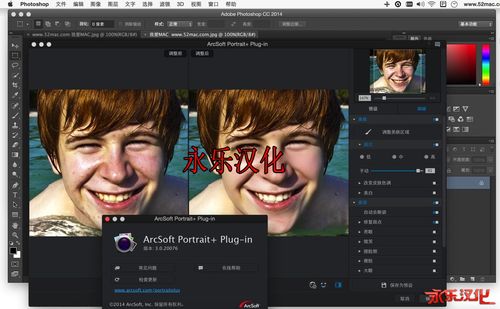
第一部分:软件界面与核心功能概览
让我们熟悉一下软件的界面布局和核心工具栏。
界面布局
- 顶部菜单栏: 包含文件、编辑、视图、帮助等标准选项。
- 左侧工具栏: 这是修图的核心区域,包含了所有可调节的功能模块。
- 中央画布: 显示你正在编辑的图片,可以在这里进行实时预览。
- 右侧面板: 通常显示当前选中工具的详细参数调节滑块。
- 底部状态栏: 显示图片信息、缩放比例等。
核心功能模块(左侧工具栏)
- 自动美化: 一键应用预设的美颜效果,是快速入门的最佳选择。
- 皮肤: 集中处理所有与皮肤相关的问题,如磨皮、美白、祛痘、去黑眼圈等。
- 脸型: 调整脸部的整体轮廓,如瘦脸、大眼、瘦鼻、丰唇等。
- 五官: 对眼睛、眉毛、鼻子、嘴巴进行精细调整。
- 妆容: 添加虚拟妆容,如眼影、口红、腮红、染发等。
- 光线与颜色: 调整照片的整体色调、亮度和对比度。
- 姿态: 调整人物的姿态,如拉伸腿部、调整肩宽等。
- 特效: 添加各种艺术滤镜和光效。
第二部分:详细修图步骤教程
我们将以一张典型的日常人像照片为例,走一遍完整的精修流程。
导入图片
- 打开 ArcSoft Portrait 软件。
- 点击顶部菜单栏的 “文件” > “打开”,或者直接将图片文件拖拽到软件中央的画布区域。
初步优化 - 自动美化
对于新手来说,这是最快出效果的一步。
- 在左侧工具栏找到并点击 “自动美化”。
- 软件会自动分析人脸,并应用一个预设的美化方案。
- 你可以通过右侧的滑块微调 “美化强度”,找到最自然的效果。建议初学者从这里开始,感受软件的强大功能。
精细皮肤处理
“自动美化”虽然方便,但不够精细,现在我们来手动调整皮肤,达到“无瑕但真实”的效果。

-
在左侧工具栏点击 “皮肤” 模块。
-
这里包含了多个子功能,我们逐一来看:
-
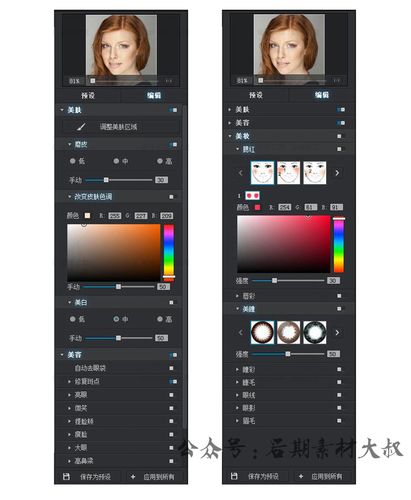
磨皮:
- 作用: 去除瑕疵,让皮肤光滑。
- 技巧: 调节 “磨皮强度” 和 “细节保留”,将“细节保留”调高,可以保留皮肤纹理,避免磨皮后皮肤像塑料一样。“磨皮强度”适中,“细节保留”较高,效果最好。
-
美白:
 (图片来源网络,侵删)
- 作用: 提亮肤色,让皮肤看起来更健康。
- 技巧: 不要过度提亮,否则会显得不真实,适度调节,追求通透感即可。
-
祛痘/祛斑:
- 作用: 精确去除面部的痘痘、痣、斑点等瑕疵。
- 技巧: 点击 “祛痘” 或 “祛斑” 工具,然后在画布上直接点击瑕疵点,软件会自动识别并去除,对于顽固瑕疵,可以适当放大图片后操作。
-
红面修复:
- 作用: 去除因害羞、运动或光线造成的脸部泛红。
- 技巧: 调节滑块,观察泛红区域的变化,找到平衡点。
-
亮眼/白齿:
- 作用: 让眼睛更有神,牙齿更洁白。
- 技巧: 这两个功能效果非常自然,可以大胆尝试,适当增加强度。
-
脸型与五官塑形
这是让人物上镜更好看的关键一步。
-
在左侧工具栏点击 “脸型” 模块。
-
瘦脸/瘦下颌:
- 技巧: 将鼠标悬停在脸部边缘,会出现一个控制点。向内拖动控制点即可实现瘦脸效果。关键: 只调整需要瘦的部位(如下颌角、脸颊),不要整体缩放,否则会失真。
-
大眼/亮眼:
- 技巧: 同样是拖动控制点,向外拖动眼角和眼尾,可以放大眼睛。注意: 适度放大,过大会有“惊恐”感。
-
瘦鼻/挺鼻:
- 技巧: 调整鼻梁两侧的控制点可以让鼻子变窄,调整鼻尖的控制点可以让鼻子更翘。
-
-
点击 “五官” 模块,可以进行更精细的调整,如调整眉毛弧度、嘴唇厚度等。
添加妆容
如果想让照片更具时尚感,可以添加虚拟妆容。
- 在左侧工具栏点击 “妆容” 模块。
- 你会看到各种妆容分类,如“唇妆”、“眼妆”、“腮红”等。
- 选择一个你喜欢的妆容(哑光正红”),软件会自动识别唇部并上色。
- 你可以通过右侧的滑块调整 “妆容浓度”,从淡妆到浓妆随心所欲。
- 同样,可以为眉毛、眼影、睫毛等添加效果。
光线与色调调整
调整整体的光线和颜色,让照片更有氛围感。
- 在左侧工具栏点击 “光线与颜色” 模块。
- 常用功能:
- 亮度/对比度: 微调照片的明暗和层次感。
- 饱和度: 增加或减少色彩的鲜艳程度。
- 色调: 调整整体色温,让照片偏暖或偏冷。
- 阴影/高光: 恢复因过曝或欠曝丢失的细节,让光影更立体。
姿态调整
如果觉得人物的姿势不够理想,可以利用姿态功能进行微调。
- 在左侧工具栏点击 “姿态” 模块。
- 你可以 “拉伸腿部” 让人物显得更高,或 “调整肩宽” 让体态更优雅。
保存与导出
当你对效果满意后,就可以导出了。
- 点击顶部菜单栏的 “文件” > “另存为”。
- 选择你想要的格式(推荐 JPG 或 PNG)。
- 调整 “图像质量”(通常80%-100%之间即可,质量越高文件越大)。
- 点击 “保存”。
第三部分:专业技巧与注意事项
“少即是多”原则
AI 很强大,但滥用功能会让人物失去真实感,每次调整时,都问自己:“这个改动是让照片更好看了,还是更假了?” 永远追求自然、和谐的效果。
对称性调整
在调整脸型(如瘦脸、瘦下颌)时,尽量保持左右两侧的调整幅度一致,否则会导致面部不对称,软件通常会自动镜像,但手动微调时需注意。
利用蒙版
高级功能中,很多工具(如美白、妆容)都支持 “蒙版” 模式,开启蒙版后,你可以用画笔在需要应用效果的区域进行涂抹,实现更精准的局部控制。
前后对比
在编辑过程中,可以随时按键盘上的 ` 键(通常在Tab键上方)来快速切换“编辑前”和“编辑后”的对比,帮助你判断调整是否得当。
不同场景的应用
- 证件照/职业照: 重点放在 皮肤处理 和 脸型微调 上,妆容要清淡,姿态要端正。
- 生活照/自拍: 可以适当加大 美颜强度,大胆尝试 妆容 和 特效,让照片更有趣。
- 艺术照: 结合 光线与颜色 调整和 特效,营造独特的艺术氛围。
第四部分:常见问题解答
Q1: 为什么我磨皮后皮肤像塑料一样? A1: 这是因为“细节保留”滑块设置得太低,请调高“细节保留”值,让皮肤的纹理(如毛孔、细绒毛)得以保留,这样磨皮后的皮肤才显得真实。
Q2: 瘦脸功能把该瘦的地方都瘦了,但我不想瘦额头,怎么办? A2: 使用“蒙版”功能,在“脸型”模块中,找到蒙版选项,用黑色的画笔涂抹你不希望被瘦脸的区域(如额头),黑色区域将不受瘦脸效果影响。
Q3: 自动美化效果太夸张了,怎么关掉? A3: 在左侧工具栏中,点击“自动美化”模块,然后将右侧的“美化强度”滑块拖动到最左边(数值为0),即可完全关闭自动美化效果。
Q4: 软件支持批量处理吗? A4: 是的,ArcSoft Portrait 支持批量处理,你可以通过 “文件” > “批处理” 功能,选择多张照片,并应用你当前的所有编辑设置,一次性完成所有照片的精修。
希望这份详细的教程能帮助你完全掌握 ArcSoft Portrait 的使用,最重要的是多加练习,探索不同功能的组合,形成自己独特的修图风格!祝你修图愉快!











