
MestReNova 9.0.1 综合教程
本教程将分为以下几个部分:
(图片来源网络,侵删)
- 简介与准备工作
- 界面初识
- 基本操作流程(从零开始处理一张谱图)
- 高级功能与技巧
- 实用技巧与注意事项
第一部分:简介与准备工作
什么是 MestReNova (MN)?
MestReNova 是由 Mestrelab Research 开发的一款功能强大的化学软件,主要用于核磁共振波谱的处理、分析、模拟和绘图,它是化学、药学、生命科学等领域研究人员进行NMR数据分析的行业标准工具之一。
安装与激活
- 安装:通常从 Mestrelab 官网下载安装包,按照向导进行安装。
- 激活:安装后需要使用许可证文件进行激活,请确保你拥有有效的
.lic许可证文件,并在启动软件时正确指定路径,对于9.0.1版本,请确保许可证与之匹配。
准备工作
- 获取NMR数据:你的NMR仪器(如Bruker, Varian, JEOL等)会生成原始数据文件,常见的格式有:
- Bruker:
fid(原始数据),ser(多数据集),jdx(处理后的谱图) - Varian (Agilent):
fid,ft,par - JEOL:
fid - 通用格式:
asc,txt
- Bruker:
- 启动软件:双击桌面图标或从开始菜单启动 MestReNova。
第二部分:界面初识
启动MN后,你会看到一个多窗口的界面,熟悉这些窗口是高效工作的第一步。
- 菜单栏:位于顶部,包含所有软件命令(文件、编辑、视图、处理、分析、绘图等)。
- 工具栏:位于菜单栏下方,是常用命令的快捷按钮图标(如新建、打开、处理、积分、标注等)。
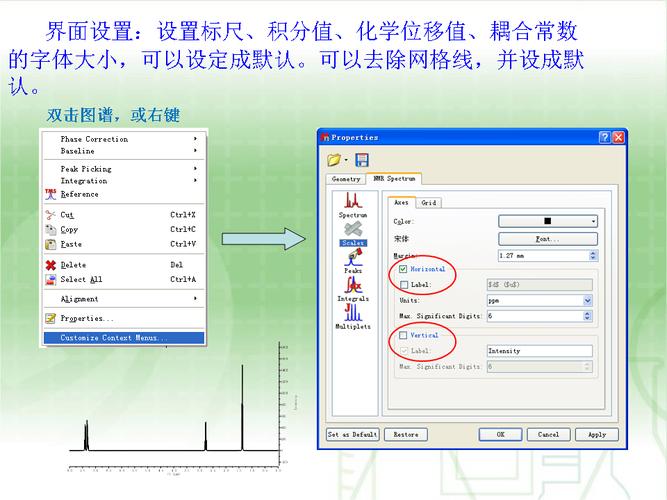
- 谱图窗口:中间最大的区域,用于显示和操作NMR谱图,可以同时打开多个谱图窗口。
- 处理面板:通常位于右侧,是谱图处理的核心控制区,它包含多个标签页:
- Processing:处理参数设置(零填充、线宽、窗函数等)。
- Integration:积分设置。
- Peak Picking:峰 picking 设置。
- Assignment:化学位移归属。
- 等...
- 项目浏览器:通常位于左侧,以树状结构管理你打开的所有文件和谱图,方便在多个数据集之间切换。
- 信息栏:位于底部,显示当前鼠标位置、谱图信息等。
第三部分:基本操作流程(从零开始处理一张谱图)
假设你有一个Bruker的 fid 文件,需要得到一张标准的1H谱图。
步骤1:导入数据
- 方法一:直接将
fid文件(或包含fid文件的文件夹)拖拽到MN的谱图窗口或项目浏览器中。 - 方法二:点击菜单栏
File->Open,找到并选择你的数据文件。
MN会自动识别数据格式,并加载原始数据。
(图片来源网络,侵删)
步骤2:傅里叶变换
原始数据是时域信号(FID),需要通过傅里叶变换转换为频域谱图。
- 在谱图窗口中,确保你的FID数据被选中。
- 点击右侧 Processing 面板。
- 勾选
Apply Fourier Transform复选框。 - 你会立即看到一张未经优化的谱图,相位可能很差,基线也不平。
步骤3:相位校正
相位校正的目的是让谱图的吸收模式(峰向上)与基线重合。
- 手动校正(推荐初学者):
- 点击工具栏上的 相位校正工具 (一个圆形箭头图标)。
- 在谱图上点击并拖动,会出现一个十字线。
- 水平拖动:调整 零阶相位 (P0),使所有峰的顶点移动到基线上。
- 垂直拖动:调整 一阶相位 (P1),使峰的倾斜度减小,变得更“直立”。
- 通常从孤立、尖锐的单峰开始调整效果最好。
- 自动校正:
- 点击菜单栏
Process->Automatic Phase Correction。 - MN会尝试自动校正,但有时效果不佳,仍需手动微调。
- 点击菜单栏
步骤4:基线校正
基线校正是为了消除谱图中的倾斜或弯曲,使其变为一条平坦的直线。
- 点击工具栏上的 基线校正工具 (一个波浪线图标)。
- 在谱图上,在需要拉平的区域之外点击,对于1H谱,你可以在谱图两端(如化学位移10 ppm和0 ppm处)各点一下。
- MN会自动连接你点击的点,并将该点之间的区域拉平,如果效果不理想,多点击几个点进行修正。
步骤5:化学轴参照
将谱图的化学位移对齐到标准的参考值(如TMS在0 ppm)。
(图片来源网络,侵删)
- 找到一个已知化学位移的单峰作为参考,溶剂峰(CDCl₃中的CHCl₃在7.26 ppm)。
- 点击菜单栏
Process->Reference->Set Reference。 - 在弹出的对话框中,输入该峰的真实化学位移值(7.26),然后点击 OK。
- 整个谱图会水平移动,使该峰精确地位于你设定的位置。
步骤6:积分
积分用于计算不同区域峰的面积,从而确定质子的相对数量。
- 点击工具栏上的 积分工具 (一个带A的积分符号图标)。
- 在谱图上,从积分区域的起点点击一下,然后拖动到终点再点击一下,一条积分曲线就会出现在你选择的区域上方。
- 可以对多个峰进行积分,积分值会显示在峰的上方。
- 调整积分起点:如果积分基线不平,可以拖动积分曲线的起点和终点,使其与基线对齐。
步骤7:标注
给重要的峰添加标签,表明其归属。
- 点击工具栏上的 标注工具 (一个T图标)。
- 双击你想要标注的峰,会弹出一个对话框。
- 在 Text 框中输入归属信息,"CH₃", "H-2", "芳香H" 等。
- 你可以设置字体、大小和颜色,点击 OK,标签就会出现在峰的旁边。
步骤8:保存与导出
- 保存项目:点击
File->Save Project(.mnp文件),这会保存你所有的处理参数和标注,方便以后重新打开编辑。 - 导出谱图:
- 导出为图片:点击
File->Export->Image,可以选择格式(PNG, JPG, TIFF等),并设置分辨率(建议300 dpi以上用于发表)。 - 导出为数据:点击
File->Export->Data,可以将谱图数据导出为文本文件。
- 导出为图片:点击
第四部分:高级功能与技巧
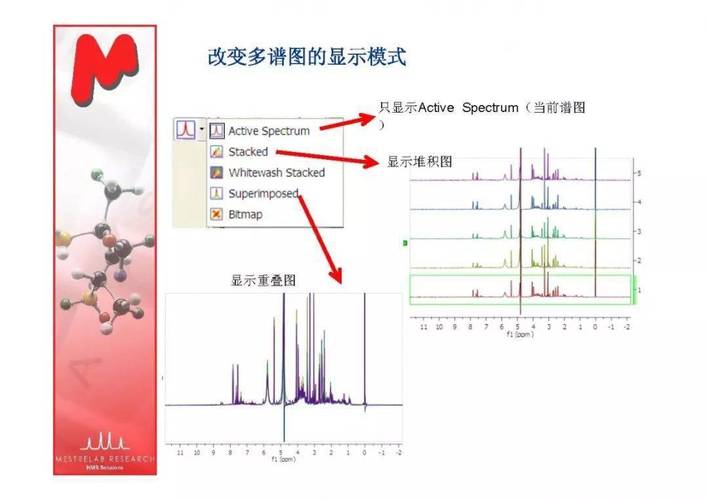
多谱叠加
当你需要比较不同样品或不同条件的谱图时,这是一个非常有用的功能。
- 打开多个谱图窗口。
- 在项目浏览器中,按住
Ctrl键,选中你想要叠加的多个谱图。 - 右键点击选中的谱图,选择
Overlay Selected Spectra。 - 所有谱图会叠加在一个窗口中,你可以通过修改每个谱图的颜色、线宽和透明度来区分它们。
1D/2D谱图处理
MN同样擅长处理2D谱图(如COSY, HSQC, HMBC)。
- 导入:方法与1D谱相同。
- 处理:2D谱通常只需要进行相位校正和基线校正(有时对F1和F2维度分别进行),傅里叶变换通常是自动完成的。
- 等高线图:2D谱默认显示为堆叠图,切换到等高线图更直观,在谱图窗口右键,选择
View->Contour Plot。 - 峰归属:使用 Cross Peak Table 功能,可以列出所有的交叉峰,方便进行结构解析。
峰表与归属
- 生成峰表:对于1D谱,右键谱图 ->
Peak Table->Create Peak Table,软件会自动识别峰并生成一个列表,包含化学位移、积分值等。 - 化学位移归属:在 Assignment 面板中,你可以将分子结构(
.mol文件)导入,然后将谱图上的峰与结构上的氢原子进行关联,实现可视化归属。
模拟与预测
MN可以预测简单分子的1H和13C谱图,帮助你验证归属。
- 点击菜单栏
Structure->Predict NMR。 - 输入分子结构(或从文件导入)。 3 选择要预测的核(1H, 13C等),软件会给出预测的化学位移和偶合常数。
第五部分:实用技巧与注意事项
- 使用快捷键:熟练使用快捷键可以极大提高效率。
Ctrl+O: 打开文件Ctrl+S: 保存项目Ctrl+Z: 撤销Ctrl+Y: 重做Ctrl+D: 复制选中的谱图F2: 重命名项目浏览器中的文件
- 处理面板是核心:不要只依赖工具栏,右侧的 Processing 面板包含了所有处理参数的精细控制,在这里你可以调整窗函数、零填充数、线宽等,获得最优的谱图质量。
- 养成保存项目的习惯:
.mnp文件包含了你的所有工作,比只保存图片更有价值,如果处理出错,可以随时恢复。 - 注意数据格式:确保你的许可证支持你仪器生成的数据格式,有时需要转换工具将 proprietary 格式转换为通用格式。
- 善用右键菜单:在谱图、项目浏览器的任何地方点击右键,通常都能找到与当前操作相关的命令。
MestReNova 功能非常强大,本教程仅涵盖了最基础和最常用的部分,最好的学习方式就是多练习,找一些你自己的NMR数据,跟着这个流程走一遍,然后尝试探索菜单栏和面板里的其他选项,随着使用的深入,你会逐渐掌握更多高级技巧,让NMR数据分析变得更加高效和精确。











