
OpenVPN Connect 完整使用教程
OpenVPN Connect 是由 OpenVPN 官方开发的客户端,是目前最主流、最安全的 VPN 连接工具之一,本教程将指导你如何在自己的设备上安装并使用它。

(图片来源网络,侵删)
第一部分:准备工作
在开始之前,请确保你已经拥有以下信息:
-
VPN 服务器信息:
- 服务器地址:通常是一个域名(如
vpn.example.com)或一个 IP 地址。 - 连接协议:通常是
UDP或TCP,如果你的服务商没有特别说明,优先选择UDP,因为它速度更快。 - 端口号:
1194(默认)或其他自定义端口。
- 服务器地址:通常是一个域名(如
-
客户端配置文件:
- 这是一个以
.ovpn为后缀的文件,它包含了连接到你的 VPN 服务器所需的所有信息(服务器地址、端口、协议等),这是最简单、最推荐的方式。
- 这是一个以
-
用户凭据:
 (图片来源网络,侵删)
- 用户名:你的 VPN 账号。
- 密码:你的 VPN 账号密码。
第二部分:安装 OpenVPN Connect
根据你的设备选择相应的安装步骤。
Windows (10/11)
- 下载:访问 OpenVPN 官方下载页面:https://openvpn.net/client-connect-vpn-for-windows/
- 安装:
- 下载完成后,双击安装包(
openvpn-connect-3.x.x.x-release.msi)。 - 按照安装向导的提示进行操作,通常只需一路点击“下一步”即可。
- 安装过程中,可能会弹出 Windows 安全提示,询问是否允许安装网络适配器,请点击“安装”。
- 下载完成后,双击安装包(
- 启动:安装完成后,从开始菜单找到并启动 OpenVPN Connect。
macOS
- 下载:访问 OpenVPN 官方下载页面:https://openvpn.net/client-connect-vpn-for-macos/
- 安装:
- 下载的文件是一个
.dmg镜像文件,双击它,会弹出一个磁盘映像窗口。 - 将 OpenVPN Connect 图标拖拽到你的“应用程序”文件夹中。
- 下载的文件是一个
- 启动:从“启动台”或“应用程序”文件夹中启动 OpenVPN Connect。
- 首次运行:首次启动时,系统可能会提示你“来自身份不明的开发者”,请右键点击应用图标,选择“打开”,然后在弹出的对话框中点击“打开”即可。
Android (安卓)
- 下载:
- 打开 Google Play 商店。
- 搜索 "OpenVPN Connect"。
- 找到由 "OpenVPN LLC" 官方发布的应用,点击“安装”。
- 启动:安装完成后,在手机主屏幕或应用列表中找到并打开 OpenVPN Connect。
iOS (iPhone/iPad)
- 下载:
- 打开 App Store。
- 搜索 "OpenVPN Connect"。
- 找到由 "OpenVPN LLC" 官方发布的应用,点击“获取”并安装。
- 启动:安装完成后,在主屏幕上找到并打开 OpenVPN Connect。
第三部分:配置和连接
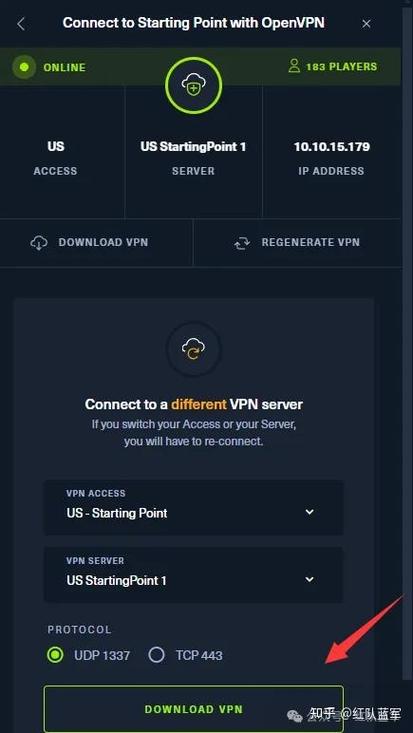
这是最核心的步骤,我们以最简单、最推荐的 导入 .ovpn 配置文件 方式为例。
步骤 1:导入配置文件
-
获取
.ovpn文件:从你的 VPN 服务商处下载.ovpn配置文件,并将其传输到你的设备上。- 电脑:可以直接下载到桌面或下载文件夹。
- 手机:可以通过邮件发送、微信/QQ传输、或通过数据线复制到手机下载文件夹。
-
在 OpenVPN Connect 中导入:
 (图片来源网络,侵删)
- 在电脑上:
- 打开 OpenVPN Connect 应用。
- 点击主界面上的 "File" (文件) -> "Import Profile(s) from file..." (从文件导入配置文件...)。
- 浏览并选择你下载好的
.ovpn文件,然后点击“打开”。
- 在手机上:
- 打开 OpenVPN Connect 应用。
- 点击主界面上的 "Import Profile" (导入配置文件) 或 "从文件导入"。
- 在文件浏览器中找到你的
.ovpn文件并选择它。
- 在电脑上:
-
输入用户名和密码:
- 导入成功后,应用会提示你为这个配置文件输入用户名和密码。
- 输入你的 VPN 账号凭据。
- 重要:勾选 "Save Password" (保存密码) 或 "记住密码" 选项,这样下次连接时就不用再手动输入了。
- 点击 "OK" 或 "Save"。
步骤 2:连接 VPN
- 找到你的配置:你导入的 VPN 配置会出现在 OpenVPN Connect 的主界面列表中。
- 点击连接:
- 在列表中找到你的 VPN 配置,点击它右侧的开关按钮(通常是一个绿色的滑块)。
- 应用会开始尝试连接,你会看到连接状态的进度条。
- 连接成功:
- 连接成功后,开关按钮会变为绿色,状态通常会显示为 "Connected" (已连接)。
- 在电脑右下角或手机顶部状态栏,也会出现 OpenVPN 的图标,表示 VPN 隧道已建立。
步骤 3:断开连接
当你不再需要使用 VPN 时:
- 在 OpenVPN Connect 主界面,再次点击你配置旁边的绿色开关按钮,将其切换回灰色即可断开连接。
第四部分:高级设置与故障排查
修改服务器地址或端口
如果你没有 .ovpn 文件,或者需要手动修改服务器信息:
- 在 OpenVPN Connect 主界面,点击已导入的配置。
- 点击 "Edit Profile" (编辑配置文件)。
- 在 "General" (常规) 标签页下,你可以修改 "Server Address" (服务器地址) 和 "Port" (端口)。
- 修改后点击右上角的 "Save" (保存)。
常见问题排查
问题 1:连接失败,提示 "Authentication Failed" (认证失败)
- 原因:用户名或密码错误。
- 解决:检查你的 VPN 账号凭据是否正确,注意大小写和空格,可以尝试删除配置后重新导入,并仔细输入密码。
问题 2:连接失败,提示 "Connection Timeout" (连接超时) 或 "No route to host"
- 原因:
- 服务器地址或端口错误。
- 网络问题(例如公司或学校防火墙阻止了 VPN 流量)。
- VPN 服务器已关闭或不可用。
- 解决:
- 确认
.ovpn文件中的服务器地址和端口是否正确。 - 尝试切换网络(例如从 Wi-Fi 切换到手机数据流量)。
- 联系你的 VPN 服务商,确认服务器状态是否正常。
- 确认
问题 3:连接成功,但无法上网
- 原因:
- DNS 泄露:你的 DNS 请求没有通过 VPN 隧道发送,导致你的真实 IP 和地理位置可能被泄露。
- 路由问题:只有部分流量走 VPN。
- 解决:
- 启用 DNS 防护:在 OpenVPN Connect 的编辑配置文件中,找到 "DNS settings" (DNS 设置),勾选 "Use OpenVPN DNS" 或 "Use custom DNS" 并填入可靠的 DNS 服务器,如
8.8.8(Google) 或1.1.1(Cloudflare)。 - 检查路由设置:在编辑配置文件中,确保 "Redirect Internet traffic" (重定向互联网流量) 或类似选项是勾选状态,这会让所有流量都走 VPN 隧道。
- 启用 DNS 防护:在 OpenVPN Connect 的编辑配置文件中,找到 "DNS settings" (DNS 设置),勾选 "Use OpenVPN DNS" 或 "Use custom DNS" 并填入可靠的 DNS 服务器,如
问题 4:在 Windows 上安装后,无法启动或提示 TAP 适配器错误
- 原因:OpenVPN 需要一个虚拟网卡(TAP 适配器)来工作,安装过程中可能失败。
- 解决:
- 以 管理员身份 右键点击 OpenVPN Connect 的快捷方式,选择“以管理员身份运行”。
- 重新运行一次安装程序。
- 如果问题依旧,可以尝试下载并安装 OpenVPN TAP-Windows 驱动程序,然后再次安装 OpenVPN Connect。
第五部分:安全提示
- 从官方渠道下载:请务必从 OpenVPN 官网或官方应用商店下载客户端,避免从第三方网站下载到被篡改的软件。
- 保护好你的
.ovpn文件和密码:.ovpn文件和你的账号密码是访问 VPN 的钥匙,不要随意分享给他人。 - 定期更新:保持你的 OpenVPN Connect 客户端为最新版本,以获得最新的功能和安全补丁。
通过以上步骤,你应该能够顺利地安装、配置并使用 OpenVPN Connect 了,祝你使用愉快!











