
Parallels Plesk 完整教程:从入门到精通
第一部分:Plesk 基础入门
什么是 Plesk?
Plesk 是一个功能强大的网站托管控制面板,它是一个图形化的管理界面,让你无需记忆复杂的命令行指令,就能轻松管理你的服务器、网站、域名、数据库、邮件账户等。
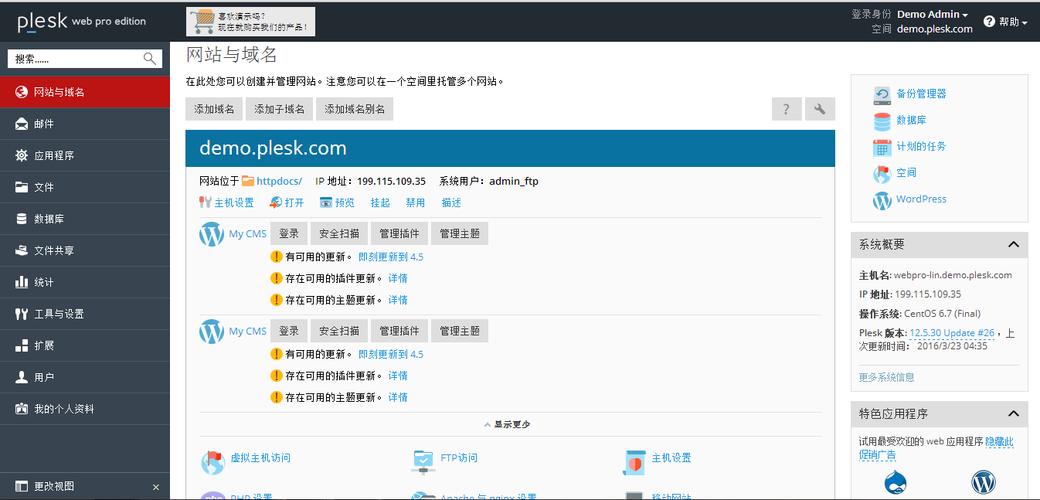
想象一下,没有 Plesk,你要创建一个网站,需要手动编写配置文件、设置虚拟主机、创建数据库、配置 DNS... 这非常繁琐且容易出错,而有了 Plesk,你只需点击几下鼠标,就能完成所有这些操作。
核心特点:
- 统一管理: 在一个界面管理所有网站和服务器资源。
- 用户友好: 直观的图形界面,降低技术门槛。
- 功能全面: 集成了网站、数据库、邮件、DNS、安全、应用安装等几乎所有必需的功能。
- 跨平台: 支持 Linux 和 Windows 操作系统。
Plesk 的主要用户群体
- Web 开发者/设计师: 为客户快速部署和管理多个网站。
- 虚拟主机提供商/ISP: 提供共享主机、VPS 或云主机服务,Plesk 是其核心管理工具。
- IT 管理员/运维人员: 简化服务器的日常维护和管理工作。
- 企业/个人站长: 管理自己的服务器或 VPS,希望有一个简洁高效的管理工具。
第二部分:安装与首次登录
安装 Plesk
安装过程相对简单,官方提供了自动化安装脚本。
步骤:
-
连接服务器: 通过 SSH 登录到你的 Linux 服务器(CentOS, Ubuntu, Debian, CloudLinux 等)。
-
下载安装脚本: 运行官方命令。
# 对于基于 Debian/Ubuntu 的系统
sh <(curl -sS https://autoinstall.plesk.com/one-click-installer/onclick.sh)
# 对于基于 CentOS/RHEL 的系统
sh <(curl -sS https://autoinstall.plesk.com/one-click-installer/onclick.sh)
-
跟随提示: 脚本会自动检测系统环境,并引导你完成安装,通常需要设置管理员邮箱和选择一些组件(如数据库、邮件服务器等)。
-
完成安装: 安装完成后,脚本会显示 Plesk 的登录地址(通常是
https://你的服务器IP:8443)和初始管理员用户名(通常是admin)。 (图片来源网络,侵删)
重要提示:
- 首次登录必须使用 HTTPS 协议,否则浏览器会提示不安全。
- 安装过程可能需要一些时间,具体取决于服务器性能和网络速度。
首次登录与初始设置
- 打开浏览器,访问
https://你的服务器IP:8443。 - 使用默认的
admin用户名和你在安装时设置的密码登录。 - 初始设置向导:
- 更新 Plesk: 强烈建议立即更新到最新稳定版。
- 设置订阅: Plesk 有免费版和付费订阅版,免费版功能已足够个人和小型项目使用,但付费版提供更多高级功能(如高级监控、备份、防火墙等),你可以先使用免费版。
- 时区设置: 将服务器时区设置为你所在的时区。
- 通知设置: 接收来自 Plesk 的安全更新和产品通知。
第三部分:核心功能详解
登录 Plesk 后,你会看到一个清晰的仪表盘,下面我们来逐一了解核心功能。
网站与域名管理
这是 Plesk 最核心的功能。
-
添加域名:
- 在左侧菜单点击 “网站与域名”。
- 点击 “添加域名”。
- 输入你的域名(
example.com)。 - 选择 “订阅”:这是存放该网站所有文件、数据库、邮箱的地方,你可以为新域名创建一个新订阅,或将其添加到现有订阅中。
- 选择服务计划: 你可以为这个域名指定一个资源限制(如最大网站数、数据库数、流量限制等),这对于管理多个客户非常有用。
- 点击 “确定”。
-
域名管理面板: 为每个域名,Plesk 都提供了一个独立的管理面板,包含以下常用功能:
- 文件管理器: 一个在线的 FTP 客户端,可以直接在浏览器中上传、下载、编辑网站文件,这是最常用的功能之一。
- 数据库: 创建和管理 MySQL 或 MariaDB 数据库,以及数据库用户,你可以直接通过 phpMyAdmin 管理数据库。
- 重定向: 设置 301 (永久) 或 302 (临时) 重定向,例如将
www.example.com重定向到example.com。 - SSL/TLS 证书:
- Let's Encrypt: Plesk 集成了 Let's Encrypt,可以一键为你的域名免费申请和自动续签 SSL 证书,这是强烈推荐的做法。
- 上传自有证书: 如果你购买了商业证书,可以在这里上传。
- DNS 设置: 管理域名的 DNS 记录(A, AAAA, CNAME, MX, TXT 等),除非你有特殊需求(如设置邮件服务器),否则建议保持默认。
邮件服务管理
Plesk 内置了强大的邮件服务器功能(如 Postfix, Dovecot)。
-
创建邮箱:
- 进入某个域名的管理面板。
- 点击 “邮件”。
- 点击 “添加邮箱”。
- 输入邮箱用户名(如
info),选择域名,设置密码。 - 可以设置邮箱大小限制。
- 点击 “确定”。
-
邮件列表与设置:
- 在 “工具与设置” > “邮件” 中,你可以管理整个服务器的邮件服务,如反垃圾邮件、反病毒设置、邮件域名策略等。
应用程序安装
Plesk 集成了 App Installer(以前叫 BitNami),让你可以一键安装各种流行的 Web 应用程序。
- 在 Plesk 主界面,点击 “应用程序”。
- 你会看到列表,如 WordPress, Joomla!, Drupal, PrestaShop, GitLab 等。
- 选择你想要安装的应用,点击 “安装”。
- 按照向导操作,选择要安装到的域名,设置数据库和管理员信息。
- 几分钟后,应用就安装完成了,并且会自动配置好数据库和虚拟主机。
用户管理
Plesk 支持创建不同级别的用户。
- 订阅者: 一个订阅(一个网站或一组网站)的所有者,他只能管理自己的订阅,无法访问其他网站。
- 客户: 对于虚拟主机提供商,客户可以拥有多个订阅(网站)。
- 管理员: 拥有服务器的最高权限,可以管理所有网站和所有用户。
如何创建客户/订阅者:
- 进入 “工具与设置” > “管理员” > “添加订阅者/客户”。
- 填写用户信息,并为他分配一个或多个订阅(网站)。
第四部分:高级功能与最佳实践
备份与恢复
备份是重中之重! Plesk 提供了非常灵活的备份方案。
-
创建备份:
- 进入 “工具与设置” > “备份”。
- 你可以选择备份 “整个服务器” 或 “特定订阅”。
- 可以选择备份的内容:配置、网站内容、数据库、邮件等。
- 可以将备份保存到服务器本地、FTP/SFTP 服务器或云存储(如 Amazon S3, Google Cloud Storage)。
- 设置备份计划(每天凌晨 2 点自动备份)。
-
恢复备份:
在同一个备份页面,你可以选择一个备份文件进行恢复,恢复过程非常直观,可以恢复整个服务器或单个订阅。
安全管理
Plesk 内置了许多安全工具来保护你的服务器。
-
防火墙:
- 在 “工具与设置” > “防火墙” 中启用防火墙。
- Plesk 会自动创建一个规则集,允许必要的端口(如 80, 443, 22)。
- 你可以在此手动添加或修改规则。
-
Web 应用防火墙:
- 如果你的 Plesk 订阅包含 Plesk Onyx 或更高版本的订阅,通常会集成 ModSecurity。
- 你可以在 “工具与设置” > “Web 应用防火墙” 中启用它,以保护你的网站免受 SQL 注入、跨站脚本等常见攻击。
-
Jailshell:
- 这是一个受限的 Shell 环境,用于 SSH 登录,它限制用户只能在主目录下活动,防止他们访问服务器上的其他文件,极大地提高了安全性,在 “工具与设置” > “服务计划” 中可以配置。
计划任务
用于执行定时脚本,例如备份数据库、生成网站报告等。
- 在某个域名的管理面板中,点击 “计划任务”。
- 点击 “添加任务”。
- 命令: 输入要执行的命令或脚本路径(
/usr/bin/php /var/www/vhosts/example.com/cron.php)。 - 执行时间: 设置任务运行的频率(每分钟、每小时、每天等)。
第五部分:常见问题与故障排除
无法通过 IP 访问网站?
- 检查服务状态: 确保你的 Web 服务器(如 Apache 或 Nginx)正在运行,在 Plesk 命令行工具中运行
service httpd status(CentOS) 或service apache2 status(Ubuntu)。 - 检查默认页面: Plesk 默认会在 IP 地址上显示一个 "There is nothing at this address" 页面,这是正常的,如果你想通过 IP 访问某个特定网站,需要在域名的“设置”中,勾选“通过 IP 地址访问网站”。
网站打开很慢或加载失败?
- 检查错误日志: 在 Plesk 的“文件管理器”中,进入
logs目录,查看error_log文件,里面会记录详细的错误信息。 - 检查资源占用: 在“工具与设置” >“服务计划”中,检查该网站是否超出了资源限制(如内存、CPU)。
- 检查数据库: 数据库查询效率低下或数据库连接数过多也可能导致网站变慢。
忘记了 Plesk 密码?
- 重置管理员密码:
- 通过 SSH 登录服务器。
- 运行以下命令:
# /usr/sbin/plesk bin admin --update -passwd '你的新密码'
- 输入命令后,按回车即可。
第六部分:学习资源
- 官方文档: https://docs.plesk.com/ (最权威、最全面的技术资料)
- 官方知识库: https://support.plesk.com/ (搜索常见问题和解决方案)
- 官方社区论坛: https://talk.plesk.com/ (与其他用户和专家交流)
Parallels Plesk 是一个将复杂服务器管理任务简单化的强大工具,通过本教程,你已经掌握了从安装、基本操作到高级管理和安全维护的核心技能,多加实践,你会发现管理一个服务器或托管多个网站变得前所未有的轻松。











