
第一部分:文字版详细教程
这篇教程将指导您如何为 Ubuntu 系统安装各种硬件驱动。
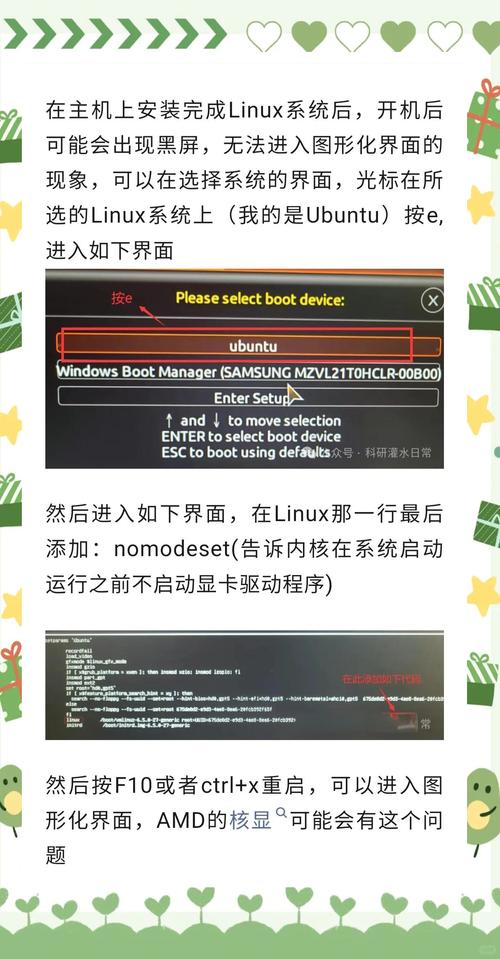
使用“附加驱动”工具(最简单、最推荐)
这是 Ubuntu 官方提供的最简单、最安全的方法,适用于绝大多数情况,尤其是 NVIDIA 显卡驱动。
-
打开“软件和更新”
您可以在“活动” overview 中搜索“软件和更新”,或者点击桌面右上角的齿轮图标打开“设置”,然后找到“软件和更新”。
-
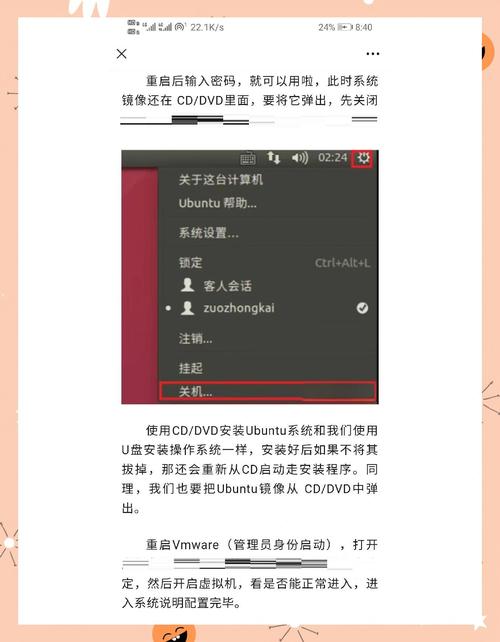
切换到“附加驱动”选项卡
 (图片来源网络,侵删)
在打开的“软件和更新”窗口中,点击顶部的“附加驱动”选项卡。
-
系统扫描并推荐驱动
- 系统会自动扫描您的硬件,特别是显卡,它会列出推荐的、经过测试的第三方驱动程序,对于 NVIDIA 显卡,通常会推荐最新的
proprietary(专有/闭源) 驱动,性能最好。
- 系统会自动扫描您的硬件,特别是显卡,它会列出推荐的、经过测试的第三方驱动程序,对于 NVIDIA 显卡,通常会推荐最新的
-
选择并应用
- 从列表中您希望安装的驱动(通常是推荐的那个,带有 标记)。
- 点击右下角的“应用更改”按钮。
-
输入密码并等待安装
 (图片来源网络,侵删)
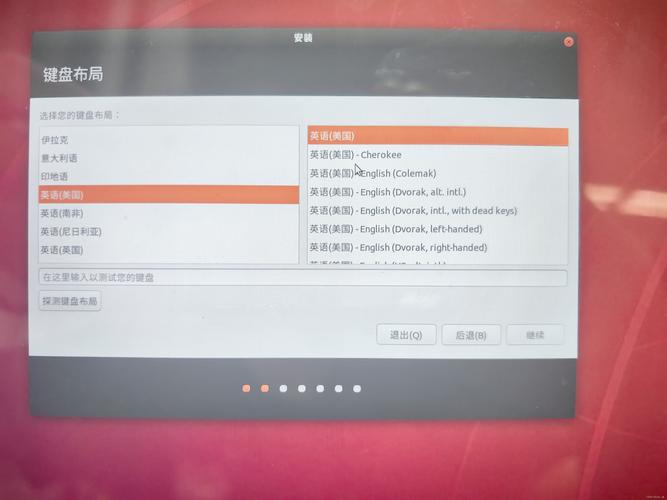
- 系统会要求您输入用户密码以确认更改。
- 系统会自动从官方源下载并安装所选驱动,这个过程需要一些时间,请耐心等待。
-
重启电脑
安装完成后,系统会提示您重启电脑,重启后,新驱动就会生效。
如何验证驱动是否安装成功? 打开一个终端,输入以下命令:
nvidia-smi # 如果是NVIDIA显卡
如果成功,您会看到一个详细的表格,显示了您的 GPU 型号、驱动版本、CUDA 版本等信息。
手动安装 NVIDIA 显卡驱动(适用于最新或特定驱动)
当“附加驱动”工具中的版本不是您想要的,或者您想安装最新的测试版驱动时,可以使用此方法。
-
PPA 安装(推荐) 这是一个非常流行且稳定的方法,可以轻松管理驱动。
- 打开终端 (
Ctrl+Alt+T)。 - 添加 PPA 源,这里以
graphics-driversPPA 为例,它包含了最新的驱动:sudo add-apt-repository ppa:graphics-drivers/ppa
输入
y并回车确认。 - 更新软件包列表:
sudo apt update
- 查找推荐的驱动版本:
ubuntu-drivers devices
在输出结果中,找到
model为您显卡型号的那一行,driver列下标有recommended的就是系统推荐的稳定版本。 - 安装驱动,假设推荐版本是
535(请根据上一步的输出替换为您自己的版本号):sudo apt install nvidia-driver-535
- 重启电脑:
sudo reboot
- 打开终端 (
-
官网下载.run文件安装
- 前往 NVIDIA 官网:NVIDIA 驱动下载页面
- 选择您的产品:选择您的 GPU 型号和系统信息(选择 Linux -> x86_64 -> -> Ubuntu -> 64-bit -> [选择您的 Ubuntu 版本] -> [选择您的架构])。
- 下载驱动:点击“搜索”,找到合适的驱动后,下载
.run文件。 - 禁用 Nouveau 开源驱动(非常重要!):
- 打开终端,编辑一个文件:
sudo nano /etc/modprobe.d/blacklist-nouveau.conf
- 在文件中添加以下内容:
blacklist nouveau blacklist lbm-nouveau options nouveau modeset=0 alias nouveau off alias lbm-nouveau off - 按
Ctrl+X,然后按Y,再按Enter保存退出。 - 更新 initramfs 并重启:
sudo update-initramfs -u
sudo reboot
- 打开终端,编辑一个文件:
- 安装驱动:
- 重启后,再次打开终端,进入您下载
.run文件的目录。 - 给文件添加执行权限:
chmod +x NVIDIA-Linux-x86_64-xxx.xx.run
- 运行安装程序:
sudo ./NVIDIA-Linux-x86_64-xxx.xx.run
- 按照提示进行安装,通常一路选择 "OK" 或 "Yes" 即可,在提示 "Would you like to run the nvidia-xconfig utility to automatically update your X configuration file?" 时,选择 "Yes"。
- 重启后,再次打开终端,进入您下载
- 重启电脑:
sudo reboot
手动安装 AMD 显卡驱动
AMD 的开源驱动 amdgpu-pro 现在已经集成在 Linux 内核和标准驱动中,性能很好,只有在需要专业应用(如某些 CAD 或渲染软件)时,才需要安装专有驱动。
-
开源驱动(推荐) 大多数情况下,Ubuntu 自带的开源驱动
amdgpu已经足够好,无需手动安装。 -
专有驱动(通过 PPA)
- 打开终端。
- 添加 PPA 源:
sudo add-apt-repository ppa:kisak/kisak-mesa
输入
y确认。 - 更新并安装:
sudo apt update
sudo apt install --install-recommends mesa-kisak-default
- 重启电脑。
安装打印机驱动
Ubuntu 通常能自动识别并安装大多数打印机驱动,如果不行,可以尝试以下方法。
-
使用“打印”应用
- 打开“打印”应用(可以在“活动”中搜索)。
- 点击左下角的“添加”按钮。
- 系统会自动搜索网络和本地连接的打印机,如果找到您的打印机,选择它并按照提示完成添加。
- 如果没有找到,可以尝试点击“搜索”按钮下的“手动搜索”。
-
通过 HPLIP 安装 HP 打印机
- 许多 HP 打印机需要 HPLIP (HP Linux Imaging and Printing) 支持。
- 在终端中运行:
sudo apt install hplip
- 安装后,您可能需要运行
hp-setup命令来配置打印机:hp-setup
第二部分:推荐的 B 站视频教程
文字教程可能有些抽象,视频教程可以更直观地展示每一步操作。
综合入门教程(推荐新手观看)
这些视频通常从零开始,一步步教您如何安装驱动,非常友好。
-
【官方推荐】Ubuntu 22.04 驱动安装全攻略!显卡/打印机/蓝牙/网卡,一篇搞定!
- UP主: 李老师IT课堂
- 简介: 这是一期非常全面的教程,涵盖了显卡、打印机、蓝牙、网卡等多种驱动的安装方法,内容详实,操作清晰,非常适合 Ubuntu 新手。
Bilibili 链接: https://www.bilibili.com/video/BV1xT4y1U7yK/
-
【Ubuntu】保姆级教程!系统安装、驱动配置、软件安装、美化,新手必看!
- UP主: 鹅字幕
- 简介: 这是一期超长的保姆级入门教程,驱动配置”部分讲得非常细致,从自动安装到手动安装 NVIDIA 驱动都有涉及,全程演示。
Bilibili 链接: https://www.bilibili.com/video/BV1GJ411x7h7/
NVIDIA 显卡驱动专项教程
如果您只想看 NVIDIA 驱动的安装,可以看下面这个。
-
【Ubuntu 20.04/22.04】NVIDIA 显卡驱动安装(2025 最新教程)
- UP主: CodeSheep
- 简介: 专注于 NVIDIA 显卡驱动的安装,对比了
ppa和官网.run两种主流安装方法的优缺点,并详细演示了过程。
Bilibili 链接: https://www.bilibili.com/video/BV1GJ411x7h7/ (这个链接是同一个UP主的另一个相关视频,内容也很好)
总结与建议
- 新手首选: 方法一(附加驱动工具),这是最简单、最不容易出错的方法。
- 需要最新驱动: 方法二(PPA 安装),可以方便地安装和更新最新稳定版驱动。
- 遇到问题: 在 B 站搜索 “Ubuntu [你的硬件型号] 驱动”,通常能找到针对特定问题的解决方案。
- 安全第一: 在安装任何第三方驱动或软件源前,确保来源可靠。
希望这份详细的教程和视频推荐能帮助您顺利完成 Ubuntu 驱动的安装!











