“OEM” 这个词在这里有两种理解,我们需要分开讨论。

(图片来源网络,侵删)
- 作为最终用户,组装一台电脑并安装一个“OEM”版的Windows 7。 这是最常见的情况,也是绝大多数DIY玩家会做的事情。
- 作为一家公司,自己成为“OEM厂商”,生产预装Windows 7的品牌电脑。 这是非常专业和复杂的事情,几乎不可能个人完成。
下面我将针对这两种情况,为你提供详细的说明和操作指南。
DIY玩家组装电脑,安装“OEM”版Windows 7
这是绝大多数人理解的“做自己的OEM品牌电脑”,这里的“OEM版”通常指的是“OEM System Builder”授权的Windows 7安装镜像。
什么是OEM System Builder版?
- 来源:它不是从微软官网直接下载的,而是通过授权的渠道(如数码之家、MSDN等)获取的Windows 7官方原版镜像文件(通常是
.iso文件)。 - 授权:这个授权是绑定到主板的,一旦你在一台电脑上激活了它,这个密钥就会永久地与这台电脑的主板信息(SLIC 2.1 ACPI)绑定。
- 特点:
- 价格便宜:比零售版便宜很多。
- 无技术支持:微软不提供任何技术支持,你需要自己解决问题。
- 无退货权:激活后不能像零售版那样要求退款。
- 永久绑定:密钥与主板绑定,未来如果更换主板,通常无法再激活同一个系统(除非通过电话激活等方式进行“硬改”,但成功率不高且不被推荐)。
- 安装过程:安装时,它会自动识别你的电脑,并显示“OEM”字样,激活后系统信息里也会写明“OEM通道”。
如何自己动手组装并安装?
这完全就是DIY电脑的标准流程,只不过安装介质用的是OEM版的镜像。
准备工作

(图片来源网络,侵删)
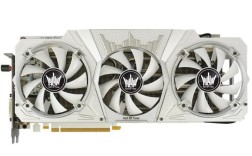
- 购买硬件:CPU、主板、内存、硬盘、电源、显卡、机箱等。
- 获取Windows 7 OEM镜像:
- 你需要从可靠的渠道下载一个纯净的Windows 7原版镜像文件(
.iso文件)。 - 注意:Windows 7已于2025年1月14日结束支持,微软官方已停止下载,你需要寻找第三方来源。
- 你需要从可靠的渠道下载一个纯净的Windows 7原版镜像文件(
- 制作启动U盘:
- 准备一个至少8GB的U盘,U盘内所有数据将被清空。
- 使用工具如 "Windows USB/DVD Download Tool" 或 "UltraISO" 或 "Ventoy",将下载好的
.iso文件写入U盘,使其成为一个可启动的安装盘。
硬件组装
- 将所有硬件按照教程安装到机箱中,这个过程非常成熟,网上有海量的视频和图文教程。
安装系统
- 插入启动U盘,将U盘插入你组装好的电脑的USB接口。
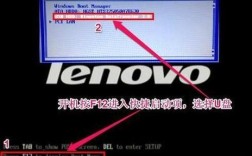
- 进入BIOS/UEFI:开机时反复按
Del,F2,F10或ESC键(具体按键因主板而异)进入BIOS设置。 - 设置启动顺序:在BIOS中,找到 "Boot" 或 "启动" 选项,将第一启动项设置为你的U盘(通常会显示为 USB-HDD 或 UEFI: USB SanDisk 等)。
- 保存并退出:电脑会自动从U盘启动,进入Windows 7安装程序。
- 按照提示安装:
- 选择语言、时间和货币格式等。
- 点击“现在安装”。
- 输入产品密钥(如果你有,可以输入,没有的话,在安装过程中选择“我没有产品密钥”,安装完成后可以用工具进行激活)。
- 选择要安装的Windows 7版本(如家庭专业版)。
- 关键一步:在“你想将Windows安装在哪个位置?”这一步,选择你的硬盘(如 Disk 0),然后点击“驱动器选项(高级)”。
- 格式化你想要安装系统的分区(通常为C盘),然后点击“下一步”。
- 接下来就是系统自动复制文件、展开、安装功能和重启的过程,无需干预。
激活和安装驱动
- 首次启动:系统会首次进入桌面,进行一些初始设置。
- 激活系统:
- 如果你安装时没有输入密钥,系统会处于未激活状态,右键点击“计算机” -> “属性”可以看到激活状态。
- 你可以使用一些第三方KMS激活工具(如常用的“KMSpico”等)来激活。请注意:这些工具的安全性存在争议,请确保来源可靠,并使用杀毒软件扫描。
- 激活成功后,系统信息里会显示“Windows 已激活”,并且会显示“OEM通道”。
- 安装驱动程序:
- Windows 7自带驱动可能不全,特别是网卡驱动,你可能需要用另一台能上网的电脑,去你主板和显卡的官网,下载对应型号的Windows 7驱动程序,拷贝到新电脑上安装。
- 通常需要安装的驱动有:芯片组驱动、显卡驱动、声卡驱动、有线/无线网卡驱动等。
完成! 至此,你就拥有了一台由自己“品牌”(虽然只是个概念)组装、并安装了OEM版Windows 7的电脑了。

(图片来源网络,侵删)
成为真正的“OEM厂商”,生产预装Win7的品牌电脑
如果你想以公司名义,像联想、戴尔、惠普那样,生产和销售预装Windows的品牌电脑,那么情况就完全不同了,这需要与微软进行官方合作。
成为OEM合作伙伴的条件
- 公司资质:你必须是一家合法注册的、有实体办公地点的电脑制造商或系统集成商。
- 微软授权:你需要向微软申请成为 “OEM合作伙伴” (OEM Partner),这通常需要签订正式的商业合同,并满足一定的业务量要求。
- SLP 2.1激活技术:作为正式OEM,你将获得微软提供的 SLP (System-Locked Preinstallation) 技术,这项技术允许你在工厂批量生产时,通过特定的证书和密钥,让预装的Windows在首次开机时自动激活,并且激活信息会显示你的品牌Logo和名称(“联想”、“戴尔”)。
- 品牌授权:你还需要有自己注册的电脑品牌商标。
流程概述
- 申请合作:联系微软的OEM业务部门,提交公司资质,申请成为合作伙伴。
- 获取工具:审核通过后,微软会提供OEM预装工具包、SLP证书、密钥以及相关的技术文档。
- 定制安装镜像:使用微软提供的工具,定制你的Windows安装镜像,你可以预装自己品牌的驱动、软件、主题,甚至添加自己的OEM信息(如品牌Logo、支持信息等)。
- 生产线部署:在你的生产线上部署这套自动化安装系统,实现电脑开箱即用,系统自动激活。
- 技术支持:你的品牌电脑用户需要技术支持时,你需要自己提供第一线支持,必要时可以联系微软寻求更高级别的支持。
对于个人或小团队来说,情况二是完全不现实的,它需要巨大的资金投入、正规的商业模式和与微软的官方合作。
重要警告:关于Windows 7的使用
- 停止支持:Windows 7已于2025年1月14日结束所有技术支持,这意味着微软不再提供任何安全更新、修复程序或技术帮助。
- 安全风险:连接到互联网的Win7电脑极易受到病毒、恶意软件和网络攻击的侵害,因为没有任何安全补丁来修复新发现的漏洞。
- 硬件兼容性:很多新硬件(如最新的CPU、显卡、NVMe SSD)已经不再提供Windows 7驱动,无法在Win7上正常工作。
强烈建议:除非你有特殊需求(如运行老旧的专业软件、在完全隔离的内网环境中使用等),否则强烈不建议在新组装的电脑上安装Windows 7,将Windows 10或Windows 11作为首选是更安全、更现代、更明智的选择。