Procreate 作为 iPad 上最受欢迎的数字绘画应用之一,其专业版 Procreate Pro 更是凭借强大的功能和灵活的操作,成为艺术家、设计师和插画师的首选工具,本文将详细介绍 Procreate Pro 的核心功能、操作技巧及实用教程,帮助用户快速掌握这一创作利器。
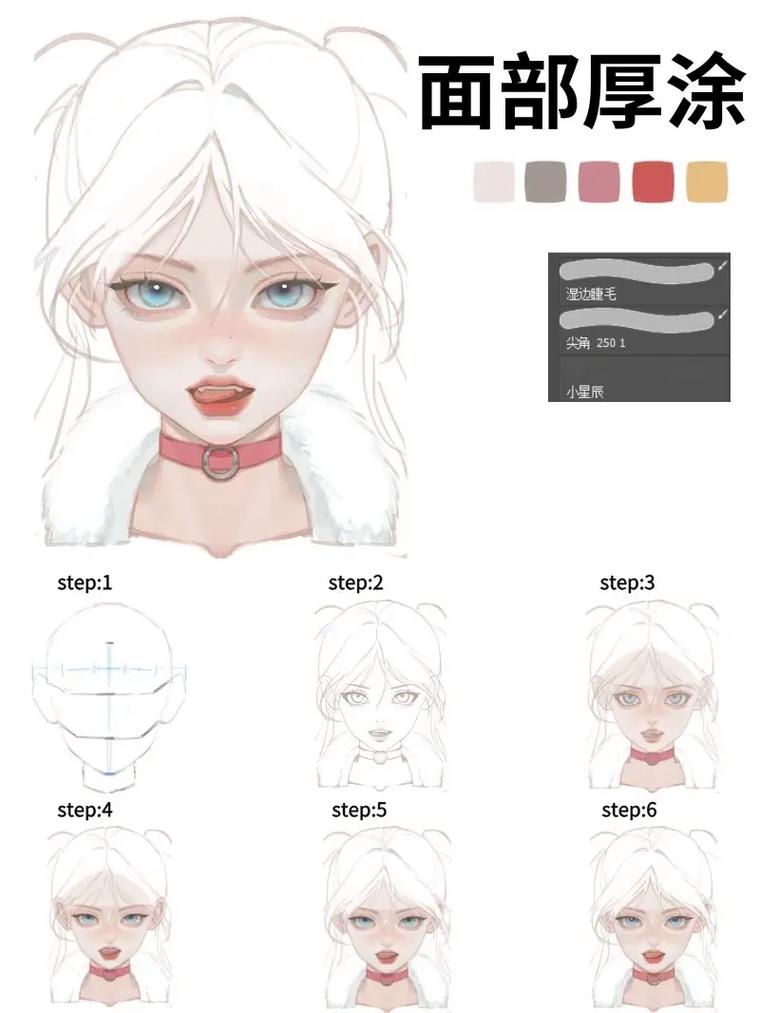
Procreate Pro 基础界面与核心功能详解
Procreate Pro 的界面设计简洁高效,主要包含画布区域、顶部工具栏、右侧调整面板和左侧图层管理区,熟悉这些区域的功能分布,能大幅提升创作效率。
画布设置与操作
- 新建画布:点击“+”号可自定义画布尺寸(支持像素、英寸、厘米等单位)、分辨率(72 DPI 适合网络展示,300 DPI 适合印刷)和颜色模式(RGB 用于屏幕显示,CMYK 用于印刷)。
- 画布缩放与移动:双指捏合可缩放画布,双指拖动可移动视角,长按画布可快速调用“画布信息”面板,调整画布旋转、网格显示等。
图层系统:创作管理的核心
Procreate Pro 的图层功能堪比专业软件,支持图层分组、混合模式、不透明度调整、蒙版等操作。
- 图层类型:包括普通图层、图层组、摄影图层(导入图片)、文字图层等,长按图层可复制、删除或调整层级,点击“N”按钮可重命名图层。
- 蒙版应用:在图层上点击“蒙版”按钮,可使用画笔、橡皮擦等工具编辑蒙版,实现局部显示或隐藏效果,在背景图层上添加蒙版,用黑色画笔涂抹人物区域,即可快速抠图。
画笔工具:无限可能的创作笔触
Procreate Pro 内置超过 200 种画笔,涵盖铅笔、马克笔、水彩、油画等多种风格,同时支持自定义画笔。
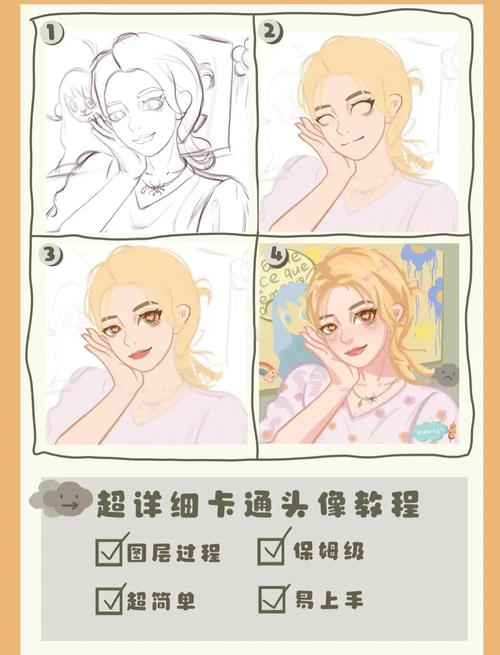
- 画笔调整:选中画笔后,点击右侧“画笔设置”面板,可调整大小、流量、压感、纹理等参数,将“纹理”选项中的“来源”设置为“纸张扫描”,可模拟真实纸张的绘画质感。
- 自定义画笔:在“画笔库”中点击“+”号,可基于现有画笔创建新笔刷,调整笔尖形状、分散角度、颜色动态等,打造专属画笔。
实用技巧与进阶操作教程
掌握以下技巧,能让你从“会用”Procreate 进阶到“精通”Procreate。
快捷键与手势操作:效率倍增的秘诀
Procreate Pro 支持大量手势快捷操作,无需频繁点击菜单:
- 单指点击:快速切换工具(如手指点击画笔图标,松开后自动返回画布)。
- 双指操作:双指捏合撤销/重做,双指左滑切换画笔,双指右滑切换颜色。
- 三指操作:三指左滑/右滑分别撤销/重做,三指下呼出快捷菜单(复制、粘贴、清空画布等)。
选择与变换工具:精准调整画面元素
- 选择工具:包括“自动选择”(识别形状边缘)、“矩形选择”“椭圆选择”“套索选择”等,选中区域后,可点击“变换”按钮进行缩放、旋转、扭曲操作。
- 液化工具:在“调整”面板中选择“液化”,可对画面进行推拉、膨胀、旋转等变形,适合调整人物五官或物体形态。
时间轴与动画制作:让画面动起来
Procreate Pro 支持逐帧动画制作,无需额外软件:
- 打开时间轴:点击右上角“播放”按钮,选择“时间轴”即可进入动画模式。
- 创建帧:点击“+”号添加新帧,可复制上一帧内容进行局部修改,或通过“洋葱皮”功能查看前一帧轮廓,确保动画连贯性。
- 导出动画:完成后点击“导出”,可选择 GIF 或 MP4 格式,设置分辨率和帧率(默认 12fps)。
色彩管理与调色技巧
- 颜色选择器:点击右上角色块,可调用“色轮”“色值”“取色器”等工具,长按画布可快速取色,支持从导入的图片中提取颜色。
- 调色板:在“颜色”面板中点击“调色板”图标,可保存常用配色方案,或导入专业调色板(如 Adobe Color 配色)。
- 曲线调整:在“调整”面板中选择“曲线”,可对画面的亮度、对比度、色相进行精细调整,曲线越陡峭,对比度越强。
综合案例:用 Procreate Pro 绘制插画
以下以绘制一幅风景插画的步骤为例,演示 Procreate Pro 的综合应用:
- 草图阶段:新建 3000x2000 像素画布,使用 6B 铅笔笔刷绘制线稿,降低图层不透明度至 30%,新建图层上色。
- 铺色阶段:使用“软圆笔刷”铺大色调,天空用渐变色(从浅蓝到深蓝),草地用黄绿色,山脉用紫色和灰色。
- 细节刻画:在草地图层添加纹理,使用“干水彩”笔刷随机涂抹;在山脉图层使用“涂抹”工具拉出山体纹理;用“星光”笔刷在天空添加云朵高光。
- 后期调整:合并所有图层,在“调整”面板中微调曲线增强对比度,使用“色彩平衡”为画面添加暖色调,最后添加文字图层完成签名。
相关问答 FAQs
Q1:Procreate Pro 支持哪些文件格式导出?如何选择合适的格式?
A:Procreate Pro 支持导出 PNG、JPG、TIFF、PSD、PDF、GIF、MP4 等格式,选择格式时需根据用途:PNG 支持透明背景,适合 Logo 设计;JPG 体积小,适合网络分享;TIFF 保留高质量信息,适合印刷;PSD 可保留图层信息,方便后续在 Photoshop 中编辑。
Q2:如何解决 Procreate Pro 卡顿或闪退问题?
A:卡顿或闪退通常由设备性能、画布大小或缓存不足导致,可尝试以下方法:1. 关闭后台其他应用,释放内存;2. 降低画布分辨率或缩小画布尺寸;3. 定期清理画布缓存(“设置”>“画布”>“清除画布缓存”);4. 确保系统版本与 Procreate 版本兼容,及时更新应用。
通过以上教程和技巧,相信你已经对 Procreate Pro 有了全面了解,无论是日常绘画、设计创作还是动画制作,Procreate Pro 都能成为你高效创作的得力助手,多加练习,探索更多功能,你会发现数字绘画的无限可能。