
Wallpaper Engine 完整教程
第一部分:新手入门篇 - 安装与使用
如果你是第一次使用 Wallpaper Engine,请从这里开始。
什么是 Wallpaper Engine?
Wallpaper Engine 是一款由 Valve 开发的桌面动态壁纸软件,它允许你使用动态的、交互式的壁纸来替代你电脑上静态的图片,这些“壁纸”可以是简单的 GIF 动画、复杂的粒子效果、3D 场景,甚至是可玩的小游戏,它支持 Windows 和 Steam Deck,并能与 Steam 库完美集成。
购买与安装
- 购买:在 Steam 商店搜索 "Wallpaper Engine" 并购买,它经常打折,价格很实惠。
- 安装:购买后,在你的 Steam 库中找到 "Wallpaper Engine",点击“安装”即可,安装完成后,启动程序。
界面初识
启动 Wallpaper Engine 后,你会看到一个简洁的界面,主要由以下几个部分组成:
- 左侧边栏:工作台,是你创建和编辑壁纸的地方。
- 中间区域:预览窗口,实时显示你当前选择的壁纸效果。
- 右侧边栏:市场/社区,浏览和下载其他用户创建的壁纸,这是获取壁纸的主要途径。
- 顶部工具栏:包含一些基本功能,如“运行壁纸”(开始预览)、“暂停壁纸”、“设置”等。
如何使用和设置壁纸
这是最核心的操作,非常简单:
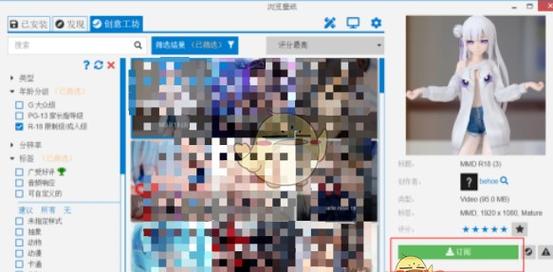
- 浏览壁纸:在右侧的“市场/社区”中,你可以看到热门、最新、推荐的壁纸,你也可以通过搜索框搜索特定关键词(如 "anime", "nature", "game")。
- 预览壁纸:将鼠标悬停在任何一个壁纸缩略图上,点击下方的“预览”按钮,就可以在中间的预览窗口中看到效果。
- 应用壁纸:当你找到一个喜欢的壁纸时,点击“订阅”或“获取”,壁纸会下载到你的电脑上,然后在左侧的“工作台”或“我的壁纸”中找到它,双击即可应用。
- 壁纸设置:
- 在“我的壁纸”列表中,右键点击一个已安装的壁纸,选择“设置”。
- 在这里你可以调整壁纸的分辨率(建议设置为你的显示器分辨率以获得最佳效果)、性能(如果觉得卡顿,可以调低)、音频(是否播放声音)等。
- 性能模式:非常重要!如果你的电脑配置不高,务必将性能模式调至“中”或“低”,否则可能会导致游戏或其他程序卡顿。
如何将壁纸设置为桌面
这是新手最容易困惑的一点,但操作非常直观:
- 方法一(推荐):在 Wallpaper Engine 主界面,点击顶部工具栏的 "运行壁纸" 按钮,这时你的桌面就会变成动态壁纸了。
- 方法二:在系统托盘(任务栏右下角)找到 Wallpaper Engine 的图标,右键点击,选择“运行壁纸”。
- 如何关闭:再次点击顶部工具栏的 "暂停壁纸" 按钮,或者右键点击系统托盘的图标选择“暂停壁纸”,桌面就会恢复静态。
第二部分:进阶技巧篇 - 自定义与优化
当你熟悉了基本使用后,可以尝试这些技巧来让壁纸更符合你的喜好。
使用你自己的图片/视频
Wallpaper Engine 最大的优点之一就是支持用户自定义内容。
- 添加图片:
- 在左侧“工作台”点击“新建” -> “从图片...”。
- 选择你的一张或多张图片。
- Wallpaper Engine 会自动为你创建一个简单的幻灯片或动画壁纸,你可以在编辑器中调整切换时间、效果等。
- 添加视频/GIF:
- 同样在“工作台”点击“新建” -> “从视频...”。
- 选择你的视频文件(MP4, WebM 等)或 GIF 文件。
- 它会直接被创建为一个可播放的动态壁纸,你可以调整播放速度、循环方式等。
编辑现有壁纸(非代码级)
对于一些简单的壁纸,你可以直接在 Wallpaper Engine 内进行修改,而无需重新创建。
- 在“我的壁纸”中,右键点击一个壁纸,选择“编辑”。
- 这会打开一个简单的编辑器,界面类似 Photoshop,但功能较少。
- 你可以在这里:
- 添加/调整图层:比如在背景上添加文字、贴图。
- 调整颜色和滤镜:改变壁纸的整体色调。
- 添加交互:比如鼠标移动时产生光效。
- 添加音频:为你的壁纸配上背景音乐。
注意:复杂的 3D 或粒子效果的壁纸是无法通过这个编辑器修改核心逻辑的。
性能优化与节电
动态壁纸会占用一定的 CPU 和 GPU 资源,可能会影响游戏性能或导致笔记本发热。
- 使用性能模式:如前所述,在壁纸设置中调低性能。
- 使用“仅在桌面时运行”:在 Wallpaper Engine 的“设置”->“常规”中,勾选此项,这样壁纸只在你显示桌面时播放,当你打开任何窗口(如浏览器、游戏)时,它会自动暂停,非常省电。
- 选择轻量级壁纸:在社区市场筛选时,可以关注那些标注为 "Performance" 或 "Low Spec" 的壁纸。
- 关闭不必要的特效:在编辑器或壁纸设置里,关闭一些复杂的粒子、光影效果。
第三部分:创作者入门篇 - 制作你的第一个壁纸
如果你想自己动手创造壁纸,Wallpaper Engine 提供了强大的编辑器。
理解编辑器
打开编辑器(在“工作台”点击“新建”或编辑一个现有壁纸),你会看到几个核心区域:
- 场景:壁纸的画布,你可以在这里放置所有元素。
- 层级:管理所有元素的层级关系,就像 Photoshop 的图层,上层会遮挡下层。
- 属性:选中任何一个元素(比如一张图片、一个粒子系统),这里就会显示它的所有可调整属性,如位置、大小、颜色、动画参数等。
- 资产:存放你导入的所有素材,如图片、音频、预设等。
- 预览:实时查看你的壁纸效果。
制作一个简单的幻灯片壁纸
这是入门最简单的练习:
- 新建项目:在“工作台”点击“新建” -> “空白项目”。
- 导入图片:点击顶部菜单的“资产” -> “导入...”,选择你想要的几张图片。
- 创建幻灯片:
- 在“层级”面板中,右键点击“场景” -> “添加” -> “幻灯片”。
- 在右侧的“属性”面板中,点击“添加图片”,把你刚才导入的图片拖进去。
- 调整“切换时间”,5 秒。
- 你还可以添加“过渡效果”,比如淡入淡出。
- 预览与保存:点击预览窗口查看效果,满意后,点击顶部“保存”,给你的壁纸起个名字,它就会出现在“我的壁纸”里。
制作一个简单的粒子效果
- 新建项目:同样从“空白项目”开始。
- 添加粒子系统:
- 在“层级”面板中,右键点击“场景” -> “添加” -> “粒子”。
- 立刻你就会看到屏幕上出现了很多粒子。
- 调整粒子属性:
- 在右侧的“属性”面板中,你可以尽情探索!
- Emitter (发射器):控制粒子的发射位置、形状(点、线、圆)、发射速率等。
- Particle (粒子):控制粒子的生命周期、大小、速度、颜色、旋转等。
- Material (材质):控制粒子的外观,是简单的色块、发光点,还是复杂的纹理。
- 添加交互:在“属性”中找到“交互”,可以设置“鼠标移动”时产生排斥力、吸引力等效果,让你的壁纸“活”起来。
- 保存:完成后保存即可。
学习资源
- 官方文档:Wallpaper Engine 自带帮助文档,是权威参考。
- 官方教程视频:在 Steam 社区或 YouTube 上搜索 "Wallpaper Engine Tutorial",官方和许多大神都制作了非常详细的视频教程。
- 社区与模板:在社区市场下载一些看起来不错的简单壁纸,用编辑器打开它们,看看别人是怎么做的,这是最快的学习方式。
第四部分:常见问题与注意事项
-
Q: 为什么我的壁纸很卡/游戏掉帧?
A: 请务必在壁纸设置中调低“性能模式”,并勾选“仅在桌面时运行”。
-
Q: 如何卸载 Wallpaper Engine?
A: 和卸载其他 Steam 游戏一样,在 Steam 库中右键点击 Wallpaper Engine,选择“管理” -> “卸载”。
-
Q: 我制作的壁纸无法分享给别人?
A: Wallpaper Engine 的编辑器功能是有限的,它主要用于个人创作和简单的修改,复杂的、代码级的壁纸需要使用专业的软件(如 Blender, Unity, After Effects)制作,然后通过 Steamworks SDK 上传到社区市场,个人制作的小壁纸通常只能在本地使用。
-
Q: 版权问题?
- A: 非常重要! 如果你使用了自己没有版权的素材(比如动漫角色截图、电影画面)来制作壁纸并公开发布,可能会涉及版权问题,仅供个人使用通常没问题,但公开发布要谨慎,尽量使用自己拍摄的照片、绘制的图片或无版权的素材。
希望这份详细的教程能帮助你更好地使用和享受 Wallpaper Engine!祝你玩得开心!











