
核心思想
安装双系统,无论是“Win + macOS”还是“macOS + Win”,关键在于 分区 和 引导。

- 分区:你需要一块硬盘(或分区)给 macOS,另一块(或分区)给 Windows 10,这两个分区的格式不同,macOS 使用 APFS,Windows 使用 NTFS。
- 引导:电脑启动时,需要一个“引导程序”来选择进入哪个系统,在“黑苹果 + Win10”这个组合中,我们通常使用 OpenCore 作为主引导管理器,它功能强大,兼容性好,并且能很好地处理两个不同系统的引导问题。
安装前准备:万事俱备,只欠东风
这一步至关重要,请务必仔细阅读和准备。
硬件准备
- 一台电脑:最好是Intel CPU的AMD CPU(尤其是Zen 3及以后代)兼容性较好,较新的Intel CPU(第8代及以后)需要一些额外配置。
- 一个制作好的macOS安装U盘:这是安装黑苹果的“系统安装盘”,你需要一个至少16GB的U盘。
- 制作教程:请参考国内知名的黑苹果论坛,如“远景论坛”或“黑果小兵”的详细教程,通常使用
OpenCore Auxiliary Tools或U盘助手等工具来制作。
- 制作教程:请参考国内知名的黑苹果论坛,如“远景论坛”或“黑果小兵”的详细教程,通常使用
- 一个Windows 10安装U盘:这是安装Win10的“系统安装盘”,你需要一个至少8GB的U盘。
- 制作教程:访问微软官网,使用“Media Creation Tool”工具制作,这是最官方、最可靠的方法。
硬盘分区规划
这是最关键的一步。强烈建议你备份所有重要数据! 格式化硬盘会清除所有数据。
我们推荐两种方案:
-
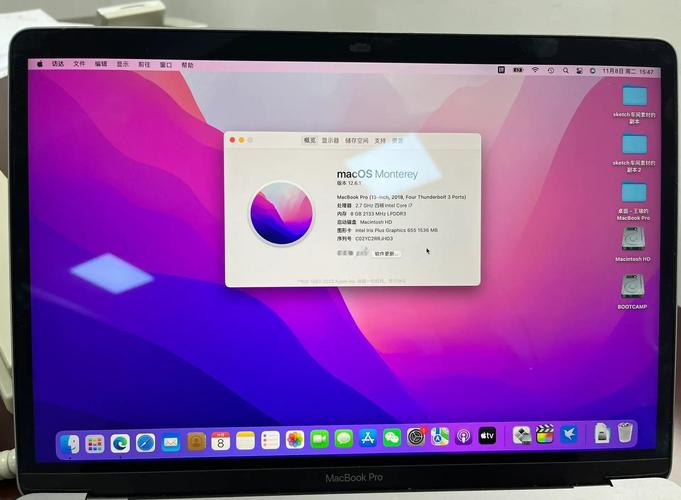
方案A(推荐):双硬盘
 (图片来源网络,侵删)
- 硬盘A (SSD):专门用于安装macOS,格式化为 APFS。
- 硬盘B (SSD):专门用于安装Windows 10,格式化为 GPT 分区,并创建一个 NTFS 分区用于安装系统。
- 优点:最简单、最稳定,两个系统互不干扰,性能都最佳。
-
方案B:单硬盘
- 将一块硬盘分成至少三个部分:
- EFI 分区:用于存放OpenCore引导文件。这是两个系统共用的,非常重要!
- APFS 分区:用于安装macOS。
- NTFS 分区:用于安装Windows 10。
- 缺点:配置相对复杂,需要特别注意分区顺序和大小。
- 将一块硬盘分成至少三个部分:
本教程将以更通用的【方案B:单硬盘】为例进行讲解。
OpenCore 配置文件
OpenCore本身只是一个引导程序,它需要一个“配置文件”(config.plist)来告诉它如何引导你的硬件和系统。
- 去哪里获取? 你需要根据你的具体硬件配置(CPU、主板、显卡、网卡等)去寻找一个已经配置好的
config.plist文件。 - 去哪里找?
- OC-Little-Project:一个为小白准备的、高度集成的OpenCore项目,配置相对简单。
- 各大黑苹果论坛的分享区:如远景论坛、黑果小兵博客等,搜索你的主板型号,通常能找到他人分享的成功配置。
- OC-Configurator:一个在线配置工具,可以根据你的硬件自动生成
config.plist。
获取 config.plist 后,请务必使用 ProperTree 等工具检查并修改其中的硬件信息(如 SMBIOS、ACPI 等),使其与你的电脑匹配。
安装步骤详解
第一步:准备工作与分区
- 备份所有数据!
- 插入你的 Windows 10安装U盘,重启电脑,进入BIOS/UEFI设置界面(通常按
Del,F2,F10等键)。 - 关闭 "Secure Boot"(安全启动) 和 "Fast Boot"(快速启动),这是安装双系统的必要条件。
- 保存设置并退出电脑,将从U盘启动。
- 进入Windows安装界面,按照提示进行操作,直到到达 “你想将Windows安装在哪里?” 这一步。
- 使用Windows自带的磁盘工具进行分区:
- 点击“驱动器选项(高级)”。
- 删除所有现有分区,直到整个磁盘显示为“未分配空间”。警告:此操作会删除硬盘上所有数据!
- 创建分区:
- 创建EFI分区:
- 点击“新建”,输入大小
500MB,点击“应用”。 - 系统会自动创建一个“系统保留”分区,这是正常的,现在你看到的是主分区。
- 选中新建的500MB分区,点击“格式化”,文件系统选择
FAT32,卷标输入EFI。
- 点击“新建”,输入大小
- 创建Windows分区:
- 剩下的“未分配空间”全部用于Windows,点击“新建”,使用全部空间,点击“应用”。
- 选中这个新分区,点击“格式化”,文件系统选择
NTFS,卷标输入Windows。
- 创建EFI分区:
- 不要现在安装Windows! 关闭安装程序,让电脑重启,此时硬盘上已经有了
EFI和Windows两个分区。
第二步:安装 macOS
- 确保你的 macOS安装U盘 已经插好。
- 重启电脑,在BIOS/UEFI设置中,将 启动顺序 的第一选项设置为你的 macOS安装U盘。
- 保存并退出,电脑将从U盘启动,进入macOS安装界面。
- 打开 “磁盘工具” (Disk Utility)。
- 在左侧选择你刚才分好的那个整个硬盘(不是分区),点击“抹掉”。
- 名称:
Macintosh HD(或你喜欢的名字) - 格式:
APFS - 方案:
GUID 分区图
- 名称:
- 抹掉完成后,退出磁盘工具,回到安装界面。
- 选择你刚刚创建的
Macintosh HD分区进行macOS安装。 - 按照提示完成安装,安装过程中会重启几次,请确保每次都仍然从U盘启动。
- 安装完成后,电脑会首次进入macOS设置向导,请完成基本设置(国家、键盘、用户等)。
第三步:安装 OpenCore 引导
你的硬盘里有了Windows的分区和macOS的分区,但还缺少一个统一的“引导管家”——OpenCore。
- 下载OpenCore:从 OpenCore PGP 官网 下载最新版本的
RELEASE文件。 - 解压并准备文件:将下载的
.zip文件解压,你会看到一个EFI文件夹。 - 将
EFI文件夹放入硬盘:- 在macOS桌面上,按
Command + Shift + G,输入/Volumes并回车。 - 你应该能看到一个名为
EFI的卷(即你第一步创建的EFI分区)。 - 将你解压出来的
EFI文件夹完整地复制到这个/Volumes/EFI目录下,覆盖掉可能存在的旧文件。 - 重要:这个
EFI文件夹里就包含了你之前准备好的config.plist和所有必要的驱动(如OpenRuntime.efi,OpenCanopy.efi等)。
- 在macOS桌面上,按
第四步:安装 Windows 10
OpenCore已经就位,可以开始安装Windows了。
- 准备工作:将你的 Windows 10安装U盘 插入电脑。
- 重启电脑,进入BIOS/UEFI,将启动顺序的第一项改为你的 Windows安装U盘。
- 保存并退出,启动Windows安装程序。
- 进入安装界面,选择语言和区域后,点击“现在安装”。
- 在输入密钥界面,选择 “我没有产品密钥”。
- 选择你要安装的Windows版本(如Windows 10 Pro)。
- 到达“你想将Windows安装在哪里?”界面时,点击“驱动器选项(高级)”。
- 选择你之前创建的
Windows(NTFS) 分区,点击“下一步”。 - 关键步骤:Windows安装程序可能会提示“无法创建新的系统分区...”,因为它想在你的
EFI分区里创建自己的引导文件,这会破坏OpenCore!- 解决方案:你需要手动为Windows创建一个小的
EFI分区。 - 返回到磁盘分区界面,选中你那个大的
Windows(NTFS) 分区,点击“删除”,将其变为“未分配空间”。 - 再次点击“新建”,输入大小
260MB,点击“应用”。 - 系统会自动创建一个“系统分区”(这是Windows的UEFI系统分区)。
- 选中这个新建的260MB分区,点击“格式化”,文件系统选择
FAT32。 - 然后选中剩下的“未分配空间”,点击“新建”,创建你最终的Windows安装分区(NTFS格式)。
- 选中那个大的NTFS分区,点击“下一步”,开始安装Windows。
- 解决方案:你需要手动为Windows创建一个小的
- Windows会开始安装,期间会重启数次。在重启时,请务必拔掉U盘,否则电脑可能会再次从U盘启动。
- Windows安装完成后,首次进入桌面,你可能无法直接从OpenCore启动它,因为缺少必要的驱动。
第五步:为Windows安装驱动
为了让OpenCore能够顺利引导Windows,你需要安装一个特殊的驱动。
- 在Windows 10系统中,访问
你的EFI分区。 - 路径通常是:
This PC -> EFI (D:) -> EFI -> Microsoft -> Boot。 - 你会看到一个名为
bootmgfw.efi的文件,这是Windows的引导文件。 - 你需要从你的OpenCore的
EFI文件夹中,找到OC -> Drivers文件夹下的OpenRuntime.efi和OpenCanopy.efi,以及Tools文件夹下的OpenShell.efi。 - 将这些文件复制到
D:\EFI\Microsoft\Boot\目录下。 - 更重要的是,你需要一个UEFI驱动的NTFS驱动,从 OpenCore-UEFI 的
Drivers目录下找到VirtualSmc.efi或其他UEFI NTFS驱动(Fat.efi或Ntfs.efi,具体取决于你的配置),并将其也复制到D:\EFI\Microsoft\Boot\目录下。 - 重启电脑,你应该就能在OpenCore的菜单中看到Windows 10的选项了。
第六步:启动管理与修复
如何选择启动系统?
重启电脑,你会看到OpenCore的图形化启动菜单(如果没看到,可能是显示器输出问题,需要检查 config.plist 中的 Quirks 设置),使用键盘上下键选择 macOS 或 Windows,然后按回车。
如何修复引导?
如果引导损坏,可以:
- 用macOS安装U盘启动 -> 打开终端 -> 运行
bless --mount /Volumes/EFI --setBoot --setBootEntry "macOS"来恢复macOS引导。 - 用Windows安装U盘启动 -> 选择“修复计算机” -> “命令提示符” -> 运行
bootrec /fixmbr,bootrec /fixboot,bootrec /rebuildbcd来修复Windows引导。
如何切换默认启动项?
编辑你硬盘 EFI 分区里的 config.plist 文件,找到 Misc -> Security -> AllowNvramReset 和 Misc -> Security -> ScanPolicy 等选项,通常设置为 0 或 1779857736 (ScanPolicy) 可以让你在启动时按住 Option 键选择启动盘,或者直接在 config.plist 中设置 Misc -> Boot -> HideAuxiliary 来管理默认启动项。
常见问题与排错
- 问题:卡在
ACPIDynamicPkg或Kernel阶段。- 解决:检查
config.plist中的ACPI和Kernel部分,缺少必要的补丁或注入。
- 解决:检查
- 问题:安装Windows时提示无法创建分区。
- 解决:严格按照第四步中的“关键步骤”操作,手动为Windows创建独立的260MB EFI分区。
- 问题:进入OpenCore菜单后,选择Windows蓝屏或重启。
- 解决:缺少UEFI NTFS驱动,确保
OpenRuntime.efi等文件已正确放置到Windows的EFI分区中。
- 解决:缺少UEFI NTFS驱动,确保
- 问题:没有声音、没有Wi-Fi、USB不能用。
- 解决:这是驱动问题,你需要根据你的具体硬件,在
config.plist中注入正确的设备ID(如USB、Airport、ALC声卡等),或者下载相应的.kexts文件放入EFI/OC/Kexts目录。
- 解决:这是驱动问题,你需要根据你的具体硬件,在
安装黑苹果+Win10双系统是一个对耐心和细心要求很高的过程。核心在于:
- 精确的分区:确保
EFI、APFS、NTFS三个分区都正确创建。 - 正确的
config.plist:这是硬件的灵魂,必须与你的电脑匹配。 - 完整的驱动文件:确保OpenCore和Windows所需的
.efi文件都在正确的位置。
如果遇到问题,不要气馁,多查阅资料,尤其是在远景论坛等社区,搜索你的主板型号和具体报错信息,通常能找到解决方案,祝你安装顺利!











