
Cocos2d-x Android 开发完整教程
本教程将涵盖从环境搭建、项目创建、编写代码到最终在 Android 设备上运行的全过程。
目录
-
第一部分:环境准备
- 1 安装 Java Development Kit (JDK)
- 2 安装 Android Studio
- 3 安装 Cocos2d-x Creator
- 4 配置环境变量
- 5 验证安装
-
第二部分:创建你的第一个项目
- 1 使用 Cocos Creator 创建项目
- 2 构建生成 Android 工程
- 3 在 Android Studio 中打开项目
-
第三部分:理解项目结构
- 1 Cocos Creator 侧 (
assets目录) - 2 Android Studio 侧 (
proj.android-studio目录)
- 1 Cocos Creator 侧 (
-
第四部分:编写代码与运行
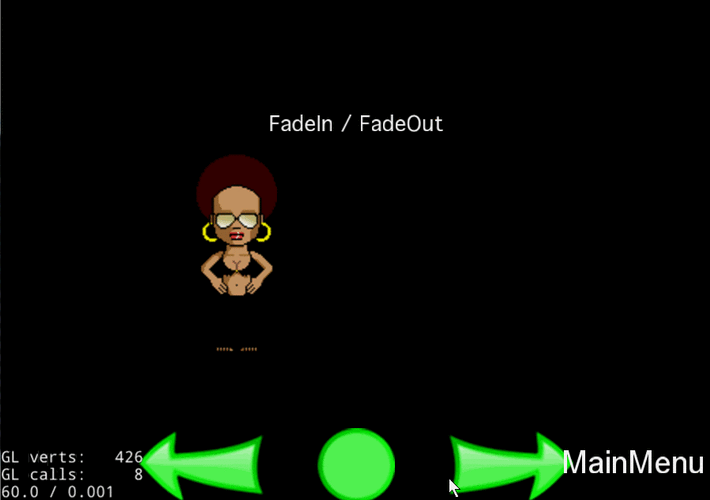 (图片来源网络,侵删)
- 1 修改游戏逻辑 (在 Cocos Creator 中)
- 2 同步代码到 Android 工程
- 3 在 Android Studio 中编译并运行
- 4 调试技巧
-
第五部分:深入与进阶
- 1 使用 C++ 编写游戏逻辑
- 2 资源管理
- 3 处理输入事件 (触摸、键盘)
-
第六部分:常见问题与资源
第一部分:环境准备
在开始之前,你需要安装以下软件。
1 安装 Java Development Kit (JDK)
Cocos2d-x 使用 C++ 和 Java,因此需要 JDK。
- 下载: 访问 Oracle 官网或 Adoptium (Eclipse Temurin) 下载 JDK 8 或更高版本,Adoptium 是一个很好的开源选择。
- 安装: 运行安装程序,记住安装路径(
C:\Program Files\Java\jdk-11)。 - 配置环境变量:
- 右键“此电脑” -> “属性” -> “高级系统设置” -> “环境变量”。
- 在“系统变量”中,新建
JAVA_HOME,变量值为你的 JDK 安装路径。 - 找到
Path变量,点击“编辑”,新建一条%JAVA_HOME%\bin。
2 安装 Android Studio
这是 Google 官方的 Android 开发 IDE。
- 下载: 访问 Android Studio 官网 下载并安装。
- 安装: 按照向导完成安装,在安装过程中,它会自动安装 Android SDK 和模拟器,你可以选择默认配置。
- 配置: 首次启动时,确保已安装最新的 Android SDK Platform-Tools 和构建工具。
3 安装 Cocos2d-x Creator
这是一个可视化的游戏编辑器,你将在其中设计游戏场景、编写脚本(TypeScript/JavaScript)。
- 下载: 访问 Cocos 官网 下载并安装 Cocos Creator。
- 安装: 解压并运行
CocosCreator.exe即可。
4 配置环境变量
Cocos2d-x 的命令行工具需要这些变量才能正常工作。
- 在“环境变量”中,新建
ANDROID_SDK_ROOT,变量值为你的 Android SDK 安装路径(C:\Users\YourUser\AppData\Local\Android\Sdk)。 - 再次编辑
Path变量,添加以下两条路径:%ANDROID_SDK_ROOT%\platform-tools%ANDROID_SDK_ROOT%\tools
5 验证安装
打开一个新的命令行窗口(CMD 或 PowerShell),输入以下命令:
java -version
adb version
cocos -v
如果都显示了版本信息,说明环境配置成功。
第二部分:创建你的第一个项目
1 使用 Cocos Creator 创建项目
- 打开 Cocos Creator。
- 在欢迎界面点击“新建项目”,选择“空项目”模板,给你的项目起个名字(如
MyFirstGame),然后点击“创建”。 - 项目创建后,你会看到一个空白的场景,在右侧的“层级管理器”中,右键点击,选择“创建 -> 2D对象 -> Sprite”。
- 在“资源管理器”中,将一张图片(如
assets/resources/textures/hello.png)拖拽到新创建的 Sprite 节点上,这样它就能在场景中显示出来了。 - 点击顶部菜单的“文件 -> 保存场景”,将场景保存为
main.scene。
2 构建生成 Android 工程
- 在 Cocos Creator 主界面,点击顶部菜单的“项目 -> 构建发布”。
- 在弹出的“构建发布”面板中:
- 选择平台:
Android。 - 检查“构建选项”,确保
NDK和Android SDK路径正确(Cocos Creator 通常能自动检测)。 - 点击“构建”按钮。
- 选择平台:
- Cocos Creator 会在你的项目目录下生成一个
build文件夹,里面包含一个android子文件夹,这就是我们需要的原生 Android 工程。
3 在 Android Studio 中打开项目
- 打开 Android Studio。
- 选择“打开项目”,然后导航到你的项目目录,选择
build/android文件夹,点击“OK”。 - Android Studio 会自动同步 Gradle 依赖,这可能需要几分钟时间,等待完成即可。
第三部分:理解项目结构
了解两个关键目录的区别非常重要。
1 Cocos Creator 侧 (assets 目录)
这是你的和逻辑中心。
scene/: 存放你的游戏场景文件(.scene)。scripts/: 存放你用 TypeScript/JavaScript 编写的游戏脚本。resources/: 存放游戏运行时需要动态加载的资源(图片、音频等)。注意:这个目录下的文件才会被打包进游戏。
2 Android Studio 侧 (proj.android-studio 目录)
这是平台相关的工程,负责将你的游戏打包成 APK 并运行在 Android 上。
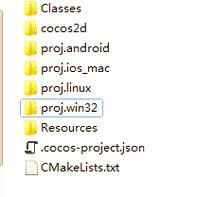
app/src/main/java/: 存放 Java/Kotlin 的 Android 平台适配代码,你通常不需要修改这里的代码。app/src/main/assets/: 这是最重要的链接! 这个目录下的内容就是 Cocos Creator 中assets目录的完整拷贝,你的游戏脚本和资源都在这里。app/libs/: 包含了 Cocos2d-x 的核心库(.jar,.so文件)。CMakeLists.txt: C++ 构建配置文件。build.gradle: Android 项目的构建脚本。
第四部分:编写代码与运行
1 修改游戏逻辑 (在 Cocos Creator 中)
让我们让那个 Sprite 动起来。
-
在 Cocos Creator 中,选中刚才创建的 Sprite 节点。
-
在右侧的“属性检查器”中,点击“添加组件 -> 自定义脚本 -> 新脚本”。
-
给脚本起个名字,
Moving.ts,然后点击“创建”。 -
双击打开
Moving.ts脚本,编写以下代码:import { _decorator, Component, Node, Vec3 } from 'cc'; const { ccclass, property } = _decorator; @ccclass('Moving') export class Moving extends Component { // 定义一个速度向量 @property(Vec3) speed: Vec3 = new Vec3(100, 0, 0); // 每秒向右移动100个像素 start() { // 游戏开始时调用 console.log("Moving script started!"); } update(deltaTime: number) { // 每帧调用 // deltaTime: 距离上一帧的时间(秒) let pos = this.node.position; pos.x += this.speed.x * deltaTime; this.node.position = pos; } } -
保存脚本,回到场景,确保 Sprite 节点已经挂载了这个
Moving组件。
2 同步代码到 Android 工程
在 Cocos Creator 中,点击顶部菜单的“项目 -> 构建发布”,再次构建一次 Android 工程,这会把最新的脚本和资源同步到 build/android/app/src/main/assets 目录下。
3 在 Android Studio 中编译并运行
- 在 Android Studio 顶部工具栏,选择一个模拟器(需要提前在 Android Studio 的 AVD Manager 中创建)或一个连接的 Android 设备。
- 点击绿色的“运行”按钮(一个三角形图标)。
- Android Studio 会编译项目并启动应用,如果一切顺利,你将在模拟器或设备上看到一个向右移动的方块。
4 调试技巧
- 日志输出: 在 Cocos Creator 中
console.log()的内容,可以在 Android Studio 的 Logcat 窗口中查看,在 Logcat 中,你可以通过选择你的应用包名和日志级别(如Info)来过滤日志。 - 断点调试: 你也可以在 Cocos Creator 生成的 TypeScript 代码上设置断点,进行调试(但相对复杂,通常在 Android Studio 中主要查看原生层的日志)。
第五部分:深入与进阶
1 使用 C++ 编写游戏逻辑
虽然 Cocos Creator 主要使用 TypeScript,但 Cocos2d-x 的核心是 C++,你可以通过以下方式使用 C++:
- 在 Cocos Creator 中创建一个 C++ 组件。
- 构建项目后,Android Studio 中会出现对应的 C++ 源文件(
.cpp和.h)。 - 你可以在这些文件中编写高性能的游戏逻辑,例如物理计算、AI 等。
2 资源管理
- 预加载: 在游戏开始时,使用
resources.load()预加载关键资源,避免在游戏过程中出现卡顿。 - 图集: 将大量小图片打包成一张大图(图集),可以显著减少渲染调用,提升性能。
- 资源释放: 当不再需要资源时,使用
resources.release()释放内存,防止内存泄漏。
3 处理输入事件
- 触摸事件: 在脚本中,你可以监听
node.on(Node.EventType.TOUCH_START, ...)等事件来处理用户的触摸操作。 - 键盘事件: 可以通过
systemEvent.on(SystemEvent.EventType.KEY_DOWN, ...)来监听键盘输入。
第六部分:常见问题与资源
常见问题
-
问题:
adb: command not found或adb 版本不匹配。- 解决: 检查
Path环境变量是否正确配置了%ANDROID_SDK_ROOT%\platform-tools,重启命令行窗口再试。
- 解决: 检查
-
问题: Android Studio 同步 Gradle 失败。
- 解决: 检查网络连接,确保 Android Studio 和 Android SDK 已更新到最新版本,有时可能是代理问题,尝试关闭代理。
-
问题: 游戏在 Android 设备上黑屏或崩溃。
- 解决:
- 查看 Logcat 中的错误日志,这是最直接的线索。
- 检查
AndroidManifest.xml中的权限配置。 - 确保资源路径正确,没有拼写错误。
- 解决:
学习资源
- 官方文档: Cocos Creator 用户手册 是最权威、最全面的资料。
- 官方示例: Cocos Creator 自带了许多示例项目,学习它们是快速上手的最佳途径。
- 社区论坛: Cocos 官方论坛 是提问和交流的好地方。
- 视频教程: Bilibili、YouTube 上有大量由社区创作者制作的 Cocos2d-x/Cocos Creator 教程。
希望这份详细的教程能帮助你顺利开启 Cocos2d-x Android 游戏开发之旅!祝你编码愉快!











