
第一部分:详细图文版安装教程
这个教程将引导您从准备到完成安装的全过程。
(图片来源网络,侵删)
第一步:准备工作(至关重要!)
在开始之前,请务必准备好以下所有物品,否则安装过程会中断。
- 一台可以正常使用的电脑:这台电脑将用来制作启动U盘。
- 一个空白的U盘(至少8GB):注意:U盘内的所有数据将会被格式化清空,请提前备份重要文件!
- Windows 7的ISO镜像文件:这是系统安装的“数字光盘”,您可以从微软官网(已下架,需寻找可靠来源)或其他可信渠道获取。
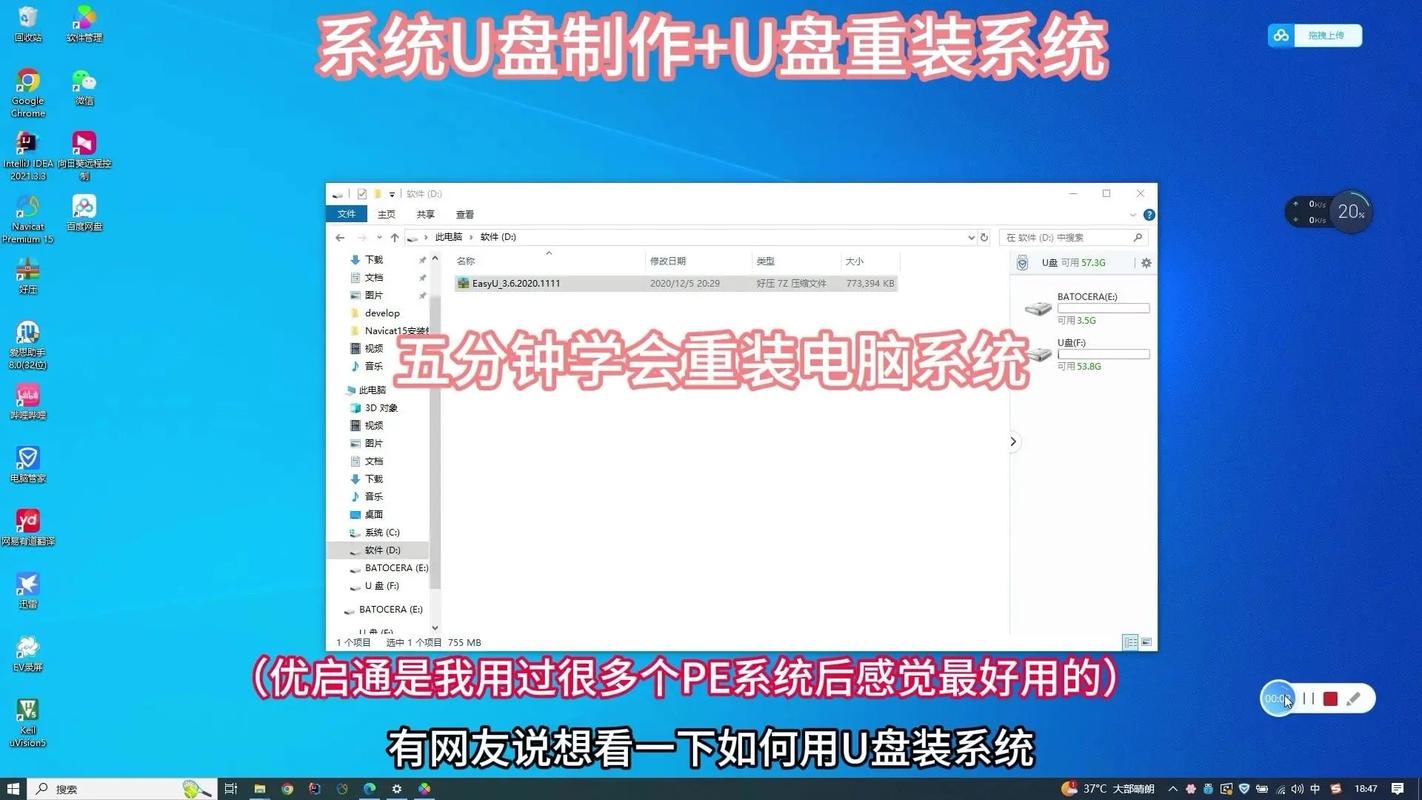
- 一个可靠的刻录软件:我们将使用它来把ISO文件“写入”U盘,使其成为可启动的安装盘,强烈推荐 UltraISO(软碟通)。
第二步:制作Windows 7启动U盘
虽然您说的是“光盘”,但现在更常用、更方便的方法是制作一个U盘启动盘,效果与光盘完全相同,且U盘可以重复使用。
-
下载并安装UltraISO:
在网上搜索并下载 "UltraISO" 安装包,安装到您的电脑上。
 (图片来源网络,侵删)
 -
打开UltraISO并加载ISO文件:
- 启动UltraISO软件。
- 点击顶部菜单栏的
文件->打开,然后选择您下载好的Windows 7 ISO镜像文件。 - 加载后,您可以在软件窗口中看到ISO文件里的内容。
-
写入硬盘映像:
- 点击顶部菜单栏的
启动->写入硬盘映像...。 - 在弹出的窗口中:
- 硬盘驱动器:选择您的U盘(请务必选对,选错硬盘会导致数据丢失!)。
- 写入方式:默认选择
USB-HDD+即可。 - 映像文件:确认是您刚才加载的Windows 7 ISO文件。
- 点击
写入按钮。
- 点击顶部菜单栏的
-
等待写入完成:
- 软件会提示您将格式化U盘,点击
是。 - 整个过程大约需要10-20分钟,请耐心等待,不要中断,完成后会提示“刻录成功”。
- 软件会提示您将格式化U盘,点击
第三步:在目标电脑上设置启动并安装系统
准备工作就绪,可以开始安装了。

(图片来源网络,侵删)
-
插入启动U盘并重启电脑:
- 将制作好的Windows 7启动U盘插入您需要安装系统的电脑。
- 重新启动电脑。
-
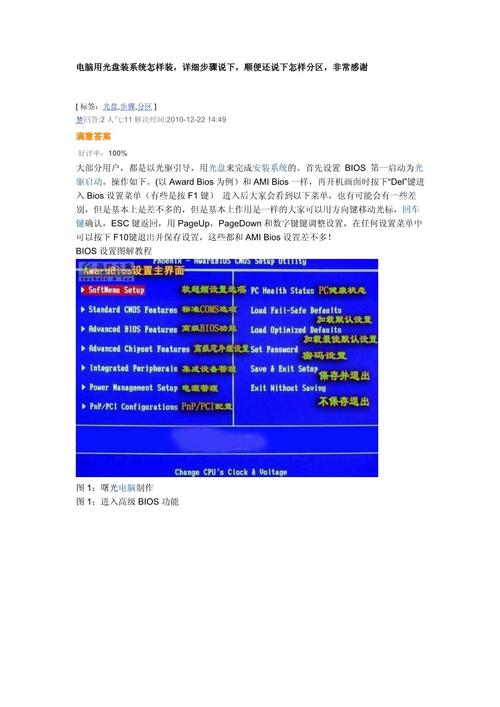
进入BIOS/UEFI设置,修改启动顺序:
- 关键一步:电脑刚开机时,屏幕上通常会短暂显示一个按键(如
F2,F10,F12,DEL,ESC等),这是进入BIOS/UEFI设置的快捷键。请立刻、反复按下这个按键。 - 进入BIOS/UEFI界面后,找到类似
Boot(启动)、Boot Sequence(启动顺序)或Boot Menu(启动菜单)的选项。 - 将启动顺序的第一项设置为您的U盘,通常U盘的名称会带有
USB或UEFI字样。 - 保存设置并退出(通常是按
F10,然后选择Yes保存)。
- 关键一步:电脑刚开机时,屏幕上通常会短暂显示一个按键(如
-
从U盘启动,开始安装:
- 电脑会自动从U盘启动,并加载Windows 7安装程序。
- 首先会看到一个“正在启动Windows”的界面,然后进入语言选择界面。
- 选择“时间和货币格式”:通常默认即可。
- 选择“键盘或输入法”:选择
微软拼音或美式键盘。 - 点击
下一步。
-
点击“现在安装”:
- 在下一个界面,点击
现在安装。
- 在下一个界面,点击
-
输入产品密钥(可选):
- 如果您有Windows 7的官方产品密钥,可以现在输入,如果没有,可以暂时不填,选择
我没有产品密钥,稍后再激活。
- 如果您有Windows 7的官方产品密钥,可以现在输入,如果没有,可以暂时不填,选择
-
选择要安装的Windows版本:
- 根据您的授权或ISO文件,选择一个版本(如
Windows 7 旗舰版),然后点击下一步。
- 根据您的授权或ISO文件,选择一个版本(如
-
接受许可条款:
- 勾选“我接受许可条款”,然后点击
下一步。
- 勾选“我接受许可条款”,然后点击
-
选择安装类型(最关键的一步):
- 这里选择
自定义(高级)。 - 注意:如果您是全新安装,且硬盘上没有重要数据,可以直接选择整个磁盘进行安装,如果硬盘有多个分区,请选择您想安装系统的那个分区(通常是C盘)。
- 这里选择
-
开始安装和复制文件:
- 选择好分区后,点击
下一步,安装程序会自动开始复制文件、展开功能、安装更新等,这个过程可能需要20-40分钟,请耐心等待,期间电脑会自动重启数次。
- 选择好分区后,点击
-
完成初始设置:
- 安装完成后,电脑会进入Windows 7的初始设置界面(如设置用户名、密码、计算机名等)。
- 根据提示完成这些设置。
- 在“帮助您自动保护计算机”的步骤,建议选择
使用推荐设置。 - 在“时间和日期设置”中,确保时区正确(设置为
北京,重庆,香港,乌鲁木齐)。 - 最后选择“计算机所属的网络位置”(通常是
家庭网络或工作网络)。
第四步:安装后必要步骤
-
安装驱动程序:
- 进入桌面后,系统可能无法识别某些硬件(如显卡、声卡、网卡等)。
- 您需要去电脑品牌官网或主板/显卡制造商官网,下载并安装对应的Windows 7驱动程序。
- 重要:先安装网卡驱动,这样电脑才能上网,方便下载其他驱动。
-
激活Windows:
如果之前没有输入产品密钥,请右键点击“计算机” -> “属性”,在弹出的窗口中找到“Windows激活”,点击“立即激活”,您可能需要使用KMS激活工具或购买正版密钥来完成激活。
-
安装常用软件:
安装浏览器、办公软件、杀毒软件等您日常需要的程序。
至此,通过U盘(替代光盘)安装Windows 7系统的全部流程就完成了。
第二部分:视频教程资源
文字教程可能不够直观,视频教程可以更清楚地看到每一步操作,您可以在以下平台搜索,使用这些关键词能找到非常优质的教程。
推荐搜索关键词:
-
中文关键词:
windows 7 u盘安装教程win7系统安装教程详细步骤如何用u盘装win7系统ultraISO制作win7启动盘电脑开机按什么键进bios
-
英文关键词:
how to install windows 7 from usbwindows 7 installation guideboot menu key for [Your Laptop/Brand](boot menu key for dell)
推荐视频平台:
-
Bilibili (B站):
- B站是国内最大的视频教程平台,搜索上述中文关键词,你会找到大量UP主录制的详细教程,很多都配有清晰的字幕和讲解,例如搜索
windows 7 u盘安装教程,会有很多播放量很高的优质视频。
- B站是国内最大的视频教程平台,搜索上述中文关键词,你会找到大量UP主录制的详细教程,很多都配有清晰的字幕和讲解,例如搜索
-
YouTube:
- 如果您习惯英文,YouTube是全球最大的视频网站,搜索
how to install windows 7 from usb,可以找到大量由专业IT频道制作的教程,画质和制作通常都比较精良。
- 如果您习惯英文,YouTube是全球最大的视频网站,搜索
-
抖音/快手:
这类短视频平台也有很多“一分钟”或“三分钟”的快节奏教程,适合快速了解关键步骤,但可能不如B站和YouTube的教程全面。
视频教程通常会重点展示:
- 如何用UltraISO制作U盘启动盘。
- 如何在特定品牌电脑(如联想、戴尔、惠普)上进入BIOS和修改启动顺序。
- 安装过程中的每一步界面操作。
希望这份详细的图文教程和视频资源能帮助您顺利完成Windows 7系统的安装!祝您成功!











