
Adobe Camera Raw (ACR) 使用完全指南
Adobe Camera Raw 不仅仅是一个用于处理 RAW 格式照片的工具,它更是 Adobe Photoshop 和 Lightroom 的核心引擎,可以处理 JPEG、TIFF 等多种格式,掌握 ACR,意味着你掌握了专业后期调色的基石。
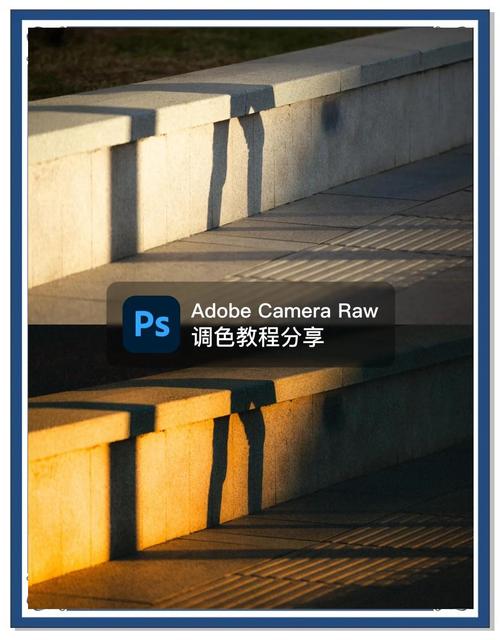
(图片来源网络,侵删)
第一部分:认识 Camera Raw 界面
打开一张 RAW 照片(或在 Photoshop 中通过 文件 > 打开为... 选择 Camera Raw),你会看到如下界面:
核心区域介绍:
-
顶部工具栏:
- 抓手工具: 按住空格键即可快速切换,用于平移画布。
- 裁剪工具: 用于构图和调整画幅比例。
- 拉直工具: 点击并拖动一条直线,ACR 会自动将图像旋转至水平。
- 变换工具 (Upright): 强大的透视校正工具,包含四个模式:
- 全自动: 自动应用透视校正。
- 模式 1 (水平): 校正水平线。
- 模式 2 (垂直): 校正垂直线。
- 模式 3 (全景): 结合水平和垂直校正。
- 模式 4 (完整): 最全面的透视校正,效果最强。
- 污点去除工具: 仿制图章和修复画笔的结合体,用于去除污点、瑕疵。
- 红眼去除工具: 去除人物照片中的红眼。
- 调整画笔工具: (核心工具) 进行局部调整,如提亮天空、压暗背景等。
- 渐变滤镜工具: (核心工具) 在图像上创建渐变式的局部调整区域。
- 径向滤镜工具: (核心工具) 创建圆形或椭圆形的局部调整区域。
-
右侧面板:
 (图片来源网络,侵删)
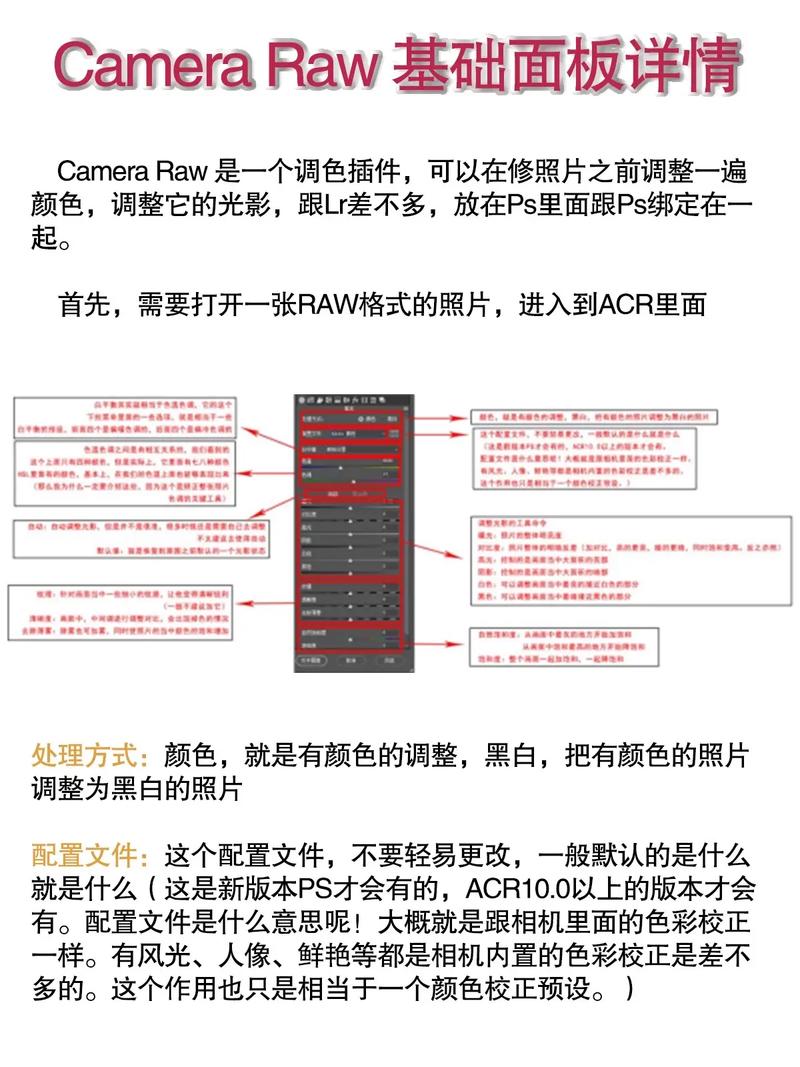
- 基本面板: (最重要的面板) 包含曝光、对比度、高光、阴影等所有基础调整滑块。
- 色调曲线面板: 通过曲线调整图像的影调层次。
- 细节面板: 用于锐化和减少杂色(降噪)。
- 混色器面板: 对图像中的红、绿、蓝三个通道进行独立调整。
- 颜色分级面板: (非常强大的调色工具) 在图像的阴影、中间调、高光区域分别叠加颜色,创造电影感色调。
- 镜头校正面板: 校正镜头的畸变、暗角和色差。
- 效果面板: 添加或控制镜头光晕、颗粒、晕影等特效。
- 校准面板: 通过调整红、绿、蓝三原色的“色相”和“饱和度”,来定义照片的基础色彩风格,从根本上改变色彩倾向。
- 预设面板: 存储和应用你创建的一键式调整方案。
- 快照面板: 保存当前调整状态的不同版本,方便对比和切换。
-
底部工具栏:
- 直方图: 实时显示图像的亮度分布,是判断曝光是否准确的利器。
- 调整滑块: 快速调整缩放比例。
- 预览模式: 切换标准、前一张、阴影、高光等视图模式,方便查看特定区域的调整效果。
- 全屏模式: 切换全屏视图,专注于编辑。
- 完成按钮: (至关重要) 点击“完成”会将所有调整以“设置”的形式保存到原始文件中,但不会破坏原始像素,如果你在 Photoshop 中打开,它会将这些设置作为智能滤镜应用,点击“打开图像”则会将处理后的图像直接导入 Photoshop 进行进一步编辑。
第二部分:基础调整工作流(从入门到精通)
这是处理任何照片都应该遵循的基本步骤,遵循这个流程可以让你事半功倍。
第 1 步:白平衡 - 确定照片的“灵魂”
白平衡的目的是消除不同光源色温带来的偏色,让照片呈现它本应有的色彩。
(图片来源网络,侵删)
- 自动: ACR 会自动尝试,但通常不够准确。
- 预设: 如“日光”、“阴天”、“白炽灯”等,是快速调整的起点。
- 吸管工具: (最推荐的方法) 在图像中找一个本应是“中性灰”或“白色”的区域(如白纸、灰墙)点击,白平衡会立刻被校准。
- 色温/色调滑块:
- 色温: 向左移动(蓝色)增加冷调,向右移动(黄色)增加暖调。
- 色调: 向左移动(绿色)抵消洋红色,向右移动(洋红)抵消绿色。
第 2 步:基本曝光 - 让照片“立”起来
这是最核心的调整步骤,从整体上控制照片的明暗。
- 曝光: (全局调整) 控制画面的整体亮度,通常这是你调整的第一个滑块,确保高光不过曝,阴影不死黑。
- 高光: 降低高光区域的亮度,用于“抢救”过曝的天空。
- 阴影: 提升阴影区域的亮度,让暗部细节显现出来。
- 白色: 定义画面中最亮的点,向右滑动会增加整体对比度。
- 黑色: 定义画面中最暗的点,向左滑动也会增加整体对比度。
- 对比度: 简单地增加亮部和暗部的差异。建议谨慎使用,更推荐通过调整“高光”、“阴影”、“白色”、“黑色”来精细控制对比度。
第 3 步:纹理、清晰度、去朦胧 - 精细化影调
这三个滑块位于“基本”面板的底部,它们是 ACR 的“秘密武器”。
- 纹理: 主要影响中频细节(如皮肤、毛发、树叶),增加纹理可以让这些元素更有质感,但效果非常微妙,不易产生噪点。
- 清晰度: 主要影响中低频细节,会产生更强的对比度效果,让物体轮廓更分明。使用要克制,过度使用会导致人像皮肤不自然和产生光晕。
- 去朦胧: 效果最强烈,同时影响高频(细节)和低频(色彩),增加它可以让照片整体变得通透、有立体感,类似“空气感”,但也最容易产生噪点和HDR感。
口诀:
- 想让皮肤有质感?用 纹理。
- 想让风景有气势?用 清晰度。
- 想让照片通透有空气感?用 去朦胧。
第 4 步:色彩与校准 - 赋予照片“风格”
- 基本面板 - 饱和度/ Vibrance:
- 饱和度: 全局性地增加或减少所有颜色的强度。
- 自然饱和度: 智能性地增加那些不饱和的颜色,而对已经很饱和的颜色影响很小,这是更安全、更常用的选择。
- 颜色分级面板:
- 这是现代调色的核心,点击面板下方的色块,可以为阴影、中间调、高光分别叠加一种颜色。
- 示例: 想要电影感?可以在“阴影”里加一点蓝色,在“高光”里加一点橙色。
- 混色器面板:
- 当你想对特定颜色进行调整时使用,只想让天空的蓝色更蓝,或者让叶子的绿色更绿,可以单独调整红、绿、蓝通道的色相、饱和度和明度。
- 校准面板:
这是“调色之根”,通过调整三原色的起点,可以从根本上改变照片的色彩风格,想让肤色偏暖,可以尝试将“红色”的色相向右(橙色)调整。
第三部分:局部调整 - 让照片“活”起来
全局调整是基础,局部调整才是让照片脱颖而出的关键。
三大工具:调整画笔、渐变滤镜、径向滤镜
它们的使用方法几乎完全相同:
- 选择工具。
- 在右侧的“调整”面板中设置你想要应用的调整参数(如曝光、饱和度等)。
- 在图像上涂抹或拖动,创建调整区域。
- 使用“蒙版”面板(位于工具栏下方)进一步 refine(优化)你的蒙版。
蒙版优化技巧:
- 显示蒙版: 按住
Alt(Win) /Option(Mac) 并单击蒙版缩略图,可以查看红色蒙版,方便看清涂抹范围。 - 浓度/流量: 控制调整效果的强度。
- 颜色范围: 在蒙版缩略图上按住











