Infinite Painter 全面教程:从入门到精通
Infinite Painter 是一款功能极其强大且备受好评的安卓绘画 App,它以其流畅的笔刷引擎、丰富的专业工具和人性化的界面而闻名,无论你是想随手涂鸦、插画创作还是概念设计,它都能满足你的需求。
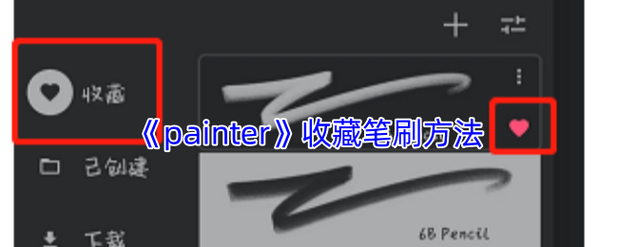
(图片来源网络,侵删)
第一部分:入门基础 - 熟悉界面与核心操作
界面概览
打开 Infinite Painter,你会看到一个干净但功能齐全的界面,主要分为以下几个区域:
- 顶部工具栏: 包含最常用的操作,如 新建、打开、保存、撤销、重做、分享 等。
- 左侧工具栏: 这是绘画的核心区域,包含了所有绘画工具。
- 右侧面板: 这是功能最强大的区域,包含了 图层、颜色、笔刷、参考图 等所有可调节的选项。
- 底部状态栏: 显示当前画笔大小、不透明度等实时信息,以及快速切换画布视图(如适合屏幕、实际像素)的按钮。
第一个绘画项目:新建画布
- 点击顶部工具栏的 + (新建) 图标。
- 你可以选择预设尺寸(如手机壁纸、A4纸等),也可以选择 自定义 来设置你想要的宽度和高度。
- 选择 分辨率,对于专业创作,建议选择 300 DPI 或更高,如果只是网络分享,72 DPI 也足够。
- 选择 背景颜色,然后点击 创建。
核心工具介绍
在左侧工具栏中,你会看到以下几种基础工具:
- 画笔: 最自由的绘画工具,可以模拟各种真实笔触。
- 铅笔: 画硬边、细线的利器,适合勾线和素描。
- 橡皮擦: 擦除像素,它也可以像画笔一样调节大小和硬度。
- 填充工具: 点击一个封闭区域,即可用当前颜色填充。
- 油漆桶: 与填充工具类似,但更智能,可以一键填充整个图层或未封闭的区域。
- 文字工具: 添加文字到画布上。
- 形状工具: 快速绘制矩形、圆形、直线等几何图形。
颜色选择
在右侧面板中,点击颜色图标即可打开颜色选择器。
- 色轮: 最直观的颜色选择方式。
- 滑块: 可以通过调节 HSL (色相、饱和度、亮度) 或 RGB (红、绿、蓝) 值来精确调色。
- 取色器: 点击画布上已有的颜色,可以快速吸取。
第二部分:核心功能 - 图层与笔刷
图层 - 数字绘画的灵魂
图层是无限画家的核心功能,它让你可以在不同的“透明胶片”上作画,互不干扰,方便修改和叠加效果。
(图片来源网络,侵删)
-
如何使用图层?
- 在右侧面板点击 图层 图标。
- 默认你会看到一个“背景层”和一个“绘图层1”。
- 点击 号可以创建一个全新的空白图层。
- 你可以点击图层名称来选中它,然后在该图层上绘画。
-
图层操作(长按图层弹出菜单):
- 复制: 创建一个当前图层的副本,非常适合做备份或叠加效果。
- 删除: 删除不需要的图层。
- 重命名: 给图层起一个有意义的名字,方便管理。
- 不透明度: 调整整个图层的透明度。
- 混合模式: 这是高级技巧!它决定了当前图层与下方图层的颜色混合方式。
- 正片叠底: 用于制造阴影,颜色会变深。
- 滤色: 用于制造高光,颜色会变亮。
- 叠加: 同时结合了正片叠底和滤色,能增强画面的对比度和质感。
笔刷 - 创造无限可能
Infinite Painter 的笔刷系统非常强大,是它最大的亮点之一。
-
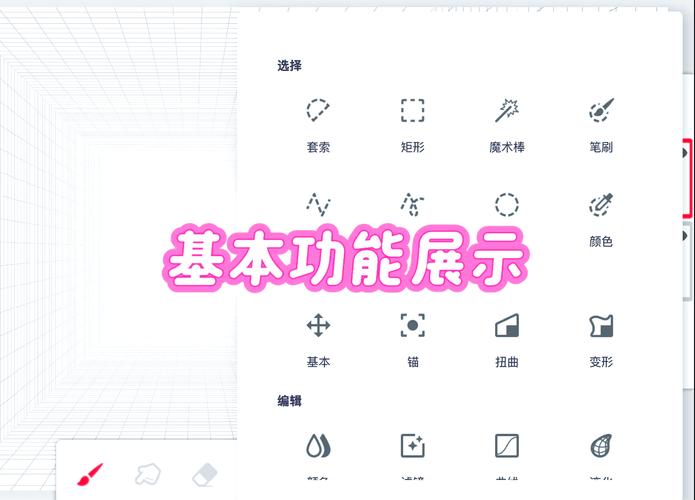
如何选择笔刷? 在右侧面板点击 笔刷 图标,你会看到一个非常丰富的笔刷库,分为多个类别。
 (图片来源网络,侵删)
 -
笔刷分类介绍:
- 铅笔/钢笔: 用于精细的线稿。
- 炭笔/粉笔: 模拟真实绘画工具,有独特的纹理感。
- 油画笔: 可以模拟厚重的油画笔触。
- 喷枪: 用于均匀的色块和柔和的过渡。
- 特效笔刷: 这是宝藏!
- 云彩: 一键生成逼真的云朵。
- 火焰: 绘制火焰效果。
- 毛发: 模拟毛发或草的质感。
- 噪点: 为画面添加颗粒感。
-
笔刷设置(点击笔刷后可调节):
- 大小: 控制笔触的粗细。
- 不透明度: 控制笔迹的透明度。
- 流量: 控制笔迹颜色的饱和度,值越低,颜色越淡。
- 硬度: 控制笔触边缘的清晰度,0% 是完全柔和的圆形,100% 是硬边。
- 间距: 控制笔触点之间的距离,可以创造出虚线或点状效果。
第三部分:进阶技巧 - 提升效率与画面效果
使用参考图
在创作时,参考图是必不可少的。
- 在右侧面板点击 参考图 图标。
- 选择 从库中添加 或 从相机拍摄。
- 参考图会以半透明的方式显示在画布上,你可以:
- 移动和缩放 它到合适的位置。
- 调整不透明度,使其不会干扰你的绘画。
- 创建透视网格,帮助绘制有透视感的物体。
快捷键操作
熟练使用快捷键可以大大提高绘画效率。
- 两指轻触画布: 快速打开颜色选择器。
- 两指捏合: 放大/缩小画布。
- 两指旋转: 旋转画布。
- 单指长按: 临时切换到 吸管工具,松开后回到之前的工具。
- 在空白处双指轻扫: 撤销。
- 在空白处三指轻扫: 重做。
(注意:快捷键可能因 App 版本不同而略有差异,可以在设置中查看)
蒙版 - 非破坏性编辑
蒙版是图层的高级功能,可以让你在不破坏原图的情况下,隐藏或显示图层的某些部分。
- 工作原理: 蒙版是一张黑白灰的灰度图,黑色代表完全隐藏,白色代表完全显示,灰色代表半透明。
- 如何使用?
- 选中一个图层。
- 在右侧面板的 图层 选项中,点击 添加矢量蒙版 或 添加像素蒙版。
- 你会看到图层缩略图旁边多了一个黑白缩略图,这就是蒙版。
- 选择 画笔 工具,将颜色设置为 黑色,然后在蒙版上涂抹,你会发现图层的内容被“擦除”了(其实是被隐藏了)。
- 将颜色切换回 白色,涂抹刚才被擦除的地方,内容又会重新出现。
- 使用 灰色 可以创造出柔和的渐变消失效果。
利用对称工具
Infinite Painter 内置了强大的对称功能,非常适合画角色、建筑等对称物体。
- 在顶部工具栏找到 对称 图标(通常是一个小圆圈加几条线)。
- 你可以选择 水平、垂直、径向(放射状)等多种对称模式。
- 开启后,你在画布一侧的笔触会自动在对称轴的另一侧镜像出现。
第四部分:工作流程与实例
这里以一个简单的插画创作为例,展示一个完整的工作流程。
场景: 画一个可爱的小动物头像。
-
草图阶段:
- 新建一个画布。
- 创建一个新图层,命名为“草图”。
- 选择一个硬边的铅笔笔刷,用 低不透明度 (如 20%) 轻轻画出动物的基本轮廓和五官,这一步不用追求完美,只要比例和动态舒服即可。
-
线稿阶段:
- 在“草图”图层上方,新建一个图层,命名为“线稿”。
- 将“草图”图层的 不透明度 调低(如 15%),作为参考。
- 选择一个你喜欢的钢笔或勾线笔刷,在“线稿”图层上清晰地描出最终的轮廓,可以适当调整笔刷大小。
-
上色阶段:
- 在“线稿”图层下方,新建一个图层,命名为“底色”。
- 使用 油漆桶 或 填充工具,给动物的身体填充一个基础颜色。
- 再创建多个新图层,分别用于 毛发、眼睛、高光 等。颜色图层要放在线稿图层的下方!
-
光影与质感阶段:
- 在“底色”图层上方,新建一个图层,命名为“阴影”。
- 将这个图层的 混合模式 设置为 正片叠底。
- 选择一个比底色深的颜色,用柔和的笔刷画出动物的暗部。
- 同样,再创建一个“高光”图层,混合模式设为 滤色,用亮色画出高光。
-
背景与细化:
- 在所有图层的最下方,创建一个“背景”图层,填充一个纯色或渐变色。
- 使用特效笔刷(如噪点)增加画面质感。
- 检查整体效果,进行微调。
-
保存与导出:
- 点击顶部工具栏的 保存 图标,保存为 Infinite Painter 的
.ipd格式,这样可以保留所有图层和编辑信息,方便以后修改。 - 如果要分享到社交媒体,点击 分享,可以选择导出为 PNG(保留透明背景)或 JPG(文件较小,无透明背景)。
- 点击顶部工具栏的 保存 图标,保存为 Infinite Painter 的
第五部分:资源与社区
- 官方资源: Infinite Painter 的开发者经常在官方论坛和社交媒体分享笔刷、预设和教程。
- 笔刷分享: 在网上搜索 "Infinite Painter brushes",可以找到很多艺术家分享的自定义笔刷包,导入后即可使用。
- 社区: 加入一些绘画社区(如 DeviantArt, ArtStation, Reddit 的 r/digitalpainting 等),看看别人如何使用 Infinite Painter,可以给你带来很多灵感。
Infinite Painter 是一款将专业性与易用性完美结合的绘画 App,不要害怕它的功能繁多,从最基础的画笔和图层开始,逐步探索笔刷库和高级功能,你会发现它的无穷潜力,最重要的是,多画、多练、多尝试,享受创作的乐趣!