
GoPro Studio 中文版完整教程
GoPro Studio(现已更名为 GoPro Quik for desktop,但很多人仍习惯称其为 Studio)是 GoPro 官方推出的免费桌面端视频编辑软件,它最大的优点是操作简单、模板丰富,非常适合快速制作出带有动感节奏的旅行、运动短片。
(图片来源网络,侵删)
第一部分:软件下载与安装
-
官网下载:
- 打开浏览器,访问 GoPro 官网:https://gopro.com/cn/
- 点击顶部的 “支持” (Support)。
- 在支持页面中找到 “软件和应用程序” (Software & Apps)。
- 选择 “桌面应用” (Desktop App),然后点击 “Quik for desktop”。
- 点击 “下载” 按钮,根据您的操作系统选择 Windows 或 Mac 版本。
-
安装步骤:
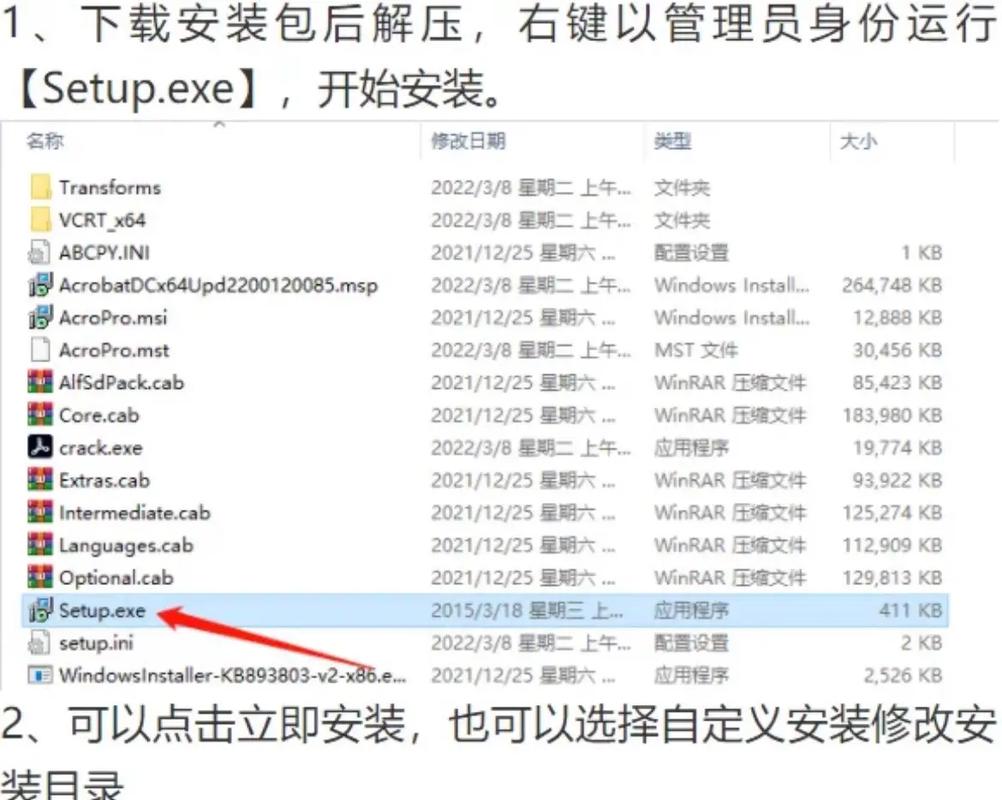
- 下载完成后,打开安装文件。
- 按照安装向导的提示,点击“下一步”或“同意”即可完成安装。
- 安装成功后,启动软件,首次启动时,软件会引导您进行一些基本设置,如选择默认的视频存放位置等。
第二部分:核心界面介绍
启动 Quik for desktop 后,您会看到简洁明了的主界面,主要分为以下几个区域:
-
顶部工具栏:
 (图片来源网络,侵删)
- 导入:将视频、照片导入到软件中。
- 创建:基于您的媒体文件,一键生成带有音乐和特效的短片。
- 编辑:进入手动编辑模式,进行精细化的剪辑和调整。
- 设置:调整软件的偏好设置。
-
左侧媒体库:
- 这里存放了您所有已导入的视频和照片。
- 软件会自动扫描您的电脑(尤其是 GoPro 相机连接时),并按日期和设备分类。
-
中央预览窗口:
- 这是您预览视频效果的主要区域。
- 在“创建”模式下,这里会实时展示生成的短片效果。
-
右侧工具栏:
- 在“编辑”模式下,这里是核心功能区,包含:
- 我的媒体:切换回媒体库。
- 音乐:添加或更换背景音乐。
- 滤镜:为视频添加不同的色彩风格。
- 速度:调整视频播放速度(慢动作、快进等)。
- 剪辑:对视频片段进行裁剪。
- 文本:为视频添加字幕或标题。
- 过渡:在视频片段之间添加切换效果。
- 在“编辑”模式下,这里是核心功能区,包含:
第三部分:快速入门 - 使用“创建”功能(新手首选)
这是 Quik 最强大的功能,只需几秒钟就能制作出一个酷炫的视频。
(图片来源网络,侵删)
-
导入媒体:
- 点击顶部工具栏的 “导入” 按钮。
- 选择您电脑中存放 GoPro 视频的文件夹,选中您想使用的视频和照片,然后点击“打开”,文件会出现在左侧的媒体库中。
-
一键创建短片:
- 选中您导入的媒体文件(可以多选)。
- 点击顶部工具栏的 “创建” 按钮。
- 软件会自动分析您选择的视频,匹配节奏,并套用一个预设的模板,您可以在预览窗口看到实时生成的效果。
- 右侧可以调整 “风格” (Style) 和 “音乐” (Music),软件会根据您选择的风格推荐合适的音乐。
- 点击右下角的 “创建短片” 按钮,软件会开始渲染视频,渲染完成后,视频会自动保存到您指定的文件夹,并会自动播放。
第四部分:进阶编辑 - 使用“编辑”功能
如果您想对视频进行更精细的控制,就需要使用“编辑”模式。
-
进入编辑模式:
- 在左侧媒体库中,双击您想要编辑的视频,或选中后点击顶部工具栏的 “编辑” 按钮。
-
核心编辑技巧:
-
① 剪辑视频(最重要的一步)
- 在下方的时间轴上,您会看到视频被分割成多个片段。
- 将鼠标悬停在片段的边缘,当光标变成 双向箭头 时,拖动即可裁剪掉多余的部分。
- 如果想删除某个片段,直接选中它,然后按键盘上的
Delete键。
-
② 添加背景音乐
- 点击右侧工具栏的 “音乐” 图标。
- 选项一(推荐):使用 Quik 内置的音乐库,软件会根据视频的节奏和情感智能匹配音乐,非常方便。
- 选项二:点击 “导入”,上传您电脑里的音乐文件。
- 音乐添加后,您可以在时间轴上看到一条绿色的音频线,并可以拖动调整其位置。
-
③ 调整速度(制作慢动作)
- 在时间轴上,选中您想要制作慢动作的视频片段。
- 点击右侧工具栏的 “速度” 图标。
- 您会看到几个预设选项,如 “慢动作” (Slow-mo) 或 “快进” (Fast Forward),点击即可应用。
- 您也可以手动拖动滑块,精确调整速度(例如调到 50%)。
-
④ 应用滤镜
- 点击右侧工具栏的 “滤镜” 图标。
- Quik 提供了多种风格的滤镜,如“鲜艳”、“复古”、“黑白”等,点击不同的滤镜,可以在预览窗口实时看到效果,找到您喜欢的后,点击即可应用。
-
⑤ 添加文字
- 点击右侧工具栏的 “文本” 图标。
- 选择一个模板,输入您想要的文字,如标题、地点、心情等。
- 您可以调整文字的位置、大小和样式。
-
⑥ 添加过渡
- 在时间轴上,将两个视频片段紧挨着放置。
- 点击它们之间的 白色小方块。
- 在右侧的过渡面板中,选择您喜欢的过渡效果(如淡入淡出、滑动等),并调整其持续时间。
-
-
导出视频:
- 所有编辑完成后,点击软件右上角的 “导出” (Export) 按钮。
- 在弹出的窗口中,设置视频的 名称、分辨率 (建议选择 1080p 或 4K)、帧率 (60fps 就足够) 和 导出位置。
- 点击 “导出”,耐心等待渲染完成,视频文件就会保存在您指定的文件夹里了。
第五部分:常见问题与技巧
-
Q: 为什么我导入的视频没有声音?
- A: 检查您的电脑音量是否正常,确保您导入的视频文件本身是带有声音的,在编辑模式下,检查时间轴上是否有绿色的音频线。
-
Q: Quik 和 GoPro Quik 有什么区别?
- A: GoPro Studio 是旧版软件,现在已经停止更新。GoPro Quik for desktop 是它的升级版,功能更强大,界面更现代,并且增加了与手机 App 的同步功能。请务必下载新版的 Quik。
-
Q: 如何制作 GoPro 风格的延时摄影?
- A: 在拍摄时,使用相机的“延时摄影”模式,导入后,Quik 会自动识别并正确播放,如果您是用普通视频拍摄的,可以在“编辑”模式下,通过调整“速度”功能将其变为快进效果,模拟延时摄影。
-
技巧:善用快捷键,在预览窗口按空格键可以播放/暂停视频,熟悉快捷键能极大提升您的编辑效率。
第六部分:总结
GoPro Quik (Studio) 是一款功能强大且极易上手的免费视频编辑软件。
- 对于新手:直接使用 “创建” 功能,几秒钟就能出大片,是分享生活、旅行的最佳工具。
- 对于进阶用户:利用 “编辑” 功能,通过剪辑、调速、加滤镜、配乐等,可以制作出更具个人风格和专业水准的视频。
希望这份详细的中文教程能帮助您玩转 GoPro,创作出更多精彩的视觉作品!祝您剪辑愉快!











