
Sublime Text 2 使用教程:从入门到高效
本教程将带你从零开始,逐步掌握 Sublime Text 2 的基本使用、核心功能和高级技巧,让你体验到“神级编辑器”的魅力。
(图片来源网络,侵删)
第一部分:基础入门
安装与启动
- 下载:访问 Sublime Text 官网 (
www.sublimetext.com/2) 下载对应你操作系统的安装包。 - 安装:按照常规软件的安装步骤进行安装,在 Windows 和 macOS 上,直接双击安装包即可,Linux 用户通常下载
.tar.bz2文件,解压后即可使用。 - 启动:安装完成后,启动 Sublime Text,你会看到一个简洁、快速的编辑界面。
熟悉界面
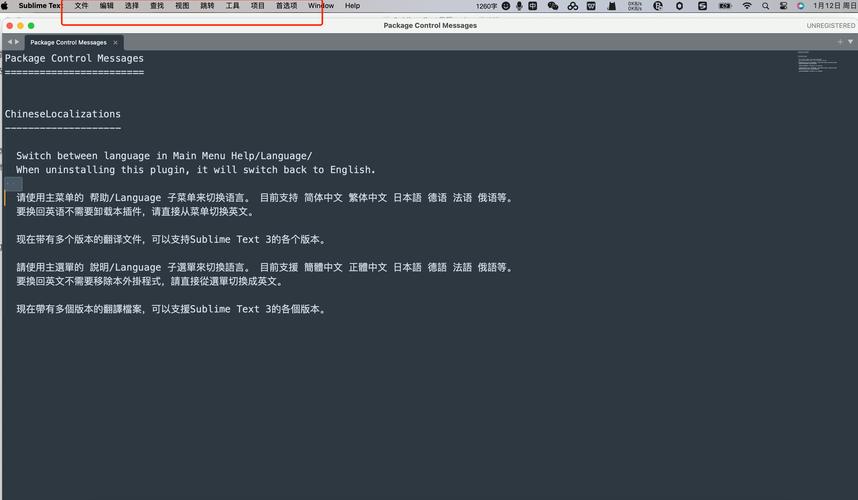
了解界面各部分的名称,是后续学习快捷键的基础。
- 菜单栏:位于顶部,包含所有功能选项。
- 工具栏:提供常用操作的快捷按钮,如新建、打开、保存等。
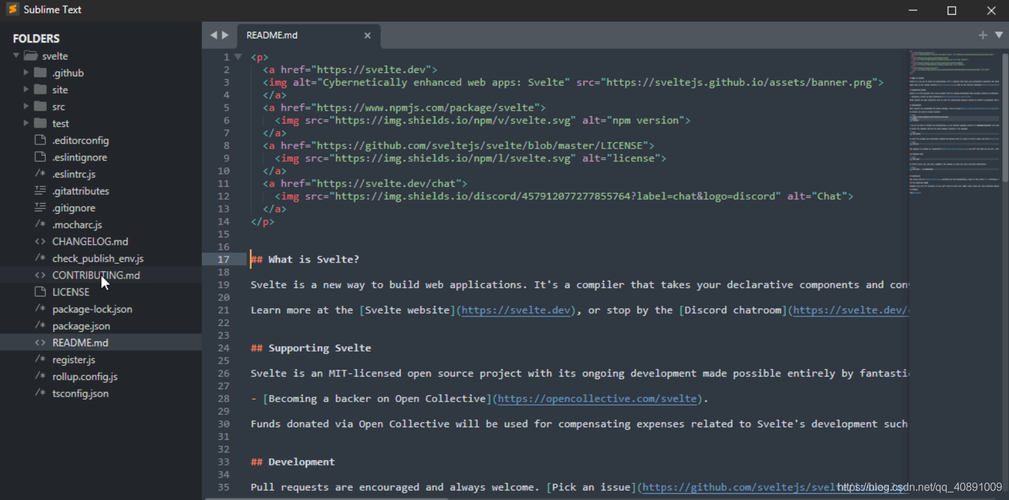
- 侧边栏:显示当前打开的文件和文件夹的目录结构,可以点击文件名切换,也可以右键新建文件或文件夹。
- 编辑区:你编写代码和文本的主要区域。
- 状态栏:位于最底部,显示当前光标位置、行号、编码格式、文件类型等信息。
基本文件操作
这些是最常用的操作,建议优先掌握:
- 新建文件:
Ctrl + N(Windows/Linux) 或Cmd + N(macOS) - 打开文件:
Ctrl + O(Win/Linux) 或Cmd + O(macOS) - 保存文件:
Ctrl + S(Win/Linux) 或Cmd + S(macOS) - 另存为:
Ctrl + Shift + S(Win/Linux) 或Cmd + Shift + S(macOS) - 打开文件夹:
Ctrl + Shift + R(Win/Linux) 或Cmd + Shift + R(macOS),这会打开一个项目,侧边栏会显示整个文件夹结构。
第二部分:核心功能与高效编辑
Sublime Text 的强大之处在于其高效的编辑方式。
光标移动与选择
- 基本移动:
- :上下左右移动光标。
Home/End:移动到行首/行尾。Ctrl + Home/Ctrl + End:移动到文件开头/
- 高效选择:
- 按单词选择:
Ctrl + D(Win/Linux) 或Cmd + D(macOS),第一次按选择当前词,再按一次会选择下一个相同的词,非常适合批量修改变量名。 - 选择括号内容:
Ctrl + Shift + M(Win/Linux) 或Cmd + Shift + M(macOS),可以快速选中 ,[], 中的所有内容。 - 选择行:
Ctrl + L(Win/Linux) 或Cmd + L(macOS)。 - 选择当前内容:
Ctrl + Shift + Space(Win/Linux) 或Cmd + Shift + Space(macOS),根据上下文智能选择,如 HTML 标签内的所有内容。
- 按单词选择:
多光标编辑
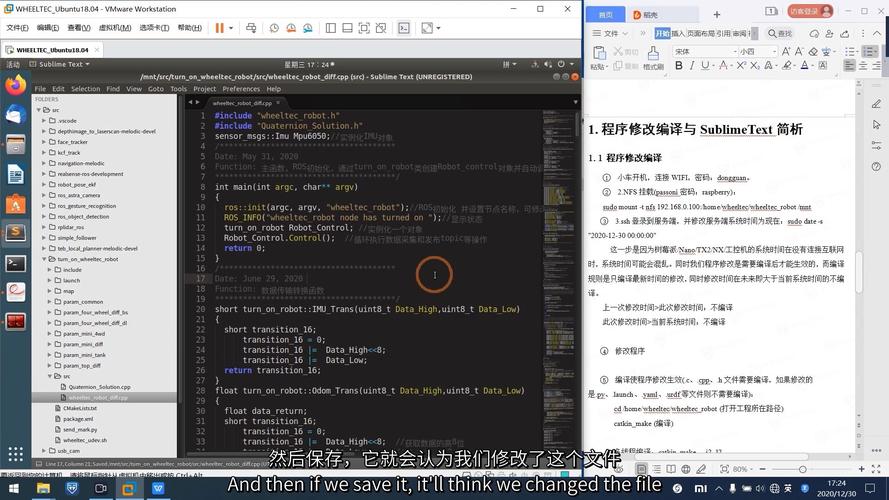
这是 Sublime Text 的“杀手级”功能,可以让你在多个位置同时编辑。
(图片来源网络,侵删)
- 添加光标:按住
Ctrl(Win/Linux) 或Cmd(macOS),然后在需要的位置点击鼠标左键。 - 添加下一处相同内容光标:选中一个词,然后按
Ctrl + D(Win/Linux) 或Cmd + D(macOS),光标会跳到下一个相同的位置并添加一个光标。 - 在所有行添加光标:先选中一列文本(按住
Shift并用鼠标选择),然后按Ctrl + Shift + L(Win/Linux) 或Cmd + Shift + L(macOS),选中的每一行末尾都会出现一个光标。
代码补全与导航
- 自动补全:输入代码时,Sublime Text 会自动弹出建议列表,按
Tab或Enter可以选择第一项,或用 选择后确认。 - 转到定义:将光标放在函数、变量或类名上,按
F12,可以直接跳转到它的定义位置。 - 返回:跳转到定义后,按
Ctrl + -(Win/Linux) 或Cmd + -(macOS) 可以返回原来的位置。
查找与替换
- 查找:
Ctrl + F(Win/Linux) 或Cmd + F(macOS),输入关键词后,按Enter查找下一个,Shift + Enter查找上一个。 - 全局查找:
Ctrl + Shift + F(Win/Linux) 或Cmd + Shift + F(macOS),在整个项目或文件夹中搜索文件内容。 - 替换:
Ctrl + H(Win/Linux) 或Cmd + Option + F(macOS),输入要查找和替换的内容。 - 快速跳转:
Ctrl + P(Win/Linux) 或Cmd + P(macOS),在打开的多个文件中快速切换,输入 加上行号,可以直接跳转到文件的指定行。
第三部分:个性化与扩展
安装插件
Sublime Text 的强大离不开其丰富的插件生态系统,我们需要先安装一个插件管理器。
-
安装 Package Control:
- 打开 Sublime Text,按
Ctrl + ``(反引号,Tab键上方) 打开控制台。 - 复制并粘贴以下代码到控制台中,然后按回车:
import urllib2,os; pf='Package Control.sublime-package'; ipp=sublime.installed_packages_path(); os.makedirs(ipp) if not os.path.exists(ipp) else None; urllib2.install_opener(urllib2.build_opener(urllib2.ProxyHandler())); open(os.path.join(ipp,pf),'wb').write(urllib2.urlopen('http://sublime.wbond.net/'+pf.replace(' ','%20')).read()); print('Please restart Sublime Text to finish installation') - 重启 Sublime Text,你可以通过
Ctrl + Shift + P(Win/Linux) 或Cmd + Shift + P(macOS) 打开命令面板,输入Package Control来验证是否安装成功。
- 打开 Sublime Text,按
-
安装插件:
- 按
Ctrl + Shift + P打开命令面板。 - 输入
Install Package并回车。 - 在弹出的列表中,输入你想要安装的插件名称,然后回车即可安装。
- 按
推荐插件
- Emmet:前端开发的必备神器,可以快速编写 HTML 和 CSS,输入
div#header>p+ul.nav>li*5>a,然后按Tab键,它会自动展开成复杂的 HTML 结构。 - SublimeLinter:代码语法检查工具,支持多种语言(如 JavaScript, CSS, Python, PHP),能实时帮你发现代码中的错误。
- GitGutter:在代码行号左侧显示 Git 仓库的修改状态(新增、修改、删除),让你对文件的变更一目了然。
- ColorPicker:按
Ctrl + Shift + C(Win/Linux) 或Cmd + Shift + C(macOS) 即可调出颜色选择器。 - SideBarEnhancements:极大地增强了侧边栏的功能,比如添加了在新窗口中打开、在浏览器中打开等更多右键菜单选项。
自定义快捷键
如果你觉得某个快捷键不顺手,可以自定义。
(图片来源网络,侵删)
- 打开菜单:
Preferences->Key Bindings - User。 - 这会打开一个
.sublime-keymap文件,你可以在这里添加或修改快捷键。 - 格式:快捷键定义是一个 JSON 数组,想把
Ctrl + Shift + P改成Ctrl + K,可以添加如下代码:[ { "keys": ["ctrl+k"], "command": "show_overlay", "args": {"overlay": "command_palette"} } ]注意:修改前最好备份一下原始文件。
自定义主题
- 打开菜单:
Preferences->Color Scheme - User。 - 这里会列出你已安装的主题,点击即可切换。
- 如果想安装新主题,同样通过
Package Control搜索并安装,Material Theme。
第四部分:高级技巧
分屏
- 水平分屏:
Alt + Shift + 2(Win/Linux) 或Option + Shift + 2(macOS) - 垂直分屏:
Alt + Shift + 3(Win/Linux) 或Option + Shift + 3(macOS) - 取消分屏:
Alt + Shift + 1(Win/Linux) 或Option + Shift + 1(macOS)
命令面板
Ctrl + Shift + P (Win/Linux) 或 Cmd + Shift + P (macOS) 是 Sublime Text 的“瑞士军刀”,几乎所有功能都可以通过这个面板访问,包括:
- 打开文件
- 安装插件
- 切换主题
- 调整设置
- 运行构建任务
记住它,会极大提升你的效率。
宏
宏可以录制你的操作,然后一键回放,用于重复执行一系列固定步骤。
- 开始录制:
Tools->Record Macro - 执行你想要录制的操作(如输入特定文本、格式化代码等)。
- 停止录制:
Tools->Stop Recording - 保存宏:
Tools->Save Macro...,给宏起个名字。 - 运行宏:
Tools->Playback Macro
Sublime Text 2 虽然版本较旧,但其核心的多光标编辑、快速跳转、强大的插件系统等特性,至今仍是许多开发者的首选,这份教程涵盖了从入门到进阶的主要知识点,希望它能帮助你快速上手,并享受到高效编码的乐趣。
最后的建议:多用快捷键,少用鼠标,这是从 Sublime Text 中榨取全部效率的关键,开始时可能会觉得别扭,但一旦习惯,你就再也无法忍受其他编辑器的速度了。











