
GarageBand 淡出 教程:从入门到精通
“淡出” 指的是音乐的音量从正常水平逐渐、平滑地降低到零,最后无声,它通常用在歌曲的结尾,给人一种结束感,也常用于段落之间的过渡。
(图片来源网络,侵删)
第一部分:基础操作 - 如何为单个音轨添加淡出
这是最常用、最核心的方法,适用于歌曲结尾、一段独奏或一个乐句的结束。
目标: 让最后一个音符或和弦缓缓消失。
步骤:
-
打开你的项目: 打开 GarageBand,加载你正在制作的歌曲项目。
-
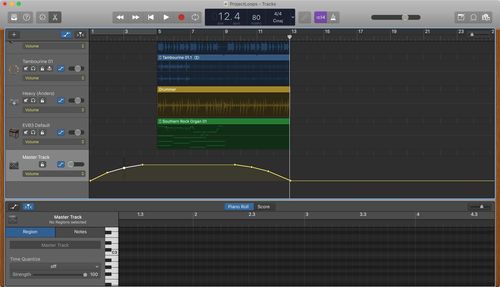
定位时间轴: 将播放头(那条竖直的细线)拖动到你希望 淡出开始的位置,如果你想让歌曲在结尾淡出,就把播放头拖到歌曲的末尾附近。
 (图片来源网络,侵删)
 -
显示音量自动化轨道:
- 在 GarageBand 的左侧轨道列表中,找到你想要添加淡出的音轨(钢琴”或“主音轨”)。
- 在音轨名称的左侧,你会看到一个 小三角图标,点击它。
- 在下拉菜单中,选择 “显示音量自动化”。
-
创建淡出曲线:
- 在你的音轨上方会出现一条新的、平直的 蓝色线条,这代表音量自动化,这条线默认在 0.0 dB(最大音量)的位置。
- 按住
Option键(Mac)或Alt键(Windows),然后将鼠标光标移动到这条蓝色线上,光标会变成一个 带圆圈的十字准星。 - 在你希望淡出 开始 的位置,点击 一下,你会创建一个“锚点”。
- 将鼠标继续向右移动,到歌曲的 ,再点击一下,创建第二个锚点。
- 点击并拖动第二个锚点向下,一直拖到最底部,直到数值显示为 (负无穷大),代表音量为零。
-
试听效果: 将播放头拖到歌曲的开头,按下播放键,当你播放到刚才创建的淡出区域时,音量就会平滑地降低了。
第二部分:进阶技巧 - 更精细的控制
基础方法很好,但如果你想做出更自然、更专业的效果,可以尝试以下进阶技巧。
(图片来源网络,侵删)
使用曲线工具
直接点击创建的是“硬拐点”,声音变化可能听起来有点生硬,使用曲线工具可以让过渡更平滑。
- 创建锚点:按照上面的步骤 4,创建开始和结束的两个锚点。
- 选择曲线工具:在 GarageBand 的工具栏中,找到并点击 “曲线”工具(它看起来像一个带有弧度的箭头)。
- 调整曲线:
- 点击你创建的线段。
- 现在你可以直接拖动这条线来调整它的 弧度。
- 向上弯曲:淡出开始时比较快,然后慢慢变缓。
- 向下弯曲:淡出开始时比较慢,然后快速结束。
- S形曲线:开始和结束都比较平缓,中间变化快,这是最常用、最自然的曲线。
全局淡出 - 让所有音轨同时结束
如果你的歌曲有多个音轨(鼓、贝斯、吉他、人声等),你希望它们像一首完整的歌一样同时淡出,而不是一个接一个。
-
全局音量自动化:
- 在 GarageBand 的主界面顶部,有一个 主音量推子,在它的左侧,同样有一个小三角。
- 点击小三角,选择 “显示主音量自动化”。
- 这时,在所有音轨的上方会出现一条橙色的全局音量线。
-
创建全局淡出:
- 按照第一部分的方法,使用
Option键和点击,在全局音量线上创建一个从歌曲末尾开始的淡出曲线。 - 这样,所有音轨的音量都会被这条主音量线统一控制,实现同步淡出。
- 按照第一部分的方法,使用
第三部分:实用场景与小贴士
歌曲结尾的淡出
这是最常见的用法,通常淡出不会从最后一个音符开始,而是会提前几秒开始,给听众一个回味的空间。
- 小贴士:如果歌曲结尾有延音(比如一个长和弦或镲片的余音),提前 3-5 秒开始淡出效果会非常好。
段落过渡
当你从歌曲的“主歌”切换到“副歌”时,可以在主歌的结尾使用一个快速的淡出,然后立刻切入副歌的开头(淡入),让过渡更流畅。
- 小贴士:这种淡出可以做得 快一些,0.5 秒内完成,制造一种“切过去”的感觉。
处理录音中的噪音
有时候一段录音结尾会有电流声或环境噪音,你可以把噪音部分剪掉,或者在噪音开始前做一个非常短的淡出,让它自然消失,而不是突然切断。
- 小贴士:处理噪音时,淡出的时间可以非常短,0.2 秒,目的是平滑过渡,而不是制造戏剧效果。
小贴士总结:
Option+点击是创建自动化点的核心快捷键,务必记住。- 先试听,再调整:不要怕做错,随时播放听听效果,不满意就撤销或重新调整。
- 平滑优于生硬:除非你追求特定的电子音乐效果,否则尽量使用曲线工具让音量变化听起来更自然。
- 保护你的耳朵:在调整音量时,特别是进行大幅度的淡入淡出时,注意音量不要突然变得过大,以免损伤听力。











