重要声明:PartitionMagic
在开始教程之前,必须强调一个极其重要的事实:
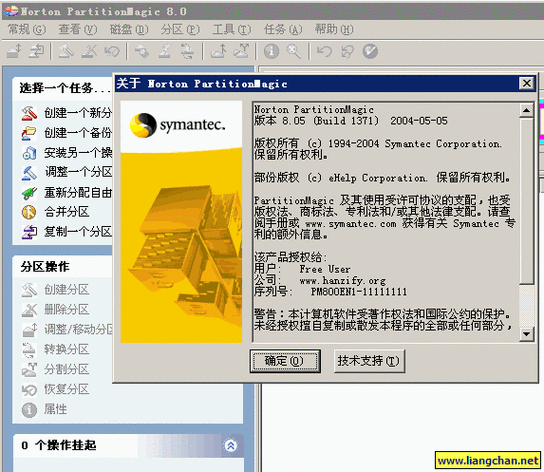
PartitionMagic(官方名称为 Norton PartitionMagic)是一款非常古老的软件,其最新版本(8.05)发布于2004年,它已经停止更新十多年,完全不兼容现代的操作系统(如 Windows 7/8/10/11 和它们的文件系统 NTFS 6.x)。
强行在 64 位系统或新版本 Windows 上使用 PartitionMagic,极大概率会导致分区表损坏、数据丢失,甚至整个硬盘无法访问。
为什么还要讲 PartitionMagic?
- 历史意义:它是分区管理领域的传奇,理解它的原理有助于学习分区管理。
- 特定场景:极少数情况下,需要在非常老旧的系统(如 Windows XP)上进行无损分区操作,它可能还能“凑合”用一下。
- 原理相通:PartitionMagic 的操作逻辑(如调整分区大小、合并分区)和现代分区软件是基本一致的,学会它的思路,就能轻松掌握其他工具。
教程核心:学习 PartitionMagic 的操作逻辑,而非实际使用它
本教程将带你了解 PartitionMagic 的经典界面和操作流程,目的是让你理解“无损分区”的基本概念,在实际操作中,请务必使用下面推荐的 现代替代软件。
第一部分:PartitionMagic 的核心功能与界面
想象一下你打开 PartitionMagic,会看到一个类似这样的界面:
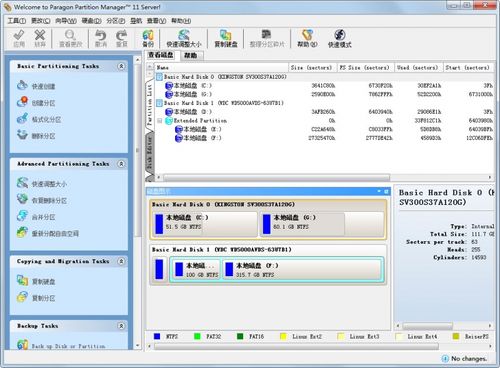
- 磁盘列表:左侧显示你电脑上所有的物理硬盘。
- 分区信息:中间区域是选中的硬盘,以不同颜色的“块”显示各个分区,每个块上会标明:
- 盘符 (如 C:, D:)
- 分区类型 (如 Primary, Logical)
- 文件系统 (如 FAT32, NTFS)
- 容量 (如 20 GB)
- 状态 (如 Bootable, Hidden)
- 操作菜单:顶部是菜单栏,包含了所有操作命令,如“操作”、“任务”等。
- 任务面板:右侧通常有常用任务的快捷按钮,如“调整/移动分区”、“合并分区”等。
第二部分:经典操作流程详解(以逻辑为主)
假设你的电脑配置如下:
- 一块 500GB 的硬盘。
- C 盘(系统盘):NTFS 格式,容量 100GB,已使用 60GB。
- D 盘:NTFS 格式,容量 200GB,已使用 30GB。
- 剩余 200GB 未分配空间。
任务目标:从 D 盘分出 50GB 空间,创建一个新盘符为 E 的新分区。
选择目标分区
在主界面中,用鼠标点击选中你想要操作的分区,也就是 D 盘。
调整/移动分区大小
这是 PartitionMagic 最核心、最强大的功能。
- 在右侧的任务面板中,点击 “调整/移动分区” (Resize/Move)。
- 弹出一个对话框,显示了 D 盘的详细信息。
- 你会看到一个可以拖动的滑块或可以直接输入数值的框,拖动滑块,将 D 盘的“新尺寸”从 200GB 减小到 150GB。
- 点击 “确定”。
注意: 此时你并没有真正修改硬盘数据,PartitionMagic 只是在内存中规划了一个“操作计划”,你会看到 D 盘和未分配空间之间多了一道灰色的“缝隙”,这就是你释放出来的 50GB 空间。
创建新分区
- 点击那片新出现的 “未分配空间” (Unallocated Space)。
- 在右侧任务面板中,点击 “创建” (Create)。
- 弹出创建分区的对话框,你可以在这里设置:
- 分区类型:通常选择 逻辑分区,如果你的硬盘主分区少于4个,也可以创建主分区,但逻辑分区更灵活。
- 文件系统:根据需要选择,现代 Windows 系统推荐 NTFS。
- 卷标:给新分区起个名字,"E盘"。
- 容量:默认就是全部 50GB,无需修改。
- 点击 “确定”。
你的操作计划里已经包含了两个步骤:缩小 D 盘 和在释放的空间里创建新分区。
应用更改
这是最关键的一步!在 PartitionMagic 里,所有的操作都是“预览”模式,只有在执行了这一步后,才会真正写入硬盘。
- 检查主界面顶部的 “挂起操作” (Pending Operations) 列表,确认你的计划无误。
- 点击菜单栏的 “常规” -> 应用 (General -> Apply)。
- 软件会弹出一个警告窗口,告诉你即将执行这些操作,并强烈建议在操作前备份重要数据。请务必仔细阅读!
- 确认无误后,点击 “是”。
- PartitionMagic 将开始执行任务,这个过程不能中断,也不能运行其他程序,电脑会自动重启,在 DOS 环境下完成分区的读写操作。
- 操作完成后,电脑会再次进入 Windows,你会发现 D 盘容量变成了 150GB,并且多出了一个 E 盘。
第三部分:PartitionMagic 的其他常见操作
- 合并分区:选择两个相邻的分区(D 盘和 E 盘),使用“合并分区”功能,软件会要求你指定一个盘符来接收另一个分区的数据,同样,这需要在“应用更改”时才会真正执行。
- 转换分区格式:将 FAT32 分区转换为 NTFS 分区,选择分区后,使用“转换”功能,这个操作相对安全,但仍有风险。
- 删除分区:选择要删除的分区,点击“删除”,数据会被清空,空间变为“未分配”。
第四部分:强烈推荐:现代 PartitionMagic 替代方案
忘记 PartitionMagic 吧!以下是几款在 Windows 10/11 上安全、稳定、免费且功能强大的分区工具。
免费首选:AOMEI Partition Assistant (傲梅分区助手)
- 优点:免费版功能极其强大,界面直观,操作逻辑和 PartitionMagic 一脉相承,但完美支持新系统,支持调整分区、合并、分割、迁移 OS 到 SSD、克隆磁盘等。
- 官网:www.ubackup.com/partition-assistant.html
经典免费:MiniTool Partition Wizard
- 优点:老牌分区软件,技术成熟,免费版功能也非常全面,特别擅长处理各种复杂的分区问题,如无损转换分区表格式(MBR/GPT)。
- 官网:www.partitionwizard.com
系统内置工具:磁盘管理
- 优点:Windows 自带,无需下载安装,最安全。
- 缺点:功能相对有限,例如不能缩小系统盘(C盘),且操作过程对数据有风险(建议先备份数据)。
- 如何打开:右键点击“此电脑” -> “管理” -> “磁盘管理”。
专业级工具:Acronis Disk Director Suite
- 优点:功能最全面、最强大的商业软件之一,适合高级用户和 IT 专业人士。
- 缺点:收费软件。
第五部分:使用任何分区软件的黄金法则
无论你使用 PartitionMagic 还是现代替代软件,请务必遵守以下规则,以防数据丢失:
- 备份!备份!备份! 这是最重要的一条!操作前,将所有重要文件复制到移动硬盘、U盘或云端。
- 稳定供电:确保在操作过程中电脑不会断电,最好使用笔记本电脑并连接电源,或者连接 UPS 不间断电源。
- 关闭杀毒软件和防火墙:这些程序可能会在分区写入时产生干扰,导致操作失败。
- 不要进行其他操作:在软件执行分区任务的整个过程中,不要操作鼠标、键盘,不要运行任何程序。
- 从简单操作开始:如果你是新手,先尝试一些简单的操作,比如删除一个空分区或格式化一个分区,熟悉软件后再进行复杂操作。
- PartitionMagic 是一个历史性的工具,请勿在现代系统上使用。
- 学习它的 “调整 -> 创建 -> 应用” 三步逻辑是核心价值。
- 强烈推荐使用 AOMEI Partition Assistant 或 MiniTool Partition Wizard 的免费版,它们是 PartitionMagic 精神和功能的完美继承者,并且安全可靠。
- 数据无价,操作前备份永远是第一原则。