
Android Studio 完整新手教程:从零到第一个应用
这份教程将分为以下几个部分:
- 第一部分:环境准备
- 安装 Android Studio
- 配置开发环境
- 第二部分:认识 Android Studio
- 界面布局详解
- 创建第一个项目
- 第三部分:构建你的第一个 App - "Hello World!"
- 项目结构解析
- 修改欢迎文字
- 运行应用
- 第四部分:进阶核心概念
- UI 布局
- 交互逻辑
- 生命周期
- 第五部分:学习资源与下一步
第一部分:环境准备
在开始之前,你需要准备好两样东西:
- 一台电脑:Windows, macOS 或 Linux 均可。
- 稳定的网络连接:因为需要下载大量依赖。
安装 Android Studio
-
下载:
- 访问 Android 官方网站:https://developer.android.com/studio
- 点击 "Download Android Studio" 按钮,网站会自动检测你的操作系统并提供对应的下载链接。
-
安装:
- Windows: 运行下载的
.exe文件,按照安装向导的提示进行操作,建议勾选 "Android Virtual Device"(虚拟设备)和 "Performance (Intel HAXM)"(性能加速)选项。 - macOS: 将下载的
.dmg文件拖拽到Applications文件夹即可。 - Linux: 解压下载的
.zip文件到/opt/目录,然后运行studio.sh脚本,或创建桌面快捷方式。
- Windows: 运行下载的
配置开发环境
首次启动 Android Studio,它会进行一些初始设置。
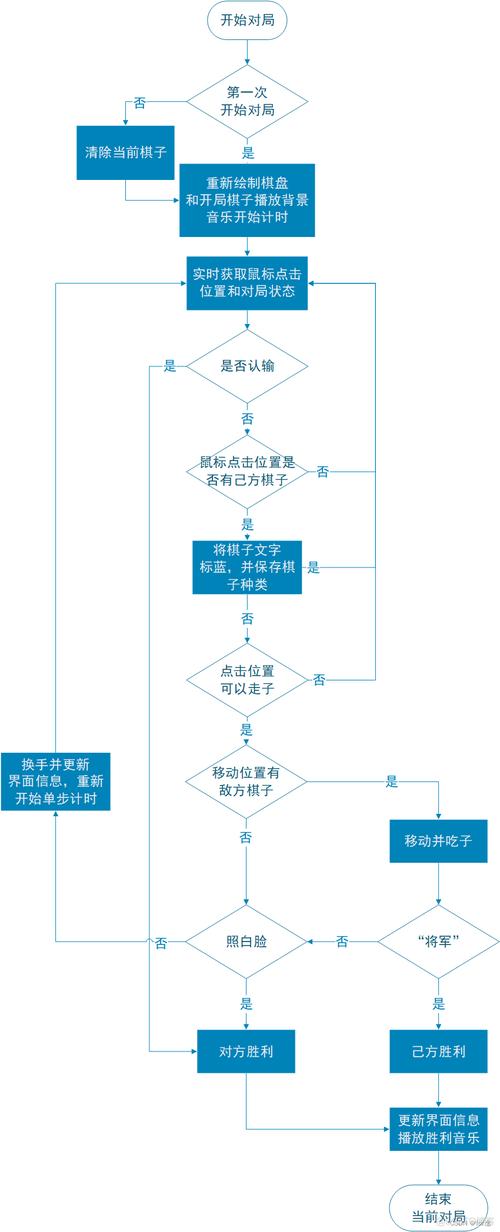
- Welcome 界面:选择 "Configure" -> "SDK Manager"。
- SDK Platforms:确保勾选了最新版本的 "Android XX (API level XX)",这是你用来开发应用的 SDK 版本,也建议安装一个较旧的版本(如 API 28)以兼容更多设备。
- SDK Tools:切换到 "SDK Tools" 标签页。
- Android SDK Build-Tools:这是编译代码所必需的工具,确保版本是最新的。
- Android SDK Command-line Tools:命令行工具,非常有用。
- Android Emulator:安卓模拟器,用于在电脑上运行和测试你的 App。
- Intel x86 Emulator Accelerator (HAXM installer):硬件加速,能让模拟器运行得更快。
- 点击 "Apply","OK" 来下载和安装这些组件,这可能需要一些时间。
第二部分:认识 Android Studio
界面布局
安装并配置完成后,你会看到 Android Studio 的主界面,它主要由以下几个部分组成:
- Toolbar (工具栏):包含常用的操作,如运行、调试、版本控制等。
- Navigation Bar (导航栏):快速在不同视图(如代码、Gradle 设置、设备管理器)之间切换。
- Project Window (项目窗口):显示你的项目文件结构,类似文件管理器。
- Editor Window (编辑器窗口):你编写代码和设计界面的主要区域。
- Logcat (日志窗口):显示应用的运行日志,是调试问题的利器。
- Build Variants & Device Manager (构建变体和设备管理器):用于选择构建版本(如 debug, release)和选择运行设备(真机或模拟器)。
创建第一个项目
- 启动 Android Studio,在欢迎界面点击 "New Project"。
- 选择模板:选择 "Empty Views Activity"(空视图活动),这是一个非常基础的模板,适合新手,点击 "Next"。
- 配置项目:
- Name: 你的应用名称,"MyFirstApp"。
- Package name: 应用的唯一标识符,通常是反向域名格式,
com.example.myfirstapp。注意: 这很重要,不要轻易修改。 - Save location: 项目保存的路径。
- Language: 选择编程语言,推荐选择 Kotlin,它是 Google 官方推荐的新一代 Android 开发语言,更简洁、安全,如果你熟悉 Java,也可以选择 Java。
- Minimum SDK: 最低支持的 Android 系统版本,选择一个较新的版本(如 API 24 或更高)可以覆盖大部分现代设备。
- 点击 "Finish"。
Android Studio 会开始构建项目,这个过程会下载 Gradle 依赖,可能需要几分钟时间,完成后,你会看到一个默认的 "Hello World!" 应用界面。
第三部分:构建你的第一个 App - "Hello World!"
项目结构解析
在项目窗口中,展开 app -> src -> main,你会看到几个关键文件夹:
- java: 存放你的 Kotlin 或 Java 代码。
com.example.myfirstapp: 你的包名。MainActivity.kt: 应用的主界面代码,所有交互逻辑都在这里。
- res: (resources) 存放所有非代码资源。
layout: 存放界面布局文件(.xml文件)。activity_main.xml: 对应MainActivity的界面布局。
mipmap-hdpi,mipmap-mdpi等: 存放应用的图标。values: 存放字符串、颜色、样式等配置。strings.xml: 存储所有文本内容。
- AndroidManifest.xml: 应用的清单文件,声明了应用的基本信息、组件、权限等。
修改欢迎文字
我们想把 "Hello World!" 改成 "你好,Android!",有两种方法:
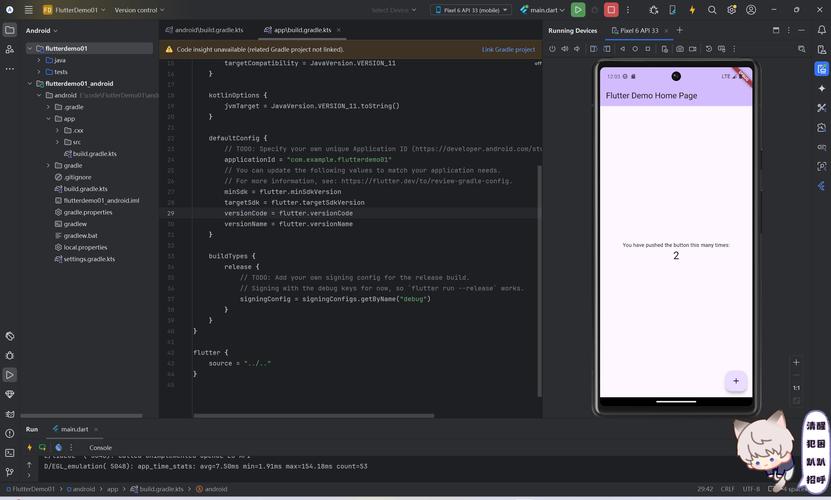
通过代码修改 (最直接)
- 打开
MainActivity.kt文件。 - 找到
onCreate方法,里面有一行代码:setContentView(R.layout.activity_main);,这行代码的作用是加载activity_main.xml布局文件。 - 在
setContentView下面,添加以下代码:val helloTextView: TextView = findViewById(R.id.textView) helloTextView.text = "你好,Android!"
findViewById(R.id.textView): 根据activity_main.xml中id为textView的组件,在代码中找到它。helloTextView.text = ...: 修改这个组件(TextView)的显示文本。
通过修改布局文件 (更推荐)
- 打开
res/layout/activity_main.xml文件,默认是 "Split" 视图(代码和预览同时显示)。 - 在预览视图中,直接双击 "Hello World!" 文字,然后输入 "你好,Android!"。
- 或者,在代码视图中,找到
<TextView>标签,修改其中的android:text属性:<TextView android:id="@+id/textView" android:layout_width="wrap_content" android:layout_height="wrap_content" android:text="你好,Android!" <!-- 在这里修改 --> android:textSize="34sp" app:layout_constraintBottom_toBottomOf="parent" app:layout_constraintEnd_toEndOf="parent" app:layout_constraintStart_toStartOf="parent" app:layout_constraintTop_toTopOf="parent" />
运行应用
- 选择设备:在 Android Studio 顶部工具栏的设备选择器中,你可以选择一个已经创建好的模拟器,或者连接你的真机(需要开启 USB 调试)。
- 点击运行按钮:绿色的 "Run 'app'" 三角形按钮。
- 等待片刻,应用就会安装并启动到你的设备上,你应该能看到屏幕上显示 "你好,Android!"。
第四部分:进阶核心概念
当你成功运行了第一个 App,恭喜你已经入门了!接下来了解一些核心概念,这会让你走得更远。
UI 布局
界面是通过 XML 文件来描述的,Android 提供了多种布局管理器来排列控件:
- ConstraintLayout (约束布局):强烈推荐! 它是目前最主流的布局方式,通过定义控件之间的相对位置(约束)来构建复杂的界面,性能好且层级扁平。
- LinearLayout (线性布局):将控件按垂直或水平方向排列。
- RelativeLayout (相对布局):根据其他控件或父容器的位置来排列控件。
在 activity_main.xml 中,你看到的默认就是 ConstraintLayout。
交互逻辑
用户与应用的交互(如点击按钮)是通过在 Activity 或 Fragment 中编写事件监听器来实现的。
示例:为按钮添加点击事件
-
在
activity_main.xml中添加一个按钮:<Button android:id="@+id/myButton" android:layout_width="wrap_content" android:layout_height="wrap_content" android:text="点击我" app:layout_constraintTop_toBottomOf="@id/textView" app:layout_constraintStart_toStartOf="parent" app:layout_constraintEnd_toEndOf="parent"/> -
打开
MainActivity.kt,在onCreate方法中添加以下代码:val myButton: Button = findViewById(R.id.myButton) myButton.setOnClickListener { Toast.makeText(this, "按钮被点击了!", Toast.LENGTH_SHORT).show() }findViewById: 找到id为myButton的按钮。setOnClickListener: 为按钮设置一个点击监听器。Toast.makeText(...).show(): 当按钮被点击时,显示一个短暂的提示信息。
生命周期
Activity 有一个明确的生命周期,就像人从出生到死亡一样,理解它对管理资源、避免内存泄漏至关重要。
- onCreate(): Activity 创建时调用,只调用一次,在这里进行初始化工作。
- onStart(): Activity 即将对用户可见时调用。
- onResume(): Activity 处于前台且可与用户交互时调用。这是 Activity 运行的正常状态。
- onPause(): Activity 即将进入后台时调用(一个对话框弹出),在这里应该保存临时数据。
- onStop(): Activity 完全不可见时调用,在这里可以释放一些资源。
- onDestroy(): Activity 销毁时调用,在这里释放所有资源。
你可以通过在 MainActivity.kt 中重写这些方法并打印日志来观察它们的变化。
第五部分:学习资源与下一步
恭喜你完成了这篇新手教程!你已经掌握了 Android 开发的基础,你可以通过以下资源继续深入学习:
-
官方文档:
- Android Developers 官网: 最权威、最全面的学习资料,包括 API 参考、指南、Codelabs(动手教程)。
- Android Jetpack 组件: Google 推荐的一套库、工具和指南,能极大简化开发。
-
Codelabs (动手实验室):
- Android Codelabs: 由 Google 官方提供的互动式教程,非常适合边学边做。
-
视频教程:
- YouTube: 搜索 "Android Studio Tutorial for Beginners",有很多优秀的英文和中文频道,如 Philipp Lackner, Coding in Flow, 以及国内的“郭霖”、“鸿洋”等。
-
社区与博客:
- Stack Overflow: 全球最大的程序员问答社区,遇到问题先搜索这里。
- 掘金、CSDN、知乎: 国内优秀的开发者社区,有很多高质量的中文技术文章和教程。
下一步建议:
- 尝试做一个稍微复杂一点的应用,比如一个简单的记事本或天气查询 App。
- 学习使用
RecyclerView来展示列表数据。 - 了解网络请求和数据解析(如 Retrofit + Gson)。
- 探索数据存储(如 Room 数据库)。
Android 开发是一个广阔且不断发展的领域,保持好奇心和持续学习的热情,你一定能成为一名优秀的 Android 开发者!











