
目录
- 什么是 Market Unlocker?它的工作原理是什么?
- Market Unlocker 的主要用途
- 安装 Market Unlocker
- 详细设置与使用教程
- 重要注意事项与风险
- 常见问题与解决方案
什么是 Market Unlocker?它的工作原理是什么?
Market Unlocker 是一款安卓系统上的付费应用(俗称“谷歌安装器”或“市场解锁器”),它的核心功能是欺骗 Google Play 商店,使其认为你的设备身处某个特定的国家或地区(例如美国、日本等)。
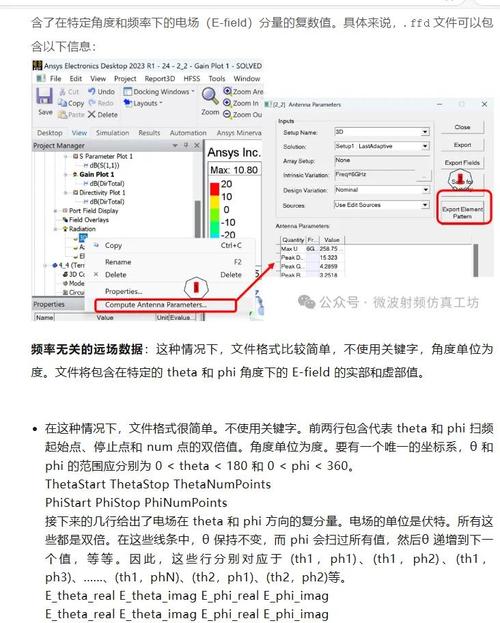
工作原理: 它通过在你的设备上建立一个临时的 VPN 连接来工作,这个 VPN 连接会将你的网络请求路由到位于目标国家(如美国)的服务器上,当 Google Play 商店检查你的设备位置时,它看到的是来自美国服务器的网络信号,从而错误地判断你的设备也在美国,并因此向你展示美国区专属的应用、优惠和内容。
Market Unlocker 本身不是一个破解或修改 APK 的工具,它只是一个“位置伪装”工具,让你能够访问原本无法访问的商店区域。
Market Unlocker 的主要用途
- 下载区限应用: 访问并下载那些在你所在国家/地区 Google Play 商店不提供或被下架的应用。
- 获取区限优惠: 购买应用内购或付费应用时,享受特定国家/地区的价格(通常比国区便宜,或能买到国区没有的折扣)。
- 获取区限内容: 对于某些流媒体服务(如 Google Play Music、Google Movies 等),可以解锁特定国家/地区的内容库。
- 注册开发者账号: 在注册 Google Play 开发者账号时,选择对应的国家/地区。
安装 Market Unlocker
Market Unlocker 在中国大陆无法直接从 Google Play 商店下载,你需要通过第三方渠道获取 APK 安装包。
安装步骤:
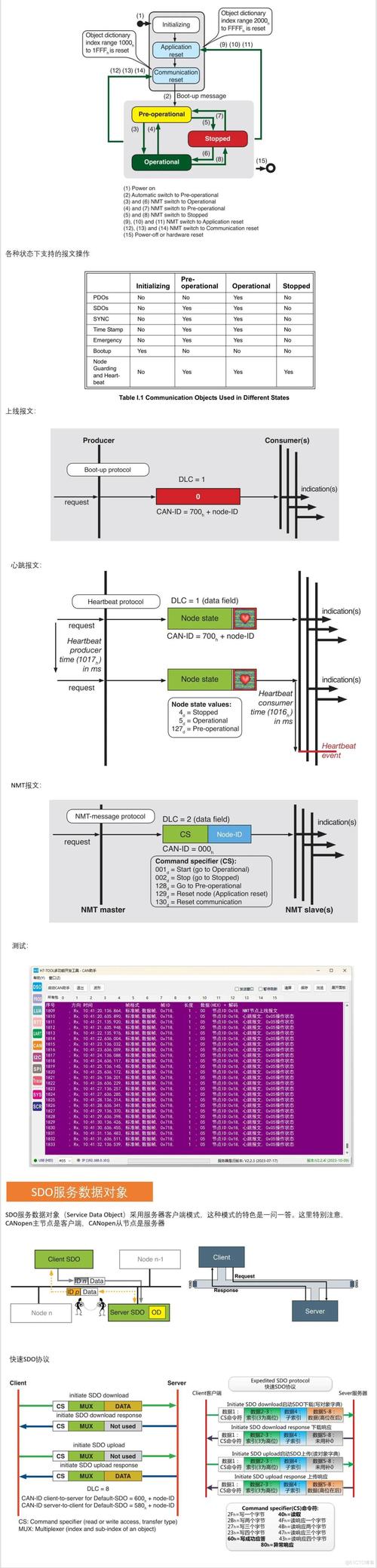
-
下载 APK 文件:
- 在手机浏览器中搜索 “Market Unlocker APK” 或 “谷歌安装器”。
- 建议从信誉良好的第三方安卓应用网站下载,APKPure 或 Uptodown,这些网站提供的 APK 通常更安全、纯净。
- 重要: 务必下载最新版本,以确保最佳兼容性和稳定性。
-
安装 APK 文件:
- 下载完成后,打开通知栏,找到下载的 APK 文件并点击安装。
- 如果系统提示“来自未知来源的应用”,请点击“设置”,然后开启“允许安装来自未知来源的应用”选项(通常在“安全”或“应用”设置中)。
- 按照屏幕提示完成安装。
-
获取应用内购买(关键步骤):
- Market Unlocker 是一款付费应用,安装后,你需要通过 Google Play 商店购买它的授权。
- 打开 Market Unlocker,它会引导你到 Google Play 商店购买其应用内购买项目。
- 注意: 购买时,你的 Google Play 账户可能需要绑定一张支持国际支付的信用卡(如 Visa, Mastercard),部分用户也可能支持支付宝或其它本地支付方式,但信用卡是主流。
-
授权激活:
完成购买后,返回 Market Unlocker 应用,它会自动检测到你已购买的授权,并提示你激活,按照提示操作即可。
详细设置与使用教程
安装并激活后,就可以开始使用了。
操作步骤:
-
打开 Market Unlocker 应用:
你会看到一个简洁的界面,上面有一个大的开关按钮和一些选项。
-
选择目标国家/地区:
- 在开关按钮下方,通常会有一个下拉菜单或列表,让你选择想要伪装的目标国家/地区。
- 选择建议:
- 美国: 应用最多,价格相对合理,是大多数用户的首选。
- 日本: 某些动漫、游戏或日系应用更新更快。
- 香港/新加坡: 语言通常为繁体中文或英文,部分应用价格可能比美国更低。
- 选择一个你需要的国家/地区。
-
开启代理(关键步骤):
- 点击界面上的主开关,将其打开。
- 系统会弹出一个窗口,询问你是否允许 Market Unlocker 创建 VPN 连接。必须点击“允许”,这是它工作的核心,它并不会真的去“翻墙”,只是在本地进行位置欺骗。
- 开关变为绿色或“ON”状态时,表示代理已成功启动。
-
访问 Google Play 商店:
- 打开你的 Google Play 商店应用。
- 你会看到商店的顶部横幅、推荐应用和价格都变成了你选择的国家/地区(例如美国)的内容。
- 你就可以搜索和下载之前无法访问的应用了。
-
关闭代理:
- 使用完毕后,回到 Market Unlocker 应用,将主开关关闭即可,VPN 连接断开,你的 Google Play 商店也会恢复到原始状态。
重要注意事项与风险
使用 Market Unlocker 有利有弊,请务必了解以下风险:
-
安全性风险:
- Market Unlocker 需要创建 VPN 连接,这意味着你的所有网络流量(在开启状态下)都会经过它的服务器。请务必从官方或信誉良好的渠道下载,避免使用来路不明的破解版或旧版,以防数据泄露。
- 它的隐私政策会说明如何处理你的数据,使用前建议简单了解。
-
稳定性问题:
- 连接失败: 代理服务器可能不稳定或被墙,导致连接失败,无法解锁。
- 应用闪退: 某些应用(如银行、金融类应用)检测到设备位置异常时,可能会直接闪退。
- Google Play 检测: Google 会不断更新其检测机制,可能导致 Market Unlocker 在未来版本中失效,开发者需要不断更新应用来应对。
-
账号风险(极低但存在):
- 虽然非常罕见,但如果 Google 检测到你存在明显的位置欺诈行为(短时间内频繁切换国家/地区下载付费应用),理论上存在对你的 Google 账户进行警告或限制的风险。不要滥用,保持合理的下载频率。
-
应用兼容性:
某些应用(特别是游戏)会检测设备位置,即使你下载了美区版本,游戏内也可能因为你的 IP 地址不匹配而出现问题。
常见问题与解决方案
-
Q: 开启 Market Unlocker 后,Google Play 商店没有变化怎么办?
- A:
- 确认 VPN 连接已成功建立(应用开关为绿色)。
- 尝试清除 Google Play 商店的缓存和数据:
设置->应用->Google Play 商店->存储->清除缓存->清除数据,清除后,强制停止应用,然后重新打开。 - 尝试切换不同的国家/地区,然后再切回你想要的地区。
- 重启你的手机。
- 检查 Market Unlocker 是否是最新版本,如果不是,请更新。
- A:
-
Q: 提示 "VPN connection failed" 或连接失败怎么办?
- A:
- 检查你的网络连接是否正常。
- 尝试切换到其他可用的服务器节点(如果应用提供)。
- 可能是该服务器节点暂时不可用,等待一段时间或重启应用后再试。
- 检查是否有其他 VPN 应用正在运行,先关闭它们。
- A:
-
Q: 下载应用时提示“此应用在你的国家/地区不可用”怎么办?
- A:
- 确保你已经成功开启了 Market Unlocker VPN 连接正常。
- 清除 Google Play 商店的缓存和数据(同上)。
- 尝试搜索该应用的英文名称,因为有时商店的推荐是基于你语言的。
- A:
-
Q: 购买 Market Unlocker 授权失败怎么办?
- A:
- 确保你的 Google Play 账户已绑定有效的支付方式(国际信用卡)。
- 检查网络连接是否稳定。
- 尝试使用其他支付方式(如果可用)。
- 如果问题持续,可能需要联系应用开发者或你的支付服务提供商。
- A:
Market Unlocker 是一个功能强大但存在一定风险的工具,对于需要频繁访问区限应用的开发者或资深安卓用户来说非常有用,但对于普通用户,如果只是偶尔下载一两个应用,可以考虑其他替代方案(如寻找国内已上架的版本或通过其他渠道下载)。
如果你决定使用它,
- 从安全来源下载。
- 理解其工作原理(本地VPN欺骗)。
- 不要滥用,保持低调。
- 遇到问题多尝试清除缓存和重启。
希望这份详细的教程能帮助你顺利使用 Market Unlocker!











