
Nike Sportwatch GPS 完整使用教程
Nike Sportwatch GPS 是一款经典的跑步手表,由 Nike 与 TomTom 合作推出,它以其坚固耐用、超长续航和精准的 GPS 定位而闻名,虽然它已经停产,但在二手市场依然很受欢迎。
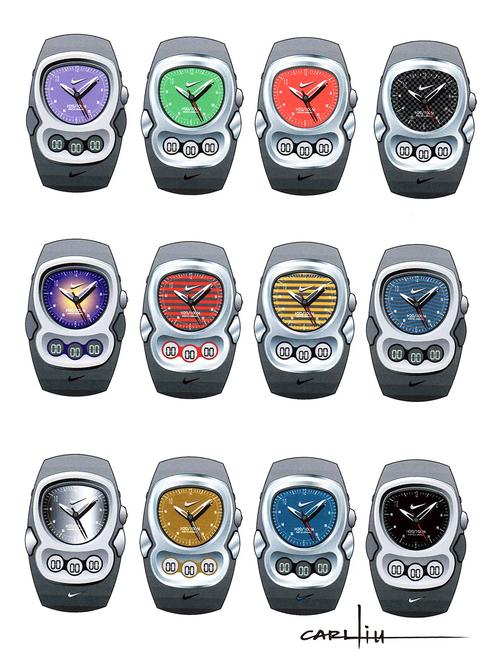
(图片来源网络,侵删)
第一部分:开箱与首次设置
-
开箱
- 你会收到以下物品:
- Nike Sportwatch GPS 主机
- USB 充电线(通常是磁吸式,一端是 USB,另一端是手表的触点)
- 快速入门指南
- 你会收到以下物品:
-
首次充电
- 重要提示: 首次使用前,请将手表完全充电(约需 2-3 小时),手表在出厂时可能电量不足。
- 将充电线的 USB 端口连接到电脑或 USB 充电器上,然后将另一端对准手表背面的金属触点,轻轻吸附即可开始充电,充电时,屏幕会显示电池图标和充电进度。
-
首次开机与设置
- 长按 左上角的“确认”按钮 约 3 秒钟,直到手表震动并开机。
- 手表会引导你完成初始设置:
- 选择语言: 使用 右上角的“+”按钮 和 左下角的“-”按钮 进行选择,按 左上角的“确认”按钮 确认。
- 设置时间、日期、单位: 按照屏幕提示,同样使用 和 按钮调整,用“确认”按钮进入下一项,通常选择 12/24 小时制、公历、以及你习惯的测量单位(公里/英里)。
- 设置完成后,手表会进入主界面。
第二部分:核心功能与按键操作
熟悉这三个按键是使用手表的关键:
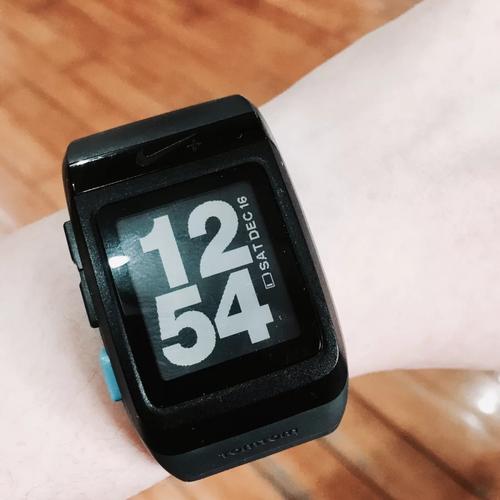
(图片来源网络,侵删)
-
左上角:确认按钮
- 开/关机
- 在菜单中确认选择
- 在运动中暂停/继续/停止
- 查看下一页数据
-
右上角:+ 按钮
- 在菜单中向上滚动或增加数值
- 在运动中切换显示的数据页面
-
左下角:- 按钮
- 在菜单中向下滚动或减少数值
- 在运动中切换显示的数据页面
第三部分:日常使用指南
开始跑步(GPS 模式)
这是手表最核心的功能。
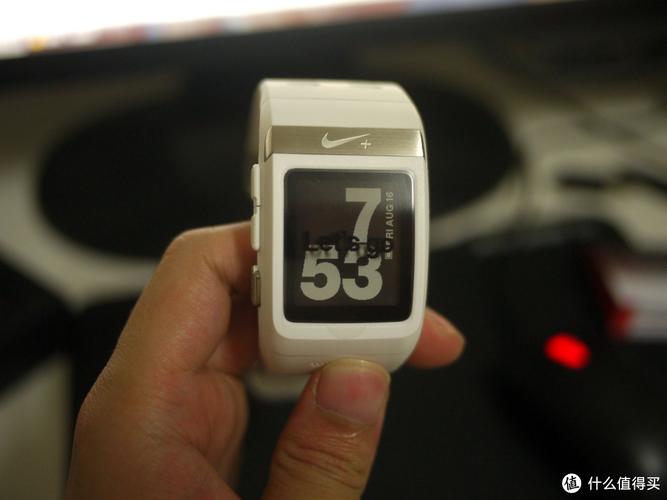
(图片来源网络,侵删)
-
进入跑步模式:
- 在主界面下,长按 左上角的“确认”按钮。
- 手表会提示 “GPS Searching...”(正在搜索卫星),请保持静止,通常需要 30 秒到 2 分钟才能搜到卫星,搜到后屏幕会显示 “GPS Ready”。
-
开始跑步:
- 看到 “GPS Ready” 后,再次短按 左上角的“确认”按钮,跑步开始!屏幕会显示一个倒计时,然后正式记录数据。
-
跑步中:
- 暂停/继续: 随时可以短按 左上角的“确认”按钮 来暂停跑步,再按一次即可继续。
- 查看不同数据: 跑步中默认会显示多个数据页面(如当前配速、平均配速、距离、心率等),按 右上角的“+”按钮 或 左下角的“-”按钮 可以循环切换这些页面。
- 查看单圈数据: 如果你在跑步途中按了“+/-”按钮切换页面,可能会看到 “Lap”(单圈)数据,你可以通过长按其中一个按钮来手动记录一个单圈。
-
结束跑步:
- 跑步结束后,长按 左上角的“确认”按钮。
- 手表会停止记录,并显示本次跑步的总结数据,如总时间、总距离、平均配速、消耗卡路里等。
- 按 “确认”按钮 保存本次跑步记录,手表会提示你将数据同步到 Nike+ 网站。
同步数据到 Nike+
Sportwatch 的数据需要通过 USB 线连接到电脑才能同步到 Nike+ 网站(现已成为 Nike Run Club App 的一部分)。
-
准备工作:
- 确保你的电脑已连接互联网。
- 在 Nike 官网 (nikeplus.com) 创建或登录你的账户。
-
连接与同步:
- 用 USB 线将手表连接到电脑。
- 手表屏幕会显示 “Connected to PC” 或类似提示。
- 你的电脑浏览器会自动打开 Nike+ 的同步页面,如果没自动打开,可以手动访问 nikeplus.com/sync。
- 按照网页提示,点击 “Sync Now” 按钮。
- 等待数据同步完成,同步成功后,你就可以在 Nike Run Club App 或网站上查看你的跑步历史、路线图、获得徽章等。
查看历史记录
手表本身只能存储有限的跑步记录(大约 30-50 次,具体取决于单次跑步的时长),查看详细历史记录必须在 Nike+ 网站或 App 上进行。
-
在手表上查看:
- 在主界面,按 “-”按钮 进入菜单。
- 找到并选择 “History”(历史记录)。
- 你可以浏览最近几次的跑步摘要。
-
在电脑/手机上查看:
- 登录 Nike+ 网站或 Nike Run Club App。
- 在 “Runs” 或 “跑步” 标签下,你可以看到所有同步后的详细数据,包括地图、海拔、配速图表等。
设置菜单
通过设置菜单,你可以自定义手表的各种功能。
-
进入设置:
- 在主界面,按 “-”按钮 进入菜单。
- 选择 “Settings”(设置)。
-
常用设置选项:
- GPS Settings (GPS 设置):
- GPS Accuracy: 可以设置为 “Good” (良好) 或 “Best” (最佳)。“最佳”模式更耗电,但首次搜星和定位精度可能略有提升。
- Display (显示):
- Backlight: 调节屏幕背光的亮度。
- Always-On Backlight: 是否常亮背光(非常耗电)。
- Watch Face: 更换表盘样式(数字或模拟)。
- Alerts (提醒):
- Mile/Pace Alerts: 设置每跑一英里或每公里时,手表是否会震动提醒。
- Time Alerts: 设置一个目标时间,当你的配速快于或慢于该目标时,手表会提醒你。
- Units (单位):
可以在这里修改距离、重量等单位。
- Reset (重置):
- Reset All Settings: 将所有设置恢复为出厂默认。
- Delete All Runs: 删除手表上存储的所有跑步记录。
- GPS Settings (GPS 设置):
第四部分:维护与常见问题
如何保养手表?
- 防水: Sportwatch 支持 50 米防水,可以戴着游泳、洗澡和下雨跑步,但请注意:
- 避免在热水、桑拿或海水中使用。
- 操作按钮时,确保手上没有水,以免损坏。
- 如果弄脏,可以用清水冲洗,然后用软布擦干。
- 电池: GPS 模式下续航约 8-10 小时,日常使用可达数周,长期不使用时,建议保持电量在 50% 左右存放,并每隔几个月充电一次。
- 屏幕: 屏幕是塑料材质,比较耐磨,如有轻微划痕,不影响使用,避免用尖锐物品刮擦。
常见问题与解决方法
-
问题:搜星非常慢或搜不到星。
- 原因: 在室内、高楼林立的城市峡谷或恶劣天气下,GPS 信号会变弱。
- 解决:
- 到室外开阔地带,远离高大建筑。
- 确保手表已更新到最新固件(连接电脑同步时有时会自动更新)。
- 如果是新表,首次搜星可能需要更长时间。
-
问题:连接电脑后无法同步。
- 原因: USB 线接触不良、电脑网络问题、浏览器设置问题。
- 解决:
- 重新插拔 USB 线,确保手表和电脑都连接稳固。
- 尝试更换 USB 端口或电脑。
- 确保网络通畅,并允许浏览器弹出 Nike+ 的同步页面。
- 尝试更换浏览器(如 Chrome, Firefox)。
-
问题:按钮失灵或反应迟钝。
- 原因: 按钮进水或进入灰尘。
- 解决:
- 确保手表干燥,用吹风机的冷风档轻轻吹干按钮周围。
- 如果问题持续,可能是硬件损坏,需要联系维修点(但请注意,官方维修已停止)。
第五部分:进阶技巧
- 使用 Nike+ 跑步计划: 在 Nike+ 网站上,你可以根据你的目标(如 5公里、10公里、半马)和当前水平,生成个性化的训练计划,并同步到手表上。
- 手动记录单圈: 在长跑训练中,你可以通过长按 或 按钮来手动记录每个间歇或每公里的时间,方便分析训练情况。
- 心率监测(需配合心率带): 虽然手表本身没有光学心率监测,但它可以兼容 Nike+ 或 Polar 的心率胸带,购买并配对后,跑步时就能实时查看心率数据,这对于科学训练非常有帮助。
希望这份详细的教程能帮助你充分发挥你的 Nike Sportwatch GPS 的潜力,享受每一次跑步的乐趣!











