
Adobe Brackets 完整教程:从入门到精通
Adobe Brackets 是一个由 Adobe 公司开发的免费、开源、跨平台的代码编辑器,它以其轻量、快速和针对 Web 前端开发的强大集成功能而闻名,虽然 Adobe 已停止对 Brackets 的积极开发,但它依然是学习前端和进行小型项目开发的优秀工具。

(图片来源网络,侵删)
第一部分:入门指南
什么是 Brackets?
- 免费与开源:完全免费,可以自由使用和修改。
- 轻量级:启动速度快,占用系统资源少。
- 专注 Web 开发:内置了对 HTML、CSS 和 JavaScript 的深度优化。
- 可视化编辑:这是 Brackets 最核心的特色之一,允许你直接在代码中看到 CSS 和 JavaScript 的实时效果。
下载与安装
- 访问 Brackets 官方网站:https://brackets.io/
- 根据你的操作系统(Windows, macOS, Linux)下载对应的安装包。
- 像安装普通软件一样完成安装即可。
熟悉 Brackets 界面
启动 Brackets,你会看到一个非常简洁的界面。
- 文件浏览器:左侧面板,用于管理项目文件,可以新建、删除、重命名文件和文件夹。
- 代码编辑器:中间区域,就是你编写代码的地方。
- 文件选项卡:顶部,显示当前打开的所有文件,方便在它们之间切换。
- 快速编辑器:右侧面板,默认隐藏,点击文件名旁的
< >图标即可展开,这是 Brackets 的核心功能之一。 - 扩展管理器:右侧面板,用于管理和安装 Br 扩展。
第二部分:核心功能详解
实时预览
这是 Brackets 最受欢迎的功能。
-
如何使用:
- 打开一个 HTML 文件。
- 按快捷键
Ctrl + Alt + P(Windows) 或Cmd + Alt + P(macOS)。 - Brackets 会在浏览器中自动打开你的 HTML 文件,并且当你保存代码时,浏览器会自动刷新,无需手动操作。
-
优点:实现了“所见即所得”的编码体验,大大提高了开发效率。
 (图片来源网络,侵删)
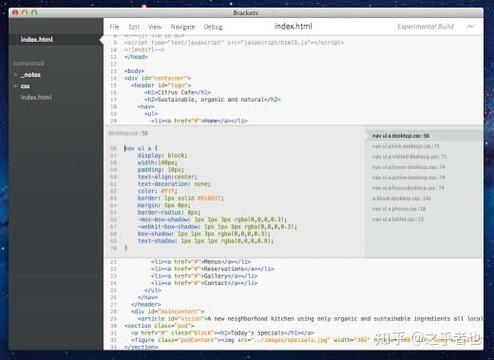
内联编辑器
这是 Brackets 的另一个革命性功能,让你无需在不同文件间来回切换。
-
CSS 内联编辑:
- 打开一个 HTML 文件。
- 在
<style>标签内或外部 CSS 文件中,将鼠标悬停在任何 CSS 属性上(color: red;)。 - 你会看到一个编辑图标(铅笔)和颜色选择器图标(色块)。
- 点击铅笔图标,右侧会弹出该属性的详细编辑面板,点击色块,可以直接在代码中弹出颜色选择器。
-
JavaScript 内联编辑:
- 打开一个 HTML 文件,其中包含一个 JavaScript 函数调用,
document.getElementById("myId").style.display = "none";。 - 将鼠标悬停在
getElementById上。 - Brackets 会自动在右侧显示该函数的定义(如果它在同一个项目中),并允许你直接跳转和编辑。
- 打开一个 HTML 文件,其中包含一个 JavaScript 函数调用,
预览文件
在文件浏览器中,任何文件(HTML, CSS, JS, 图片等)都可以直接预览。

(图片来源网络,侵删)
- 如何使用:
- 在文件浏览器中右键点击一个文件(
style.css或image.png)。 - 选择 "在浏览器中打开" (Open in Browser)。
- 或者,更方便的是,直接右键点击文件,选择 "实时预览" (Live Preview),Brackets 会在右侧面板中显示该文件的内容。
- 在文件浏览器中右键点击一个文件(
智能代码提示
Brackets 提供了非常智能的代码补全功能。
- HTML:自动闭合标签(输入
<div>后自动输入</div>)。 - CSS:根据你选择的元素,自动列出相关的 CSS 属性。
- JavaScript:支持变量、函数和对象的自动补全。
第三部分:扩展你的 Brackets
Brackets 的强大之处在于其丰富的扩展生态系统,通过安装扩展,你可以添加新功能、支持更多语言、美化界面等。
如何安装扩展
- 点击 Brackets 右上角的 扩展管理器 图标(拼图块)。
- 在搜索框中输入你想要的扩展名称。
- 点击扩展右侧的 安装 按钮。
- 安装完成后,Brackets 可能需要重启才能生效。
推荐必备扩展
- LiveStyle:如果你使用 Sublime Text 或其他编辑器,这个扩展可以让你在多个编辑器和浏览器之间实现双向数据绑定,对于 Brackets,它极大地增强了 CSS 的实时预览能力。
- Brackets Git:将 Git 版本控制功能直接集成到 Brackets 中,让你可以在编辑器内进行提交、拉取、推送等操作。
- Beautify:代码格式化工具,可以一键整理杂乱的 HTML、CSS、JavaScript 代码,使其变得整洁易读,快捷键通常是
Ctrl + Shift + F。 - Bracket Pair Colorizer:用不同的颜色高亮显示匹配的括号、大括号等,帮助你在复杂的代码结构中快速定位。
- Vim:如果你习惯使用 Vim 键位,这个扩展可以让你在 Brackets 中使用 Vim 模式。
- Prettier - Code Formatter:一个更现代、更强大的代码格式化工具,支持多种语言和配置。
第四部分:实际工作流示例
假设我们要创建一个简单的个人简介页面。
步骤 1:创建项目
- 打开 Brackets。
- 点击 文件 > 打开文件夹... (File > Open Folder...),选择一个你想要存放项目的位置,并创建一个新文件夹(
my-profile)。 - 在 Brackets 的文件浏览器中,右键点击空白处,选择 新建文件,创建三个文件:
index.html、style.css和script.js。
步骤 2:编写 HTML 结构
打开 index.html,输入以下基本结构:
<!DOCTYPE html>
<html lang="zh-CN">
<head>
<meta charset="UTF-8">
<meta name="viewport" content="width=device-width, initial-scale=1.0">我的个人简介</title>
<link rel="stylesheet" href="style.css">
</head>
<body>
<header>
<h1>你好,我是张三</h1>
</header>
<main>
<section id="about">
<h2>关于我</h2>
<p>我是一名热爱编程的前端开发者。</p>
</section>
<section id="skills">
<h2>我的技能</h2>
<ul>
<li>HTML5</li>
<li>CSS3</li>
<li>JavaScript</li>
</ul>
</section>
</main>
<footer>
<p>© 2025 我的所有权利</p>
</footer>
<script src="script.js"></script>
</body>
</html>
步骤 3:使用内联编辑器美化 CSS
-
打开
style.css,输入一些基本样式:body { font-family: sans-serif; line-height: 1.6; margin: 0; padding: 20px; background-color: #f4f4f4; } header { background: #333; color: #fff; text-align: center; padding: 1rem; } -
体验内联编辑:
- 回到
index.html文件,将鼠标悬停在style.css文件的<link>标签上。 - 点击出现的 实时预览 图标,右侧会显示样式效果。
- 再回到
style.css文件,将鼠标悬停在background-color: #f4f4f4;上。 - 点击颜色图标,选择一个你喜欢的背景色,代码会自动更新。
- 回到
步骤 4:添加交互效果
-
打开
script.js,输入以下代码:document.addEventListener('DOMContentLoaded', function() { const skillsList = document.getElementById('skills'); const skills = skillsList.querySelectorAll('li'); skills.forEach(skill => { skill.addEventListener('click', function() { this.style.color = 'blue'; this.style.cursor = 'pointer'; }); }); }); -
实时预览:在
index.html中按Ctrl + Alt + P,点击页面上的技能列表项,你会发现它们会变成蓝色。
步骤 5:使用扩展格式化代码
- 确保你已经安装了 Beautify 扩展。
- 在
script.js中,故意将代码写乱:document.addEventListener('DOMContentLoaded',function(){const skillsList=document.getElementById('skills');const skills=skillsList.querySelectorAll('li');skills.forEach(skill=>{skill.addEventListener('click',function(){this.style.color='blue';this.style.cursor='pointer';});});}); - 全选这段乱码,然后按快捷键
Ctrl + Shift + F,代码会瞬间被格式化,变得清晰易读。
第五部分:高级技巧与提示
- 自定义快捷键:通过 文件 > 键盘快捷键 (File > Keyboard Shortcuts),你可以查看和修改所有默认的快捷键。
- 多光标编辑:按住
Ctrl(Windows) 或Cmd(macOS) 并点击鼠标,可以创建多个光标,同时编辑多处文本。 - 分割视图:在文件选项卡上右键,选择 “将视图拆分为...” (Split View),可以同时查看和编辑两个文件,非常适合对照 HTML 和 CSS。
- 任务集成:Brackets 支持通过 Grunt 和 Gulp 等任务运行器来执行构建、测试等自动化任务。
第六部分:Brackets vs. 其他编辑器
| 特性 | Adobe Brackets | Visual Studio Code | Sublime Text |
|---|---|---|---|
| 价格 | 免费 | 免费 | 免费但有许可证提示 |
| 活跃度 | 已停止开发 | 非常活跃 | 活跃 |
| 核心优势 | 内联编辑、实时预览 | 强大的扩展生态、集成终端、调试器 | 极致的速度、多光标编辑 |
| 推荐人群 | 初学者、Web 前端爱好者、小型项目 | 专业开发者、全栈工程师 | 追求速度和简洁的开发者 |
虽然 Brackets 已经不再是开发市场的主流,但其简洁的界面和独特的内联编辑功能对于初学者来说是一个非常友好的入门选择,通过本教程的学习,你应该能够熟练地使用 Brackets 进行基础的 Web 开发了,当你需要更高级的功能(如强大的调试器、集成终端、更丰富的扩展)时,可以考虑迁移到 Visual Studio Code。











