
第一部分:核心理念 - 什么是 Thin Lockscreen?
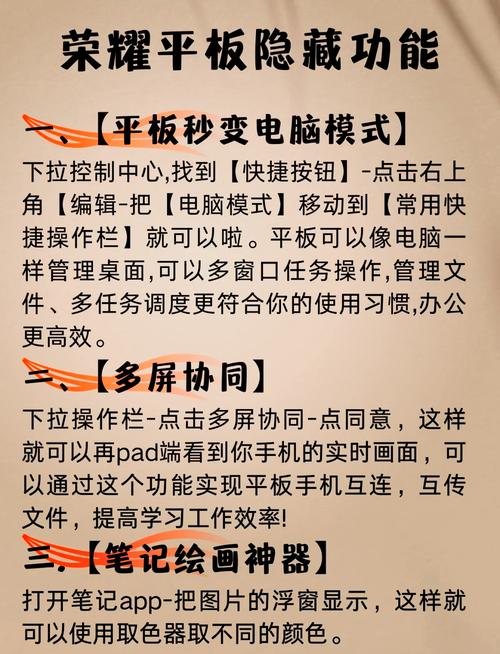
"Thin"(极简)锁屏的核心思想是移除所有不必要的元素和信息,只保留最核心、最需要的功能,它的目标是:
(图片来源网络,侵删)
- 减少干扰:让你拿起手机时,第一眼看到的是时间、日期和最重要的通知,而不是一堆杂乱的应用图标和广告。
- 提升效率:通过快速操作完成最常用的任务(如相机、扫码、手电筒),而不是在主屏幕或应用抽屉里寻找。
- 美观统一:创造一个与你的主屏幕和整体系统风格相协调的、有设计感的锁屏。
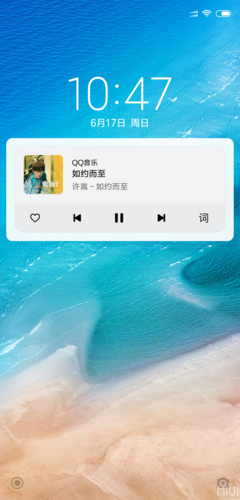
一个典型的 "Thin" 锁屏通常只包含:
- 时间 & 日期:最基础的信息。
- 精选通知:只显示最重要的应用通知(如短信、电话、日程),隐藏应用推广和垃圾信息。
- 1-3个快捷工具:根据个人习惯,放置相机、手电筒、扫码等常用功能。
- 精美的壁纸:一张高质量的壁纸是极简锁屏的灵魂。
第二部分:基础设置步骤 - 打造你的第一个 Thin Lockscreen
我们将以 Android 和 iOS 两大平台为例,介绍系统自带的功能如何实现极简锁屏。
A. Android 系统设置 (以较新的 Android 12/13/14 为例)
Android 的自定义性极高,我们可以通过系统设置和第三方应用来实现。
步骤 1:清理锁屏通知
(图片来源网络,侵删)
这是最关键的一步,目标是“只允许重要通知显示”。
- 进入 设置 > 通知 (或 应用通知)。
- 找到你 不希望 在锁屏上显示通知的应用(淘宝、抖音、银行App、新闻App等)。
- 点击进入该应用的通知设置。
- 关闭 “在锁屏上显示通知” 或类似的选项。
- 对于你希望显示通知的应用(如:短信、电话、微信、日历),确保此选项是开启的。
- 进阶技巧:在通知设置的总菜单中,找到 “敏感通知” 或 “机密通知” 选项,将其设置为 “不显示” 或 ”,这样,即使通知能显示,其具体内容(如消息内容、验证码)也会被隐藏,保护隐私。
步骤 2:移除不必要的锁屏小部件
- 在锁屏界面,长按 空白处,进入锁屏编辑模式。
- 你会看到时间下方或两侧有各种小部件(如天气、步数、日程等)。
- 长按 你不想要的小部件,将其拖到屏幕外的 “垃圾桶” 图标上即可删除。
- 只保留 时钟 和 日期 小部件,这是极简风格的基础。
步骤 3:添加快捷工具
- 同样在锁屏编辑模式下,点击 “快捷方式” 或 “小部件” 区域。
- 从列表中选择你最常用的 1-3 个功能,
- 相机:快速进入相机。
- 手电筒:一键开关。
- 扫码:快速扫描二维码。
- 备忘录:快速记录。
- 将它们拖动到锁屏上合适的位置,通常放在屏幕底部或两侧。
步骤 4:选择一张高质量的壁纸
(图片来源网络,侵删)
一张简约、有质感的壁纸是 Thin Lockscreen 的点睛之笔。
- 推荐类型:纯色、单色调风景、抽象纹理、微距摄影、建筑线条图。
- 获取渠道:
- 系统自带:许多 Android 系统都内置了高质量的“艺术壁纸”或“生活壁纸”。
- 免费 App:
Unsplash,Pexels,Muzei(会自动更换艺术壁纸)。 - 付费/高质量 App:
Vellum,Zedge(注意筛选无广告的壁纸)。
B. iOS 系统设置 (以 iOS 16/17 为例)
iOS 的锁屏自定义能力在近几年大大增强,实现 Thin Lockscreen 非常方便。
步骤 1:利用“专注模式”过滤通知
iOS 的“专注模式”是控制锁屏通知的利器。
- 进入 设置 > 专注模式。
- 创建一个新的专注模式,例如命名为“Thin Lockscreen”。
- 在“允许这些通知”的设置中,只勾选 你希望在锁屏看到通知的应用(如:电话、信息、邮件)。
- 设置“在屏幕锁定时”为“打开”,并选择你刚创建的“Thin Lockscreen”模式。
- 重要:在“主屏幕”设置中,也选择“Thin Lockscreen”模式,这样,当你锁定手机时,系统会自动切换到这个专注模式,从而过滤掉不重要的通知。
步骤 2:自定义锁屏布局
- 在锁屏界面,长按 锁屏界面,然后点击 “自定义”。
- 字体和颜色:选择一款简洁的字体(如 SF Pro 的 Thin 或 Light 样式),并将颜色与你的壁纸背景色相匹配(深色背景用浅色字体,浅色背景用深色字体),使其融入背景。
- 照片风格:如果使用壁纸,可以选择“照片”风格,然后调整“模糊”和“色调”滑块,让壁纸成为背景,时间等信息清晰可见。
- 小组件:这是 iOS 实现极简的关键。不要添加任何小组件,或者只添加一个极简的“电池”小组件在左下角/右上角,避免添加天气、日历等会分散注意力的复杂小组件。
- 快捷功能:在底部,你可以添加最多 4 个快捷功能,同样,只选择你最常用的 1-3 个,如:相机、手电筒、备忘录、计时器。
步骤 3:选择壁纸
与 Android 类似,选择一张简约、干净的壁纸至关重要,iOS 的“天气”和“天文”锁屏壁纸本身就是很好的 Thin Lockscreen 选择,因为它们本身就极简且动态。
第三部分:进阶技巧 - 使用第三方应用
如果你对系统自带的功能不满意,或者想要更强大的自定义能力,可以尝试以下第三方应用。
Android 进阶推荐
-
KLWP (Kustom Live Wallpaper Pro)
- 功能:终极自定义神器,你可以从零开始设计整个锁屏界面,包括时间、日期、通知、快捷方式、动画等。
- 优点:自由度极高,能实现任何你想要的效果。
- 缺点:学习曲线非常陡峭,需要花费大量时间学习,付费应用。
-
Niagara Launcher
- 功能:它本身是一个启动器,但其“从右向左滑动进入桌面”的设计,让锁屏和主屏的界限变得模糊,你可以设置一个非常干净的锁屏,然后快速进入一个同样简洁的桌面。
- 优点:独特的设计理念,能极大地提升操作效率。
- 缺点:改变了系统的交互方式,需要适应。
-
Notisave
- 功能:一个专门用于管理和保存通知历史的应用。
- 优点:可以让你彻底隐藏锁屏通知的预览,只保留一个图标,保持界面极度干净,所有通知历史都保存在 App 内,随时可查。
- 缺点:需要授予其读取通知的权限,存在隐私顾虑(请选择信誉良好的开发者)。
iOS 进阶推荐
iOS 由于系统限制,第三方能深度改造锁屏的 App 较少,但有一些工具可以辅助。
-
Shortcuts (快捷指令)
- 功能:iOS 的自动化核心,你可以创建自己的快捷指令,并将其添加到锁屏的“快捷功能”区域。
- 优点:实现高度自定义的自动化,创建一个“一键静音并打开手电筒”的快捷指令,或者一个显示今日日程摘要的指令。
- 缺点:需要一定的学习成本来创建指令。
-
Color Widgets / Widgetsmith
- 功能:虽然主要用于主屏幕小组件,但你可以创建一个极简的“时间”或“日期”小组件,然后想办法将其与锁屏风格统一(使用截图拼接的方式,但这比较麻烦)。
- 优点:可以创建更个性化、更美观的时间显示。
- 缺点:无法直接替换系统锁屏的核心时间显示。
第四部分:灵感与示例
- 纯文字风:使用无衬线细体字,时间、日期居中或靠一侧对齐,背景为纯色或低饱和度渐变色,没有任何图标和小组件。
- 信息卡片风:只保留时间、日期和最重要的 1-2 条通知摘要(如“3条未读信息”),通知内容被隐藏。
- 功能至上风:时间显示清晰,底部整齐排列着 3 个你最常用的快捷图标,壁纸是纯色或模糊处理的图片。
- 动态壁纸风:使用缓慢、不炫目的动态壁纸(如水波、云层流动),配合静态的时间显示,增加一丝生命力而不显杂乱。
打造 Thin Lockscreen 是一个持续迭代的过程,需要你根据自己的使用习惯不断调整。
核心流程回顾:
- 清理通知:只让重要的东西显示。
- 简化布局:移除所有非必要的小部件和图标。
- 精选工具:只保留最高效的快捷方式。
- 统一美学:用一张好壁纸和和谐的配色方案收尾。
希望这份教程能帮助你打造出属于自己的、独一无二的 Thin Lockscreen!











