
CDlinux 是一个非常经典且轻量级的 Live CD Linux 发行版,它的主要特点是:
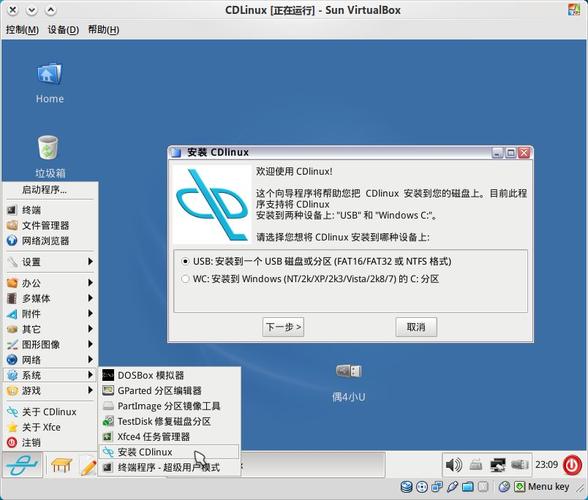
- 极小精悍:体积非常小,通常只有几十到一百多MB,可以直接从光盘或U盘启动。
- 绿色便携:无需安装,即插即用,对硬件要求极低,在老旧电脑上也能流畅运行。
- 工具丰富:集成了大量用于系统维护、网络诊断、数据恢复的命令行和图形化工具。
- 中文友好:默认支持中文,对中文用户非常友好。
重要提示:CDlinux 0.9.6.1 是一个相当古老的版本(发布于2011年左右)。 它不推荐作为日常使用的操作系统,其主要价值在于作为应急修复盘或在老旧设备上进行特定任务。
教程大纲
- 准备工作:下载与制作启动盘
- 启动 CDlinux
- 初识 CDlinux 桌面
- 核心功能详解
- 文件管理
- 网络配置与诊断
- 系统维护工具
- 保存个人设置
- 高级用法:安装到硬盘/虚拟机
- 常见问题与注意事项
准备工作:下载与制作启动盘
a. 下载 CDlinux 镜像文件
你需要从可靠的镜像源下载 CDlinux 的 ISO 文件,由于版本老旧,你可能需要搜索 "CDlinux 0.9.6.1 ISO" 或访问一些存档网站。
- 官方镜像(可能已失效):
http://cdlinux.googlecode.com/files/cdlinux-0.9.6.1.iso - 备用镜像:你可以在一些开源软件镜像站或爱好者论坛找到它,
http://mirrors.ustc.edu.cn/cdlinux/(请自行确认路径和文件)。
下载完成后,请校验 MD5 或 SHA1 校验和,确保文件下载完整。
b. 制作启动U盘(推荐)
制作启动U盘是比使用光盘更现代、更方便的方式,你需要一个至少 256MB 的U盘。
工具推荐:
- Windows:
Rufus(简单易用) - Linux:
dd命令 或Startup Disk Creator - macOS:
balenaEtcher或dd命令
使用 Rufus 制作步骤(以 Windows 为例):
- 插入你的U盘。
- 打开 Rufus,在 "设备" 下拉菜单中选择你的U盘。
- "引导选择" 区域,点击 "选择" 按钮,然后浏览并下载好的
cdlinux-0.9.6.1.iso文件。 - "映像选项" 保持默认 "标准 Windows 安装"。
- "卷标" 可以随意填写,
CDLINUX。 - 点击 "开始" 按钮,Rufus 会提示你U盘数据将被清空,确认即可,等待制作完成。
启动 CDlinux
- 插入U盘(或放入光盘)到你想要使用的电脑。
- 重启电脑,并在开机时(通常是主板品牌LOGO出现时)按下特定键进入 BIOS/UEFI 设置界面,常见的按键有
F2,F10,F12,Del等。 - 在 BIOS/UEFI 中,找到 Boot(启动)选项。
- 将 Boot Priority(启动优先级)或 Boot Menu(启动菜单)设置为 从U盘启动,通常选择带有 "USB-HDD" 或 "UEFI: USB Name" 字样的选项。
- 保存设置并退出电脑会自动重启。
启动时你会看到 CDlinux 的启动菜单,通常有两个选项:
- CDlinux (Default): 默认启动模式,完全在内存中运行,速度较快,但U盘可以拔出,所有更改在重启后都会丢失。
- CDlinux (From IDE/ATAPI CDROM): 从光驱启动(如果你用光盘的话)。
- CDlinux (From USB-HDD): 硬盘/U盘安装模式,如果你已经将 CDlinux 安装到U盘或硬盘分区,选择此项可以从硬盘启动,并且可以保存你的文件和设置。
对于首次使用,直接按回车键选择默认的 "CDlinux (Default)" 即可。
初识 CDlinux 桌面
成功启动后,你会看到一个简洁的 Xfce 桌面环境,这与现代 Linux 发行版的桌面非常相似。
- 左上角 "应用程序" 菜单:包含了所有已安装的工具和程序,是功能入口。
- 底部任务栏:包含启动器、工作区切换器、系统托盘等。
- 默认用户:CDlinux 默认以
root用户登录,拥有最高权限,无需密码,这为系统维护提供了极大的便利。
核心功能详解
a. 文件管理
- 文件管理器: 点击 "应用程序" -> "文件管理器" (Thunar),你可以用它来浏览、复制、移动、删除文件。
- 访问 Windows 硬盘: CDlinux 能自动识别并挂载你电脑上的 NTFS/FAT32 分区,桌面上通常会有类似
sda1,sda2的图标,双击即可打开你的 Windows D盘、E盘等。
b. 网络配置与诊断
- 有线网络: 如果网线插上,系统通常会自动获取 IP 地址。
- 无线网络: CDlinux 0.9.6.1 对无线网卡的支持有限,如果需要,可以在终端中使用
iwconfig,wpa_supplicant等命令进行配置,但过程较为复杂。 - 网络诊断工具:
- 浏览器: 点击 "应用程序" -> "网络" -> "Firefox",可以用来上网搜索资料或下载驱动。
- 终端命令:
ifconfig: 查看本机网络接口和 IP 地址。ping [网址或IP]: 测试网络连通性。ping www.baidu.com。netstat -an: 查看网络连接状态。nmap [IP地址]: 扫描目标主机的开放端口(需要先安装)。
c. 系统维护工具
这是 CDlinux 的核心价值所在,大部分工具都在 "应用程序" 菜单的 "系统工具" 分类里。
- GParted: 硬盘分区编辑器,可以创建、删除、格式化、调整分区大小。警告:操作分区有数据丢失风险,请务必谨慎!
- Partimage: 硬盘分区镜像工具,可以备份或还原整个分区,非常适合系统备份和恢复。
- TestDisk: 数据恢复工具,可以修复被破坏的分区表,找回丢失的分区。
- **FSArchiver`: 文件系统归档工具,可以像压缩文件一样备份整个分区,支持跨文件系统。
- NTFS-3G: NTFS 分区读写支持工具,确保你能正常读写 Windows 的 NTFS 分区。
- 密码重置工具: 如果忘记 Windows 登录密码,你可以使用 "Offline NT Password & Registry Editor" 工具来重置它。
- 硬件信息: 点击 "应用程序" -> "系统工具" -> "Lshw" 或 "Hardinfo" 可以查看详细的硬件信息。
d. 保存个人设置
默认的 Live 模式下,你做的任何更改(如安装新软件、保存的文件)在重启后都会丢失。
要永久保存你的设置和文件,你需要使用 "Persistent"(持久化)功能。
- 在制作启动U盘时,U盘需要有两个分区:
- 第一个分区是 FAT32 格式,用来存放
cdlinux-0.9.6.1.iso文件。 - 第二个分区是 EXT2/EXT3 格式,大小建议 256MB 或以上,用来存放持久化数据。
- 第一个分区是 FAT32 格式,用来存放
- 启动时,在启动菜单中选择带有
persistent或fromhd的选项。 - 系统会提示你输入一个密码(可选,但建议设置),用于加密你的持久化分区。
- 设置成功后,你安装的软件和保存的文件就会被保存在第二个分区里。
高级用法:安装到硬盘/虚拟机
a. 安装到硬盘(不推荐,除非特殊需求)
虽然 CDlinux 是 Live 系统,但官方也提供了安装脚本 install,可以将系统完整安装到硬盘的一个分区上,实现真正的硬盘启动。
- 使用 GParted 划分一个未使用的分区(建议 EXT2/EXT3 格式)。
- 挂载这个分区到一个目录,
/mnt/sda1。 - 在终端中运行
./install /mnt/sda1命令(需要先进入cdlinux文件夹)。 - 按照提示操作即可。
b. 在虚拟机中运行
这是体验和学习 CDlinux 的绝佳方式,因为它安全、快速且不影响你的主系统。
- 软件: VMware Workstation/Player, VirtualBox, Hyper-V 等。
- 步骤:
- 创建一个新的虚拟机,选择 "稍后安装操作系统"。
- 操作系统类型选择 "Linux",版本选择 "Other Linux 2.6.x or 2.6.x Kernel"。
- 内存分配 256MB 或 512MB 即可。
- 硬盘可以不分配或分配一个小的虚拟硬盘(用于测试持久化功能)。
- 在虚拟机的设置中,挂载你制作好的 CDlinux U盘或选择 ISO 文件作为光驱。
- 启动虚拟机,然后像在真实电脑上一样引导 CDlinux。
常见问题与注意事项
-
为什么我的网卡/声卡/显卡不能用?
- 版本太旧:这是最可能的原因,0.9.6.1 发布于2011年,无法识别2011年后生产的绝大多数硬件,解决方案:尝试加载通用驱动(如
ndiswrapperfor 无线网卡),或者放弃使用该硬件。
- 版本太旧:这是最可能的原因,0.9.6.1 发布于2011年,无法识别2011年后生产的绝大多数硬件,解决方案:尝试加载通用驱动(如
-
如何关机或重启?
- 点击桌面左上角的 "应用程序" -> "注销",在弹出的对话框中选择 "关机" 或 "重启",或者直接在终端输入
halt或reboot。
- 点击桌面左上角的 "应用程序" -> "注销",在弹出的对话框中选择 "关机" 或 "重启",或者直接在终端输入
-
忘记密码了怎么办?
- 你就是
root,无需密码,如果你想给其他用户(如果有)设置密码,使用passwd username命令。
- 你就是
-
这个系统现在还安全吗?
- 绝对不安全,它没有更新,存在大量未修复的安全漏洞。请勿用它来处理任何敏感信息(如网银、密码)或连接不可信的网络。 它的唯一用途是作为离线工具进行系统维护。
CDlinux 0.9.6.1 是一个功能强大的“瑞士军刀”,是系统管理员和电脑维修人员的得力助手,虽然它已经过时,但在特定场景下(如抢救老旧电脑数据、重置老旧系统密码)依然能发挥巨大作用。
希望这份教程能帮助你上手使用这个经典工具!











