
PhotoScore Lite 教程:从入门到基础应用
第一部分:认识 PhotoScore Lite
什么是 PhotoScore Lite?
(图片来源网络,侵删)
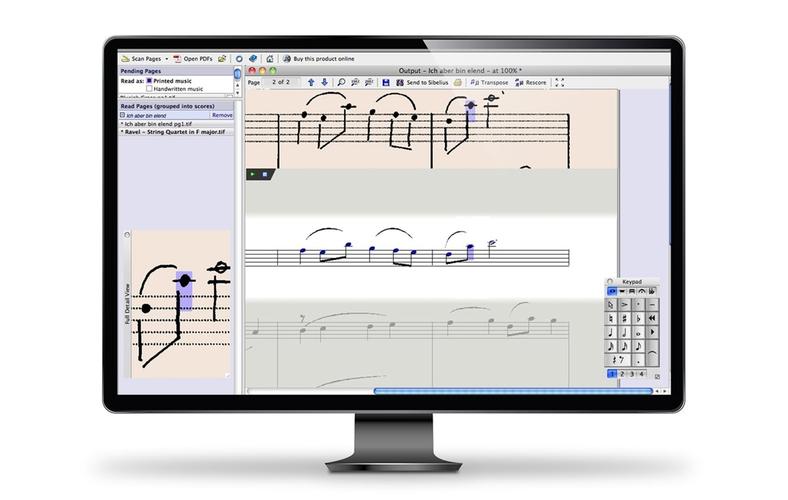
PhotoScore Lite 是一款由 Neuratron 公司开发的乐谱扫描识别软件,它的核心功能是:
- 扫描:将纸质乐谱通过扫描仪或数码相机转化为图片文件。
- 识别:自动读取图片上的音符、休止符、谱号、调号、拍号等音乐符号。
- 输出:将识别出的乐谱转换为标准音乐格式,最常见的是 MusicXML 和 MIDI 文件。
它能做什么?
- 快速录入乐谱:无需手动一个一个输入音符,大大节省时间。
- 乐谱数字化:将您收藏的纸质乐谱存入电脑或平板,方便携带和查阅。
- 音乐学习与分析:将乐谱转为MIDI,可以播放出来,帮助听音、练习或分析乐曲结构。
- 编辑与改编:将识别出的乐谱导入到 Sibelius, Finale, MuseScore 等专业乐谱软件中进行编辑、改编或移调。
它的局限性 (重要!)
PhotoScore Lite 是其专业版 PhotoScore Ultimate 的简化版,功能上有所限制,了解这些局限性至关重要:
(图片来源网络,侵删)
- 识别精度较低:对于复杂的乐谱(如多声部、密集音符、大量连线、表情记号等),识别错误率较高。
- 功能有限:无法识别所有音乐符号,如力度记号、演奏法术语(如 "pizz.", "arco")、复杂的装饰音等。
- 不支持手写乐谱:它只能识别打印体乐谱,无法识别手写的音符。
- 界面相对简陋:缺少高级的编辑和校对工具。
PhotoScore Lite 是一款入门级的工具,非常适合快速处理简单、清晰的单声部或双声部打印乐谱,对于复杂或专业的乐谱,建议直接使用 PhotoScore Ultimate。
第二部分:准备工作
在开始之前,请确保您已准备好以下物品:
-
硬件设备:
- 扫描仪:推荐使用平板扫描仪,它能保证乐谱平整,避免歪斜和阴影。
- 或:高像素的数码相机/手机(如果使用相机,务必保证光线充足、乐谱平整、无反光)。
- 电脑:安装了 Windows 或 macOS 操作系统。
-
软件安装:
 (图片来源网络,侵删)
- PhotoScore Lite:从官方渠道或随购买的硬件(如某些扫描仪)获取安装包并完成安装。
- 目标软件(可选但推荐):准备一个可以打开 MusicXML 或 MIDI 文件的软件。
- 查看/编辑乐谱:MuseScore (免费), Sibelius, Finale 等。
- 播放MIDI:大多数电脑系统自带媒体播放器,或使用 VLC 等播放器。
-
原始乐谱:
- 选择打印清晰、对比度高、没有污渍的乐谱,质量越好的原始乐谱,识别效果越好。
第三部分:详细操作步骤 (核心教程)
我们将以最常见的“扫描-识别-导出”流程为例。
扫描乐谱
- 打开扫描仪的盖板,将乐谱平整地放在扫描仪玻璃板上。
- 关键设置:在扫描软件中进行以下设置:
- 分辨率:建议设置为 300 DPI,过低会影响识别精度,过高会生成过大的文件。
- 颜色模式:选择 黑白 或 灰度,不要使用彩色扫描,这有助于软件更好地聚焦于音符本身。
- 纸张尺寸:选择与乐谱尺寸匹配的选项,如 "A4" 或 "Legal"。
- 扫描:开始扫描,您将得到一个图片文件(通常是 TIFF, JPG 或 PNG 格式)。
启动 PhotoScore Lite 并打开图片
- 在电脑上启动 PhotoScore Lite。
- 在软件主界面,通常会有一个明显的按钮,如 "Open" 或 "Scan",点击它。
- 在弹出的文件选择窗口中,找到并选择您刚刚扫描好的乐谱图片文件,然后点击 "打开"。
识别过程
- 打开图片后,PhotoScore Lite 会自动开始分析图像,这个过程可能需要几秒钟到几分钟,取决于乐谱的复杂程度和电脑性能。
- 软件会先尝试识别乐谱的基本信息,如谱号、调号、拍号等。
- 识别完成后,软件会弹出一个窗口,显示识别结果,它通常会显示原始图片和识别后的乐谱预览,并列出一些可能的错误或不确定的地方。
校对与修正 (提高准确率的关键)
这是 PhotoScore Lite 使用中最重要的一步,直接决定最终乐谱的质量。
- 查看结果:仔细对比左侧的原始图片和右侧的识别预览。
- 使用校对工具栏:软件顶部通常有一排校对工具。
- 放大/缩小:方便您查看细节。
- 滚动条:浏览整个乐谱。
- 错误标记:软件会用红色或黄色标记出它不确定或可能出错的地方,点击这些标记,软件会给出修改建议。
- 手动修正:
- 如果发现某个音符识别错误(四分音符被识别成二分音符),您可以手动选择它并删除,然后从工具栏中选择正确的音符工具重新输入。
- 如果某个小节缺失,可以手动添加。
- 对于 PhotoScore Lite 无法识别的符号(如表情记号),只能暂时忽略,或手动添加。
- 完成校对:确认所有必要的修正都已完成。
导出文件
当您对识别结果满意后,就可以导出为可用的音乐文件了。
- 点击软件菜单栏的 "File" -> "Export" (或类似的导出选项)。
- 在导出窗口中,您需要选择:
- 保存位置:选择一个文件夹来保存您的文件。
- 文件名:为您的乐谱命名。
- 保存类型:这是最重要的选择,PhotoScore Lite 通常支持以下格式:
- MusicXML (.xml):强烈推荐,这是一种通用的乐谱交换格式,可以被几乎所有现代乐谱软件(如 MuseScore, Sibelius, Finale, Dorico)打开和编辑,这是保持乐谱排版和信息的最佳方式。
- MIDI (.mid):一种音频文件格式,可以播放出乐谱的声音,但不包含任何排版信息(音符位置、小节线等),适合用来听音或检查节奏。
- NIF (.nif):PhotoScore 自己的格式,兼容性较差,不推荐使用。
- 点击 "保存"。
在目标软件中查看结果
- 打开您在步骤五中选择的软件(MuseScore)。
- 使用 "打开" 功能,找到并导出的 .xml 文件。
- 文件打开后,您会看到完整的乐谱,您可能还需要进行一些最后的微调,但大部分工作已经由 PhotoScore Lite 完成了。
第四部分:实用技巧与常见问题
技巧:
- 预处理扫描图片:如果扫描效果不理想,可以在 PhotoScore Lite 之外,使用 Windows 自带的“画图”或“照片”等简单工具,调整图片的亮度和对比度,让音符更清晰、背景更白。
- 分段扫描:对于特别长的乐谱,可以分段扫描,然后分段识别,最后在目标软件中合并,这比扫描一整张大图效果更好。
- 保持乐谱干净:确保扫描的乐谱上没有多余的笔迹、咖啡渍或折痕。
常见问题:
-
问:为什么识别出的乐谱有很多错误?
- 答:原因可能包括:原始乐谱模糊不清、扫描分辨率过低、乐谱本身过于复杂(如四线以上/以下的音符密集)、使用了 PhotoScore Lite 的功能限制,请尝试提高扫描质量,并耐心进行校对。
-
问:为什么导出的MIDI文件听起来很奇怪?
- 答:MIDI文件只包含音高和时值信息,不包含力度、速度等表现元素,如果识别错误,节奏和音高自然会出错,校对是保证MIDI质量的前提。
-
问:PhotoScore Lite 和 PhotoScore Ultimate 有什么区别?
- 答:Ultimate 版识别精度更高,支持更多符号(包括手写乐谱),拥有更强大的编辑和校对工具,并且能处理更复杂的乐谱,Lite 版是阉割版,适合基础需求。
PhotoScore Lite 是一个非常棒的乐谱快速录入工具,虽然它不完美,但只要您遵循“高质量扫描 -> 仔细校对 -> 导出为 MusicXML”的流程,就能用它完成大量基础乐谱的数字化工作,极大地提高您的音乐学习和创作效率,祝您使用愉快!











