
Synology Drive 全方位教程:从零开始搭建你的私有云盘
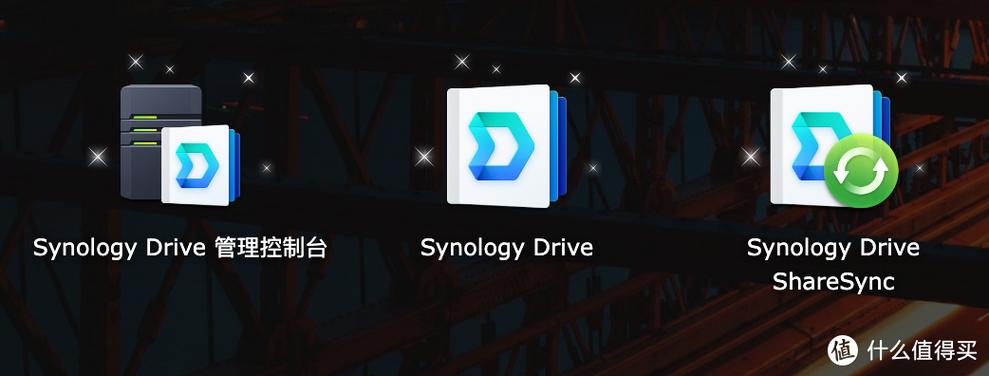
Synology Drive 是群晖(Synology)推出的文件同步、共享和协作解决方案,它不仅能让你在所有设备上安全地访问文件,还能实现实时协作、版本控制,功能强大且易于使用。
(图片来源网络,侵删)
第一部分:入门准备
在开始之前,请确保你已经准备好以下几样东西:
- 一台群晖 NAS:这是核心硬件,建议型号为
j或 系列,如 DS223j, DS420j, DS920+, DS923+ 等,性能越强,能同时在线的用户和文件数量就越多。 - 硬盘:根据你的数据量需求,在 NAS 中安装好足够的硬盘,建议至少两块硬盘并配置为 RAID 1(镜像模式),以实现数据冗余,一块硬盘损坏时数据不会丢失。
- 网络环境:NAS 需要通过网线连接到你的路由器,以确保稳定的网络连接,Wi-Fi 连接虽然可行,但速度和稳定性远不如有线。
- 一台客户端电脑:用于初始设置和管理。
- 一个域名(可选但强烈推荐):如果你想在任何地方都能通过互联网访问你的 NAS,一个动态域名是必不可少的,群晖提供免费的
quickconnect.cn服务,但自定义域名更稳定、更专业。
第二部分:安装与初始设置
步骤 1:物理连接与启动
- 将硬盘正确安装到 NAS 的硬盘槽位中。
- 用网线将 NAS 连接到你的路由器 LAN 口。
- 接通电源,按下 NAS 正面的电源按钮启动。
步骤 2:在电脑上安装 Synology Assistant
- 在你的电脑上访问群晖官网的 支持中心。
- 在“选择产品”中找到你的 NAS 型号,下载并安装 Synology Assistant。
- 打开 Synology Assistant,它会自动扫描局域网内可用的 NAS,几秒钟后,你的 NAS 设备会出现在列表中。
步骤 3:创建管理员账户
- 在 Synology Assistant 中,双击你的 NAS 设备。
- 浏览器会自动打开,并进入 “快速安装向导”。
- 语言和地区:选择你的地区和语言。
- 创建管理员账户:设置一个管理员用户名和密码。请务必记住这个密码,它是你管理 NAS 的钥匙!
- 同意许可协议:勾选同意,然后点击“下一步”。
步骤 4:设置存储空间
- NAS 会检测到你安装的硬盘,并询问你如何配置存储空间。
- 对于新手,强烈推荐选择 Synology Hybrid RAID (SHR),它会根据你安装的硬盘数量和大小,自动创建一个优化的 RAID 空间,既保证了数据安全,又最大化了可用容量。
- 点击“下一步”,系统会开始初始化和格式化硬盘,这可能需要一些时间,请耐心等待。
步骤 5:连接网络
- NAS 会自动获取 IP 地址,你可以选择“使用现有的网络设置”或手动配置 IP 地址(建议为 NAS 设置一个静态 IP,方便日后管理)。
- 设置 QuickConnect:这是群晖提供的免费公网访问服务,按照提示注册一个 Synology 账号,并将你的 NAS 绑定到该账号上,之后你就可以通过
quickconnect.cn/你的用户名的方式从任何地方访问 NAS 了。 - 设置 DSM 系统:完成网络设置后,系统会进行最后的初始化并进入 DSM(DiskStation Manager)桌面环境,至此,初始设置完成!
第三部分:安装与配置 Synology Drive
步骤 1:安装 Synology Drive 套件
- 登录 DSM 界面,点击左下角的 “套件中心”。
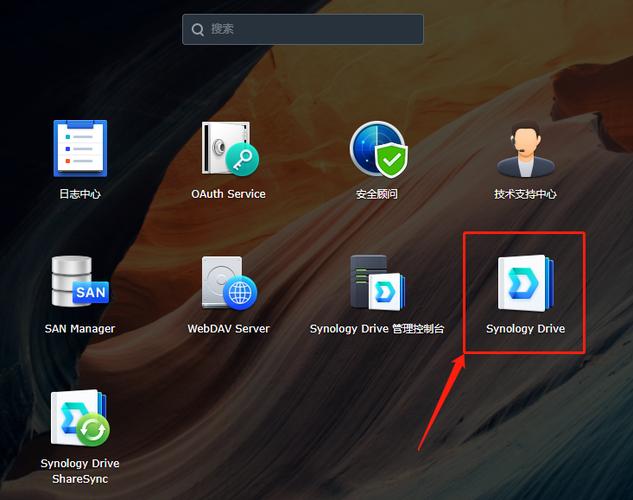
- 在搜索框中输入 “Synology Drive”,找到该套件后点击“安装”。
- 等待安装完成。
步骤 2:创建共享文件夹
这是存储所有文件的地方,一个好的命名习惯很重要。
- 在 DSM 界面,点击 “文件管理” > “共享文件夹”。
- 点击 “创建” > “创建共享文件夹”。
- 名称:给你的文件夹起一个名字,
MyCloud或TeamFiles。 - 描述:可以添加一些备注,方便日后识别。
- 权限设置:
- 高级设置:点击进入。
- 启用版本控制:(非常重要!) 勾选此项,它会在你修改或删除文件时自动保留旧版本,防止误操作导致文件丢失,你可以设置保留的版本数量和天数。
- 启用回收站:勾选此项,删除的文件会先进入回收站,而不是立即从硬盘上彻底删除。
- 用户/群组权限:你可以在这里设置哪些用户或用户组对这个文件夹有读写、只读等权限,建议先不要在这里设置,而是在 Drive 用户权限中统一管理。
- 点击“下一步”,确认信息无误后点击“完成”。
步骤 3:配置 Synology Drive 服务器
- 进入 “控制面板” > “Synology Drive”。
- 常规设置:
- 同步任务:设置用户可以在一台设备上创建多少个同步任务。
- 文件上传:可以限制单个文件的大小。
- 保留旧版本:这里可以全局设置文件版本的保留策略,比在共享文件夹中设置更统一。
- 高级设置:
- 文件锁定:防止多人同时编辑同一文件导致冲突,建议开启。
- 实时同步:开启后,你对文件的修改会更快地同步到云端。
- 数据完整性检查:开启后,系统会在同步后校验文件,确保数据无误,但会稍微慢一点,建议开启。
- 创建管理员账户:
- 点击 “用户” 标签页。
- 点击 “创建” > “创建用户”。
- 填写用户名、密码、全名等信息。
- 重要:在 “应用程序权限” 选项卡中,务必勾选 “Synology Drive”,并授予“读写”权限。
- 创建好用户后,回到 “Synology Drive” 的用户列表,为这个新用户分配你之前创建的共享文件夹权限(勾选
MyCloud文件夹,并给予“读写”权限)。
第四部分:客户端使用(同步你的文件)
你可以开始在电脑、手机、平板上同步文件了。
在电脑上使用
- 访问 Synology Drive 官网,下载对应你操作系统(Windows 或 macOS)的客户端。
- 安装并打开客户端。
- 使用你在 NAS 上创建的 管理员账户或普通用户账户 登录。
- 登录后,客户端会自动扫描你的 NAS 上的共享文件夹,并显示在同步列表中。
- 同步方式:
- 同步:将文件夹完整地下载到本地,占用本地空间多,但访问速度快,离线可用。
- 选择性同步:只下载你需要的文件和文件夹,节省本地空间,但访问未下载的文件需要联网。
- 流式传输:文件以“占位符”形式存在于本地,只有当你双击打开时才会开始下载,最节省空间,适合访问不频繁的大文件。
- 选择你想要的同步方式,点击“确定”,客户端就会开始同步文件,之后,只要你的电脑开机联网,文件就会自动保持最新。
在手机上使用
- 在手机的应用商店(App Store 或 Google Play)搜索 “Synology Drive” 并下载安装。
- 打开 App,使用你的账户登录。
- 登录后,你可以:
- 浏览和下载文件:直接点击文件可以预览或下载到手机。
- 同步照片:在 App 设置中,可以开启自动备份手机相册的功能,让你的照片安全地存储在 NAS 上。
- 在线播放视频/音乐:即使视频文件没有下载到手机,也可以在线流畅播放。
- 分享文件:生成链接或直接分享给其他 Drive 用户。
第五部分:高级功能与技巧
文件共享与协作
- 生成分享链接:在 DSM 的文件管理器中,右键点击一个文件或文件夹,选择 “共享” > “创建共享链接”,你可以设置链接的有效期、密码和下载次数,保护你的文件安全。
- 团队文件夹:在 “控制面板” > “Synology Drive” > “团队文件夹” 中,你可以创建一个共享空间,邀请团队成员加入,所有成员都能看到和编辑文件夹中的内容,非常适合项目协作,它支持实时协作编辑 Office 文档。
数据备份
- 电脑备份:Synology Drive Client 还有一个 “备份” 功能,可以完整地将你的整个电脑(包括操作系统、应用程序和文件)备份到 NAS,当电脑崩溃时,可以从 NAS 快速恢复。
- 虚拟机备份:如果你的 NAS 支持虚拟机(如 Virtual Machine Manager),可以备份虚拟机。
- 手机备份:除了照片,还可以备份手机通讯录、短信等(部分功能需要 Synology Drive 移动端高级版支持)。
外网访问
- 使用 QuickConnect:最简单的方式,在客户端或 App 中登录你的账户,就可以随时随地访问。
- 使用端口转发:如果你有自己的公网 IP,可以在路由器上设置端口转发,将
5000和5001端口(Drive 默认端口)映射到 NAS 的内网 IP,这种方式需要你了解网络知识,且公网 IP 可能会变。 - 使用 VPN:安全性最高的方式,在 NAS 上启用 VPN 服务,然后从任何地方通过 VPN 连接到你的家庭网络,就可以像在局域网内一样安全地访问所有资源。
第六部分:常见问题与故障排除
-
问题:同步速度很慢怎么办?
 (图片来源网络,侵删)
- 检查网络:确保 NAS 和电脑都是通过网线连接到路由器,而不是 Wi-Fi。
- 检查 NAS 性能:CPU 或内存占用率很高,同步速度会变慢,关闭不必要的套件可以释放资源。
- 限制带宽:在 Drive 客户端设置中,可以限制上传/下载速度,避免占用过多网络带宽影响其他设备使用。
- 检查防火墙:暂时关闭电脑和 NAS 的防火墙,看是否是防火墙规则导致的问题。
-
问题:提示“无法连接到服务器”?
- 检查网络连接:确保 NAS 和电脑在同一个局域网内,且 NAS 的指示灯正常。
- 重启服务:在 NAS 的 “控制面板” > “共享文件夹” 中,找到你的 Drive 共享文件夹,点击“编辑”,在“高级设置”中点击“重新安装”。
- 检查用户权限:确认登录用户是否有 Drive 的访问权限。
-
问题:文件版本过多,占用了太多空间怎么办?
- 你可以在 “控制面板” > “存储空间管理员” 中,找到 Synology Drive 的回收站或旧版本,手动清理,或者,在 Drive 的常规设置中,调整旧版本的保留策略。
通过以上步骤,你已经成功搭建了一个功能强大的私有云盘,Synology Drive 不仅仅是一个网盘,它更是一个集文件同步、共享、备份和协作为一体的个人/企业数据中心,随着你对它的深入了解,你会发现更多能提升你工作和生活效率的用法。
(图片来源网络,侵删)











