
什么是 NVIDIA RTX Voice?
它是一个利用 NVIDIA GPU 上强大的 AI 计算能力(Tensor Core)的软件。
-
核心功能:
- AI 降噪:能精准地分离并消除背景噪音,如键盘声、鼠标声、风扇声、窗外车流声等,只保留你的声音。
- 语音增强:在消除噪音的同时,能增强你的语音,让对方听得更清晰。
-
工作原理:它通过深度学习模型,实时分析音频流,识别出人声和噪音的频谱特征,擦除”噪音部分。
-
适用人群:
- 游戏玩家:在和队友开黑时,让队友听不到你狂敲键盘或环境噪音。
- 创作者:在进行直播或录制视频时,获得更干净的“干声”。
- 远程办公者:在居家办公的视频会议中,提升通话质量,避免因环境问题尴尬。
- 任何需要清晰语音输入的人。
系统要求(非常重要!)
在下载之前,请务必确认你的电脑是否符合以下要求,否则无法使用或效果不佳。
-
NVIDIA 显卡:
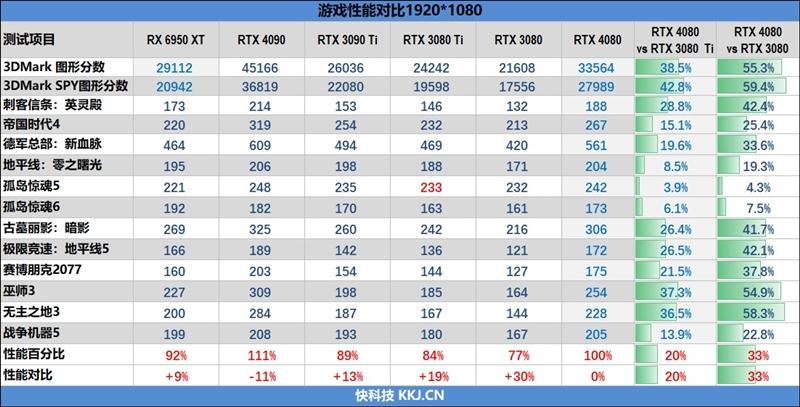
- 必须是 NVIDIA GeForce RTX 系列 (RTX 20, 30, 40 系列)。
- 或者是 NVIDIA GeForce GTX 16 系列 及更新的显卡(部分较新的GTX 16系也支持,但RTX系列是最佳选择)。
- 不支持 AMD 显卡和 Intel 核芯显卡。
-
NVIDIA 驱动程序:
- 必须安装 最新版 的 NVIDIA Game Ready 驱动或 Studio 驱动。
- 最低要求:驱动版本需 89 或更高,你可以去 NVIDIA 官网驱动下载页面 检查并更新。
-
Windows 操作系统:
支持 Windows 7, 8, 10 和 11 (64位版本)。
 (图片来源网络,侵删)
 -
音频设备:
需要一个可用的麦克风和一个耳机/音箱。
下载与安装教程
步骤 1:下载 NVIDIA RTX Voice
-
打开浏览器,访问 NVIDIA 官方 RTX Voice 下载页面: NVIDIA RTX Voice 官方下载页
-
在页面中,系统会自动检测你的操作系统和语言,通常你只需要直接点击页面中央的 “同意并继续” (AGREE AND CONTINUE) 按钮即可。
-
点击后,浏览器会自动开始下载一个名为
NvRTVoice.exe的安装程序文件。
步骤 2:安装 NVIDIA RTX Voice
-
找到下载好的
NvRTVoice.exe文件,双击运行它。 -
在弹出的“用户账户控制”窗口中,点击 “是” (Yes)。
-
欢迎界面出现,点击 “Next”。
-
选择安装组件:
- RTX Voice:这是核心功能,必须勾选。
- RTX Broadcast:这是一个更高级的广播工具,包含 RTX Voice 的所有功能,并增加了虚拟背景、视线校正等,如果你需要这些额外功能,可以勾选它。
- NVIDIA 低延迟编码器:用于优化直播编码性能,如果你不直播,可以不选。
- 推荐全部勾选,然后点击 “Next”。
-
选择安装路径:保持默认路径即可,点击 “Next”。
-
点击 “Install” 开始安装,等待片刻,直到安装完成。
-
安装完成后,点击 “Finish”。
如何使用 NVIDIA RTX Voice
安装完成后,它不会作为一个独立的软件运行,而是作为一个音频驱动插件,集成到你的系统中,以下是两种主要的使用方法:
通过 NVIDIA 控制面板(推荐,最稳定)
这是最常用、最稳定的方法。
-
在桌面空白处点击鼠标右键,选择 “NVIDIA 控制面板” (NVIDIA Control Panel)。
-
在左侧菜单中,找到并点击 “桌面” -> “桌面设置” (Desktop -> Desktop Settings)。
-
在右侧的“桌面设置”窗口中,勾选 “显示 NVIDIA 指示器” (Show NVIDIA indicator),然后点击 “应用” (Apply)。
-
你的任务栏右下角(系统托盘)会出现一个绿色的 NVIDIA Logo 图标。
-
右键点击这个绿色图标,在弹出的菜单中,选择 “RTX Voice”。
-
一个小的设置窗口会弹出:
- 选择麦克风:在下拉菜单中,选择你正在使用的麦克风设备。
- 选择耳机/扬声器:选择你正在使用的耳机或音箱设备。
- 开启降噪:勾选 “抑制背景噪音” (Suppress background noise)。
- 开启语音增强:勾选 “增强语音” (Enhance voice)。
-
设置完成后,点击窗口右上角的 “X” 关闭它。注意:不要点“确定”或“取消”,直接关闭即可。
-
RTX Voice 已经在后台运行了,你可以打开任何语音软件(如 Discord、微信、QQ、Zoom、游戏内语音等)进行测试,你会发现背景噪音已经消失了。
-
如果需要临时关闭,再次右键点击任务栏的绿色 NVIDIA Logo,选择 “RTX Voice” 即可关闭它。
通过 Windows 声音设置(适用于特定应用)
这个方法可以为某个特定的应用程序(如某个游戏或语音软件)单独开启 RTX Voice。
-
在 Windows 搜索栏中输入 “声音”,然后打开 “声音设置”。
-
向下滚动,找到 “更多声音设置” (More sound settings) 并点击。
-
在弹出的“声音”窗口中,切换到 “录制” (Recording) 选项卡。
-
右键点击你正在使用的麦克风,选择 “属性” (Properties)。
-
在麦克风属性窗口中,切换到 “高级” (Advanced) 选项卡。
-
在最下方,找到 “启用音频增强” (Enable audio enhancements) 选项,取消勾选它(这一步很重要,否则会和 RTX Voice 冲突)。
-
勾选 “允许应用程序独占控制” (Allow applications to take exclusive control of this device)。
-
点击 “应用” -> “确定”。
-
打开你想要使用 RTX Voice 的应用程序(Discord),进入其语音设置。
- 在输入设备(麦克风)设置中,你会看到一个名为 “NVIDIA RTX Voice Virtual Audio Device (WDM)” 的选项。
- 选择它作为你的输入设备。
- 在输出设备(耳机/扬声器)设置中,同样选择这个 “NVIDIA RTX Voice Virtual Audio Device (WDM)” 作为输出设备。
-
这样,只有这个应用程序会使用 RTX Voice 进行处理。
常见问题与解决方法
问题 1:任务栏没有出现绿色 NVIDIA Logo。
- 原因:未在控制面板中启用指示器。
- 解决:按照 方法一 中的步骤 1-4,确保在控制面板中勾选了“显示 NVIDIA 指示器”。
问题 2:安装失败或提示不兼容。
- 原因:显卡驱动版本过低或显卡型号不支持。
- 解决:前往 NVIDIA 官网 下载并安装最新的显卡驱动。
问题 3:开启后噪音没效果,或者声音变得奇怪。
- 原因 1:在 Windows 声音设置中,其他音频增强(如“音频增强”选项)与 RTX Voice 冲突。
- 解决 1:按照 方法二 中的步骤,在麦克风属性的“高级”选项卡中取消勾选“启用音频增强”。
- 原因 2:选择了错误的音频设备。
- 解决 2:确保在 RTX Voice 设置中,选择的“麦克风”和“耳机”是你实际正在使用的设备。
问题 4:游戏或语音软件中找不到 NVIDIA RTX Voice 虚拟设备。
- 原因:未在 Windows 声音设置中启用“独占控制”。
- 解决:按照 方法二 中的步骤 7,勾选“允许应用程序独占控制”。
问题 5:RTX Voice 对我的 CPU 占用很高。
- 原因:RTX Voice 的计算主要依赖 GPU 的 Tensor Core,如果你的 GPU 正在满负荷运行(如玩游戏),CPU 可能需要分担一部分计算任务。
- 解决:在游戏中尝试降低一些图形设置,为 GPU 腾出一些资源,可以有效降低 CPU 占用。
卸载方法
如果你不再需要 RTX Voice,可以按以下步骤卸载:
- 在 Windows 搜索栏中输入 “应用和功能” (Add or remove programs) 并打开。
- 在程序列表中找到 “NVIDIA RTX Voice”。
- 点击它,然后选择 “卸载” (Uninstall)。
- 按照提示完成卸载即可。
希望这份详细的教程能帮助你成功安装和使用 NVIDIA RTX Voice,享受更清晰的语音体验!











