
富士施乐 DocuCentre-VI C3065/C3063 综合教程
第一部分:设备概览与准备工作
在开始之前,请确保您已完成以下准备工作:
(图片来源网络,侵删)
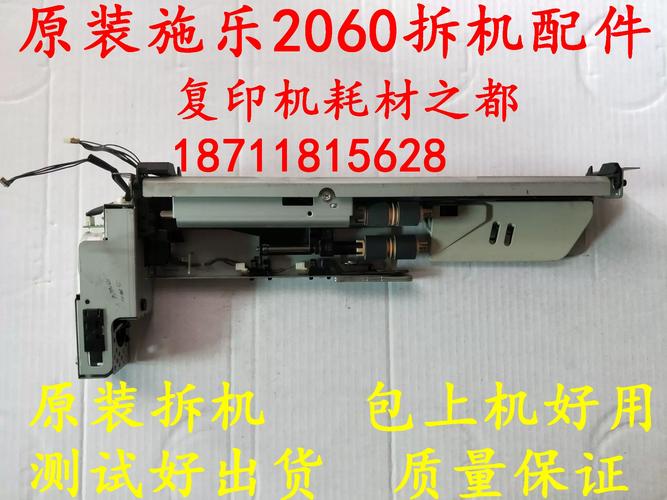
- 放置设备:将机器放置在平稳、通风、无阳光直射、远离热源和水源的地方,四周留出足够的空间(至少15厘米)以便于操作和维护。
- 连接电源:将电源线连接到机器的电源接口和墙壁插座。
- 安装墨粉盒:机器通常会随机附送墨粉盒,请按照以下步骤安装:
- 打开前盖,轻轻摇晃墨粉盒,使墨粉均匀分布。
- 将墨粉盒对准导槽,平稳推入机器,直到听到“咔哒”声。
- 装载纸张:
- 拉出纸盘1(或纸盘2),根据纸张尺寸调整导板和侧挡板。
- 将一叠平整的纸张放入纸盘,注意纸张方向(通常有箭头指示)。
- 轻轻推回纸盘,机器会自动检测纸张尺寸。
- 开机:
- 按下机器右侧的绿色 [电源] 按钮,机器将启动并进行自检,屏幕会显示启动信息。
- 等待屏幕显示主界面,表示机器已准备就绪。
第二部分:主界面与基本按键说明
熟悉主界面和常用按键是高效操作的基础。
主要按键区域说明:
- 触摸屏 (操作面板):所有操作的核心,用于显示菜单、输入设置、预览作业等。
- [主页]:返回机器的主界面。
- [用户认证]:如果您的网络设置了用户认证,需要刷卡或输入用户ID/密码来释放作业或使用高级功能。
- [作业状态]:查看当前和已完成的打印/复印/扫描任务列表。
- [复印]:进入复印功能主界面。
- [文件打印]:进入打印功能主界面。
- [扫描]:进入扫描功能主界面。
- [系统设置]:管理员用于进行高级设置,如网络、协议、纸张等。
- [A/B/C/D]:快速导航到常用功能(需管理员预先设置)。
- [主页]:返回主界面。
第三部分:核心功能操作指南
复印
复印是最常用的功能,操作简单直观。
基本复印步骤:
(图片来源网络,侵删)
- 放置原稿:
- 单面复印:将原稿文字面朝下,放在 稿台玻璃 上,对齐左上角标记。
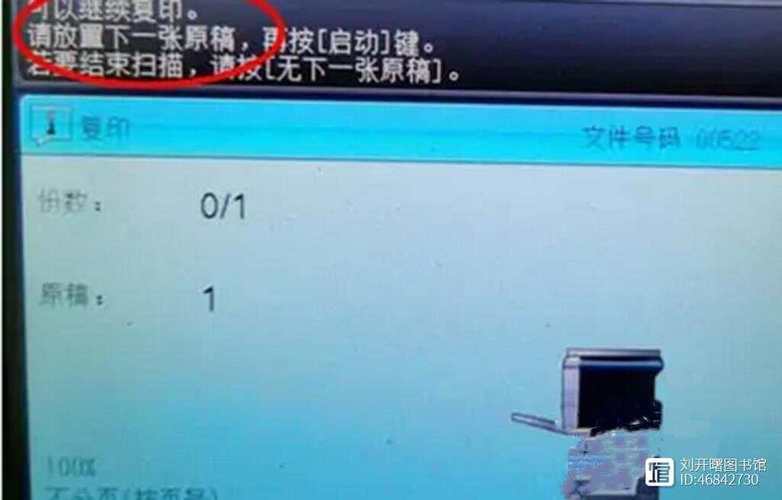
- 双面复印:将原稿第一页文字面朝下,放在稿台玻璃上,复印完第一面后,根据屏幕提示,将原稿翻面,文字面朝上,再放回稿台玻璃。
- 启动复印:在主界面,触摸 [复印] 图标。
- 设置基本参数:
- 份数:在屏幕上输入您需要复印的数量。
- 颜色模式:选择 [自动色彩] (机器自动判断) 或 [全彩] / [黑白]。
- 纸张尺寸:通常机器会自动检测,您也可以手动选择。
- 缩放:选择 [100%] 或使用 [缩小/放大] 功能。
- 高级设置(可选):触摸屏幕上的 [图像质量] 或 [原稿尺寸] 等选项,可以调整:
- 浓度:使原稿变深或变浅。
- 自动色彩优化:增强色彩对比度。
- 双面到单面:将双面原稿复印成单面文件。
- 小册子/2合1:将多页内容合并复印到一张纸上,并装订成小册子。
- 开始复印:所有设置完成后,触摸屏幕上的 [开始] 按钮(通常是一个绿色或圆形的图标),机器开始工作。
打印
打印功能通常与电脑连接使用,支持有线(网络)和无线连接。
前提条件:电脑已安装好打印机的驱动程序,并且与设备在同一个网络中。
打印步骤:
- 在电脑上打开文档:Word, PDF, Excel 等。
- 选择打印机:点击“文件” -> “打印”,在打印机列表中选择 "Fuji Xerox DocuCentre-VI C3065 PS" 或类似的名称。
- 设置打印选项:
- 常规:设置份数、打印范围(全部、当前页等)。
- 布局:选择纸张方向(纵向/横向)、双面打印(长边翻转/短边翻转)。
- 纸张/质量:选择正确的纸张来源(纸盘1/手动进纸)、纸张类型和打印质量(草稿/正常/最佳)。
- 高级设置(可选):
- 色彩:选择“彩色”或“黑白”。
- 小册子/海报:选择“小册子打印”可以将多页内容自动排版并打印出来,方便装订。
- 水印:添加“机密”、“草稿”等水印。
- 开始打印:点击“打印”按钮,文档会发送到打印机的队列中。
- 在打印机上释放作业:
- 如果设置了用户认证,请到打印机旁,刷卡或输入您的用户ID/密码。
- 在触摸屏上触摸 [作业状态],找到您的作业,触摸 [打印] 即可。
扫描
扫描功能可以将纸质文档转换成电子文件(如PDF, JPEG),并发送到指定的目的地(如邮箱、电脑共享文件夹、FTP服务器等)。
(图片来源网络,侵删)
前提条件:管理员已预先配置好扫描目的地(您的邮箱地址)。
扫描步骤:
- 放置原稿:与复印相同,将原稿文字面朝下放在稿台玻璃上。
- 启动扫描:在主界面,触摸 [扫描] 图标。
- 选择扫描目的地:屏幕上会显示预设的扫描目的地,
- [到邮箱]:发送到您的电子邮件地址。
- [到文件夹]:发送到网络上的共享文件夹。
- [到FTP]:发送到FTP服务器。
- [到USB存储器]:扫描到U盘(需要插入U盘)。
- 设置扫描参数:
- 文件格式:通常选择 [PDF] (推荐,便于存档) 或 [JPEG] (图片质量高,文件体积大)。
- 色彩模式:选择 [自动色彩] 或 [黑白]。
- 分辨率:普通文本选择 [200 dpi],图片或精细文件选择 [300 dpi 或更高]。
- 原稿尺寸:确保选择正确。
- 双面扫描:如果原稿是双面的,请开启此功能。
- 开始扫描:设置完成后,触摸屏幕上的 [开始] 按钮。
- 确认与发送:扫描完成后,屏幕会显示预览,您可以添加更多原稿或直接触摸 [发送],文件将按照您的设置发送到指定目的地。
第四部分:常见问题与故障排除
| 故障现象 | 可能原因 | 解决方法 |
|---|---|---|
| 机器无法开机 | 电源线未插好。 电源插座无电。 机器内部保险丝烧毁(罕见)。 |
检查并重新插拔电源线。 检查其他电器是否正常工作。 联系富士施乐售后服务。 |
| 显示“卡纸”错误 | 纸张受潮、卷曲或有褶皱。 纸盘装载过多或纸张尺寸设置错误。 纸张在机器内部某个通道被卡住。 |
取出受潮纸张,换用干燥、平整的纸张。 减少纸张数量,确保纸张尺寸与导板匹配。 按屏幕提示,打开相应的盖板(如前盖、出纸口盖),轻轻、平稳地取出被卡住的纸张,切勿强行撕扯,取出后,根据提示是否需要“清除卡纸”。 |
| 复印件有黑条/白条 | 玻璃或扫描仪内有污渍或异物。 墨粉盒或硒鼓有问题。 |
打开稿台玻璃盖板,用干净的软布或专用清洁布擦拭玻璃和白色扫描条。 尝试取出墨粉盒,轻轻摇晃后重新安装,如果问题依旧,可能需要更换墨粉盒。 |
| 打印/复印颜色不正常 | 墨粉盒中某种颜色(青、品红、黄、黑)用尽。 墨粉没有均匀分布。 自动色彩优化功能未开启。 |
检查屏幕提示,更换对应的墨粉盒。 取出墨粉盒,水平方向轻轻摇晃5-8次,使墨粉均匀。 在复印或打印设置中,确保 [自动色彩优化] 功能已开启。 |
| 无法打印 | 电脑与打印机网络连接中断。 打印机处于脱机状态。 驱动程序问题。 |
检查电脑网络和打印机网络灯状态。 在电脑的“打印机和传真”中,右键点击打印机图标,确保“设为默认打印机”且没有勾选“脱机使用打印机”。 尝试重新安装打印机驱动程序。 |
第五部分:维护与保养
- 定期清洁:每周用干布擦拭机器外壳,避免使用化学溶剂。
- 清洁稿台玻璃:保持玻璃洁净,防止扫描出现黑条。
- 及时更换墨粉:当屏幕提示墨粉即将用尽时,请及时更换,以免影响打印质量。
- 处理废墨粉:更换墨粉盒后,旧墨粉盒不能随意丢弃,请联系富士施乐服务或按照当地环保规定进行处理。
重要提示:本教程为通用指南,对于更高级或特定的设置(如网络配置、高级安全设置),建议您查阅随机附带的光盘中的 《操作指南》 电子文档,或联系 富士施乐官方售后服务 获取专业支持。
希望这份教程能帮助您更好地使用您的 DocuCentre-VI C3065/C3063!











