
Corel Painter 11 综合教程指南
第一部分:入门基础
在开始绘画之前,我们需要熟悉 Painter 11 的工作环境和核心概念。
(图片来源网络,侵删)
1 界面概览
启动 Painter 11 后,您会看到几个主要窗口:
- 菜单栏: 位于顶部,包含所有命令,如文件、编辑、画笔等。
- 工具栏: 通常位于左侧,包含选择工具、形状工具、图层工具、颜色选择器等。
- 属性栏: 位于菜单栏下方,会根据您选择的工具(如画笔)显示其具体属性(如大小、不透明度、角度等)。
- 画布: 中间最大的区域,您的创作在这里进行。
- 面板/调色板: 通常位于右侧,是 Painter 的核心,包括:
- 画笔选择器: 这是 Painter 的灵魂所在,您在这里选择和调整各种画笔。
- 颜色面板: 用于选择颜色。
- 图层面板: 管理图层,如同 Photoshop 一样重要。
- 材质面板: 管理纸张纹理、织物等。
- 库面板: 管理画笔、纹理、渐变等的预设库。
2 核心概念:数字画笔与自然媒材
Painter 的核心优势在于其模拟真实绘画工具的能力,理解以下概念至关重要:
- 画笔: 不仅仅是简单的线条工具,每个画笔都有其独特的“行为”,比如油画笔的笔触堆积、水彩的晕染、铅笔的纹理感。
- 图层: 就像在一张张透明的纸上作画,彼此叠加,这给了您极大的灵活性,可以随时修改、擦除某个图层而不影响其他部分。
- 纸张纹理: Painter 的纸张纹理不是简单的背景图,它会与画笔相互作用,使用粉笔或炭笔时,颜色会“嵌入”到纸张的纹理中,产生逼真的效果。
- 颜色: Painter 提供了多种调色方式,从传统的色轮到更符合艺术家习惯的色彩和谐工具。
第二部分:核心功能详解
1 画笔详解 - Painter 的灵魂
如何选择和使用画笔?
- 打开画笔选择器: 在右侧面板中点击画笔图标。
- 浏览画笔类别: 画笔被分为几大类,如:
- 丙烯: 笔触干燥快,颜色覆盖力强。
- 艺术家画笔: 模拟著名画家的笔触风格。
- 炭笔: 模拟真实炭笔的纹理和颗粒感。
- 粉笔: 具有柔和的边缘和纸张纹理感。
- 蜡笔: 覆盖力强,颜色鲜艳。
- 彩色铅笔: 可以叠加多层,产生类似真实铅笔的绘画效果。
- 油画笔: 核心功能,可以模拟颜料的混合、堆积和笔触。
- 水彩: 模拟水彩的流动、扩散和透明感。
- 数码喷枪: 均匀的喷洒效果。
- 特殊效果画笔: 如涂抹、图像水管、图案等。
调整画笔属性:
(图片来源网络,侵删)
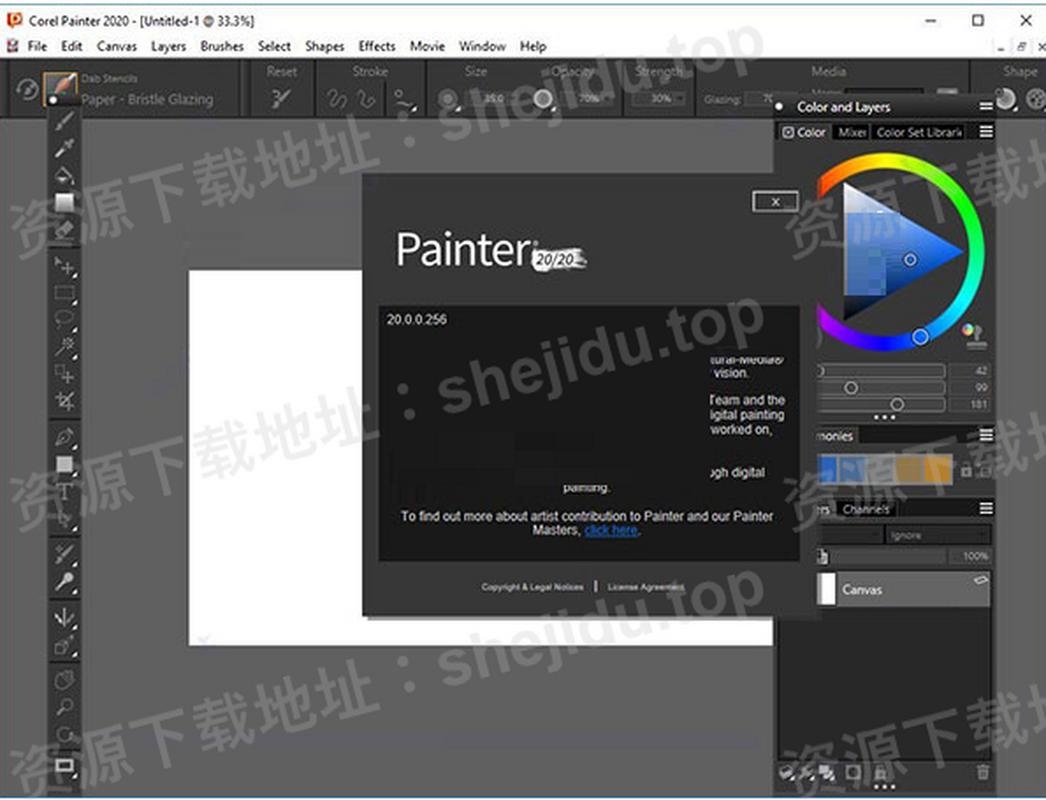
选中一个画笔后,可以在上方的属性栏中调整:
- 大小: 控制笔触的粗细。
- 不透明度: 控制颜色的透明度(100%为完全不透明)。
- 流量: 控制每次笔触喷出的颜料量,与不透明度不同。
- 角度: 控制笔刷的倾斜角度,适合模拟扁平的画笔(如刷子)。
- 喷溅/水花: 特定画笔(如水彩、喷枪)的独有属性,控制飞溅的颗粒感。
2 图层管理
- 新建图层: 在图层面板底部点击“新建图层”按钮。
- 图层混合模式: 与 Photoshop 类似,可以设置图层的叠加方式(如正片叠底、叠加、柔光等),创造出丰富的色彩效果。
- 图层蒙版: 使用蒙版可以隐藏图层的某一部分,而不是直接擦除,这是无损编辑的关键。
- 调整图层: 可以在不影响原始绘画图层的情况下,调整颜色、亮度、对比度等。
3 纸张纹理
纸张纹理是 Painter 模拟真实感的关键。
- 打开材质面板: 在右侧面板中找到“纸”图标。
- 选择纸张: 在纸张库中选择一个纹理,如“水彩纸”、“帆布”、“砖墙”等。
- 调整纸张设置:
- 对比度: 控制纹理的明暗对比。
- 亮度: 控制纹理的整体亮度。
- 纹理来源: 您甚至可以导入自己的图片作为纹理。
小技巧: 您可以随时改变纸张纹理,看看它如何影响您已有的笔触。
第三部分:分步实战教程
使用油画画笔绘制一个苹果
这个教程将带您体验 Painter 最经典的油画模拟功能。
(图片来源网络,侵删)
- 新建画布:
文件 > 新建,设置一个合适的尺寸(如 800x600 像素),背景色选择白色。 - 设置画笔:
- 在画笔选择器中,选择 “油画” 类别。
- 选择 “Round Camel Hair Brush” (圆驼毛笔),这是一种非常柔和、能很好模拟颜料堆积的画笔。
- 在属性栏中,将 “不透明度” 调低到 70% 左右,这样更容易进行颜色混合。
- 铺大色块:
- 用吸管工具吸取一个红色作为主色。
- 用大号的画笔,快速地在画布上涂抹出苹果的红色区域,不用在意细节,可以适当换几个相近的红色(如深红、橘红)来增加层次。
- 塑造形体:
- 降低画笔大小,吸取一个稍深的颜色(如深红或褐色)。
- 在苹果的背光面和结构转折处(如凹陷处)进行绘制,拉开明暗对比。
- 再吸取一个亮色(如橘黄或白色),在苹果的受光面画出高光区域。
- 混合与柔化:
- 选择一个 “干画笔” 或 “湿润画笔”,或者直接使用 “调色刀”。
- 用这些工具在不同颜色的交界处轻轻涂抹,模拟颜料的自然混合,让过渡更柔和。
- 添加细节:
- 用非常小的画笔,选择深褐色或黑色,画出苹果的梗。
- 在高光点上用白色提亮,增加立体感。
- 完成: 您的油画苹果就完成了!
使用水彩画笔绘制一幅风景
这个教程将展示 Painter 水彩的魅力。
- 新建画布:
文件 > 新建。 - 设置纸张:
- 打开“材质”面板,选择“纸”。
- 选择一个水彩纸纹理,如 “Cold Pressed” (冷压纸),并适当提高纹理的对比度。
- 设置水彩画笔:
- 在画笔选择器中,选择 “水彩” 类别。
- 选择 “Soft Diffusion Brush” (柔和扩散笔),它有很好的晕染效果。
- 在属性栏中,可以调整 “扩散” 和 “湿度”,数值越高,颜色扩散范围越大,越湿润。
- 湿画法 (Wet-on-Wet):
- 这是水彩的核心技巧,先用清水喷枪或湿画笔在天空区域打湿。
- 迅速用天蓝色、紫色等颜色在天空中涂抹,颜色会自动混合和扩散,形成柔和的云彩效果。
- 干画法 (Wet-on-Dry):
- 等待天空区域半干或完全干后,开始绘制远山。
- 用一个硬边的水彩笔,吸取蓝灰色,画出远山的轮廓,由于纸张是干的,颜色会清晰地停留在表面,边缘清晰。
- 绘制前景:
- 等待画面完全干透。
- 用更饱和的颜色和更肯定的笔触绘制草地和树木,可以使用 “粗糙水彩笔” 来增加草地的纹理感。
- 添加细节: 等画面干透后,可以用非常干的笔触(如干水彩笔)添加一些高光或纹理细节。
第四部分:实用技巧与资源
1 必备技巧
- 快捷键: Painter 11 的快捷键能极大提升效率。
]/[: 快速增大/减小画笔大小。Shift+]/[: 快速增大/减小画笔不透明度。Ctrl+Z: 撤销。E: 橡皮擦工具。I: 吸管工具。
- 使用压感笔: 如果您有数位板,务必在
编辑 > 首选项 > 笔中设置压感,让画笔的压力、倾斜、旋转等都能被识别,这是 Painter 模拟真实绘画的基础。 - 保存文件: Painter 的原生格式是
.rif,它保存了所有图层、画笔和纹理信息,方便以后重新编辑,导出时可以选择.jpg,.png,.tiff等格式。
2 学习资源
- 官方帮助文档: Painter 11 自带详尽的帮助文件,按
F1键即可访问,是权威的学习资料。 - 在线视频教程: 在 YouTube、Bilibili 等视频网站上搜索 "Corel Painter 11 tutorial",可以找到大量由艺术家录制的免费教程,覆盖从入门到高级的各种主题。
- 书籍: 虽然是较老的版本,但一些经典的 Painter 书籍(如《The Painter IX Wow! Book》的后续版本)中的核心原理依然适用。
- 社区和论坛: 寻找一些 Painter 爱好者论坛或社群,与其他用户交流经验,分享作品。
Corel Painter 11 是一款功能强大且充满艺术感的软件,掌握它的关键在于:
- 大胆尝试: 不要害怕去尝试每一种画笔,感受它们的不同。
- 理解原理: 理解图层、纹理、混合模式如何相互作用,才能举一反三。
- 勤加练习: 像学习传统绘画一样,多画、多观察、多思考。
希望这份指南能帮助您开启在 Painter 11 中的数字艺术创作之旅!祝您创作愉快!











