
目录
- 基础入门
- 下载与安装
- 首次打开与登录
- 界面概览:认识 YouTube 的“脸”
- 核心功能:看视频
- 搜索与发现视频
- 播放、暂停与音量调节
- 播放画面的手势操作
- 播放列表与自动播放
- 个性化体验
- 订阅频道
- 点赞、不喜欢与收藏
- 查看历史记录
- 创建播放列表
- 互动与创作
- 发表评论
- 分享视频
- 上传自己的视频
- 高级与隐藏技巧
- 离线下载(需订阅 YouTube Premium)
- 画中画 模式
- 夜间模式
- 自定义播放速度
- 清除缓存与历史记录
- 常见问题解答
基础入门
下载与安装
- 打开 iPhone 上的 App Store(应用商店)。
- 在屏幕底部的搜索栏中输入 “YouTube”。
- 在搜索结果中找到由 Google LLC 开发的官方应用,点击 “获取” 或云朵状的下载图标。
- 使用面容 ID 或触控 ID 进行身份验证,等待应用下载并安装完成。
首次打开与登录
- 首次打开 YouTube,它会提示你登录 Google 账户,登录后可以同步你的观看历史、订阅、收藏等数据,体验更完整。
- 如果没有 Google 账户,可以点击“创建账户”来新建一个。
- 登录后,你就可以开始享受个性化推荐的内容了。
界面概览:认识 YouTube 的“脸”
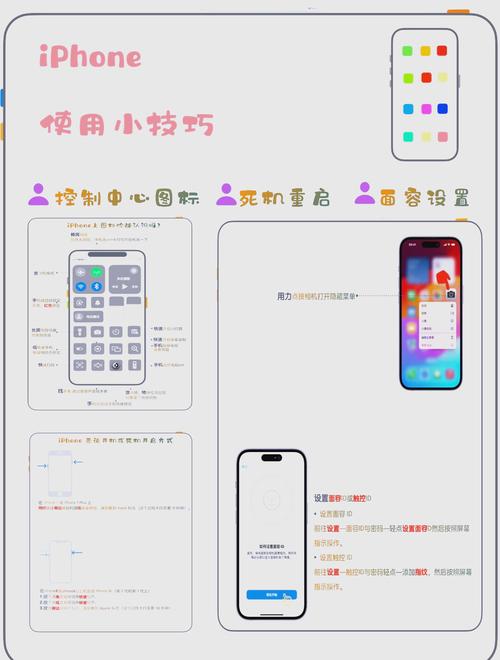
打开 YouTube,你会看到一个简洁但功能强大的界面:
(图片来源网络,侵删)
-
底部导航栏 (Tab Bar): 这是核心功能区,包含五个主要标签页:
- 首页: 根据你的观看历史和订阅,为你推荐你可能感兴趣的视频。
- 探索: 浏览热门趋势、不同类别的视频和直播。
- 订阅: 显示你已订阅的所有频道的最新视频更新。
- 图书馆: 你的个人中心,包含观看历史、点赞视频、收藏的视频、播放列表等。
- 你: 你的个人资料和账户设置。
-
顶部搜索栏: 在这里可以搜索任何你感兴趣的关键词、频道或视频。
-
视频缩略图区域: 屏幕主体部分,展示视频的封面、标题、频道名称、观看量和时长。
核心功能:看视频
搜索与发现视频
- 点击顶部的搜索框。
- 输入关键词,iPhone 使用技巧”、“美食教程”等。
- YouTube 会实时显示搜索建议,你可以直接点击建议,或按键盘上的 “搜索” 键。
- 在搜索结果页,你可以使用顶部的筛选按钮(如“筛选”和“排序”)来按上传时间、时长、观看量等进行筛选。
播放、暂停与音量调节
- 播放/暂停: 点击任意视频缩略图即可进入播放页面,点击视频画面的任意位置可以呼出控制栏,再点击播放/暂停按钮。
- 音量调节: 在播放控制栏中拖动音量滑块,或使用 iPhone 侧面的物理音量键。
- 全屏播放: 点击播放画面右下角的 全屏图标 (四个箭头),视频会填满整个屏幕,再次点击屏幕可调出控制栏。
播放画面的手势操作
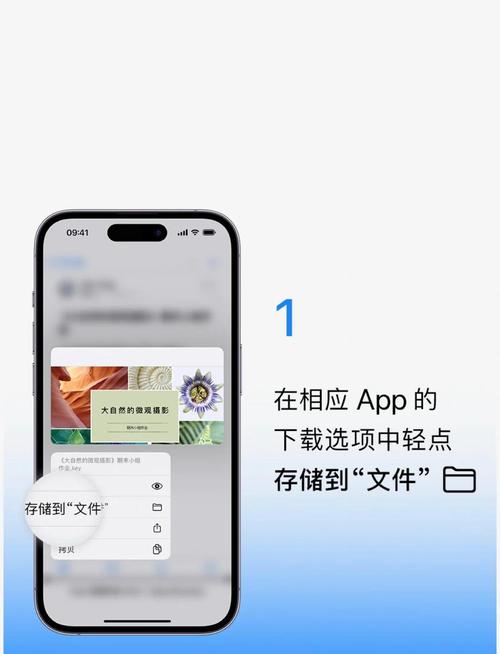
在视频播放全屏状态下,可以使用非常方便的手势:
(图片来源网络,侵删)
- 快进/快退: 在视频画面上 向右滑动 快进,向左滑动 快退,滑动时屏幕上会显示时间进度。
- 调节音量: 在视频画面上 向上滑动 增大音量,向下滑动 减小音量。
- 调节亮度: 在视频画面上 从屏幕左侧边缘向右滑动,然后上下滑动手指调节亮度。
- 调节播放速度: 在视频画面上 从屏幕右侧边缘向左滑动,然后上下滑动手指可以加速(如 1.5x, 2x)或减速(0.5x)播放。
播放列表与自动播放
- 播放列表: 很多频道会将多个相关视频组织成一个播放列表,点击视频标题下方的播放列表名称,可以按顺序观看所有视频。
- 自动播放: 当一个视频播放完毕后,YouTube 会自动为你推荐下一个视频,你可以在视频播放页面的右上角找到 “自动播放” 开关,可以将其关闭以节省流量。
个性化体验
订阅频道
如果你喜欢某个频道的视频,可以订阅它,这样该频道的所有新视频都会出现在你的 “订阅” 页面。
- 方法: 在视频页面或频道主页,点击频道名称下方的 “订阅” 按钮,按钮会变成 “已订阅” (Subscribed),并可以设置提醒。
点赞、不喜欢与收藏
这些是表达你对视频看法的重要方式,YouTube 的推荐算法会根据这些行为来优化你的首页内容。
- 点赞: 认为视频有帮助或有趣,点击大拇指向上的图标。
- 不喜欢: 不喜欢视频,点击大拇指向下的图标。(注意:YouTube 已在部分界面隐藏此功能,但其算法仍在收集数据)
- 收藏: 想以后再看,点击 “收藏” 按钮,收藏的视频会出现在 “图书馆” -> “已保存” 中。
查看历史记录
- 所有你看过的视频都会被记录在 “图书馆” -> “历史记录” 中。
- 你可以随时点击右上角的 “X” 图标来删除单条历史记录,或者选择 “清除历史记录” 来清空所有记录。
创建播放列表
将喜欢的视频分门别类,方便日后查找。
- 方法: 在视频播放页面,点击 “更多” 按钮 (三个点) -> 选择 “保存” -> 选择 “创建新播放列表”,输入名称并设置隐私级别(仅自己可见、公开等)。
互动与创作
发表评论
- 在视频播放页面下方,有一个 “评论” 区域。
- 点击输入框,输入你的想法,然后点击 “发表评论”。
分享视频
看到好视频想分享给朋友?
(图片来源网络,侵删)
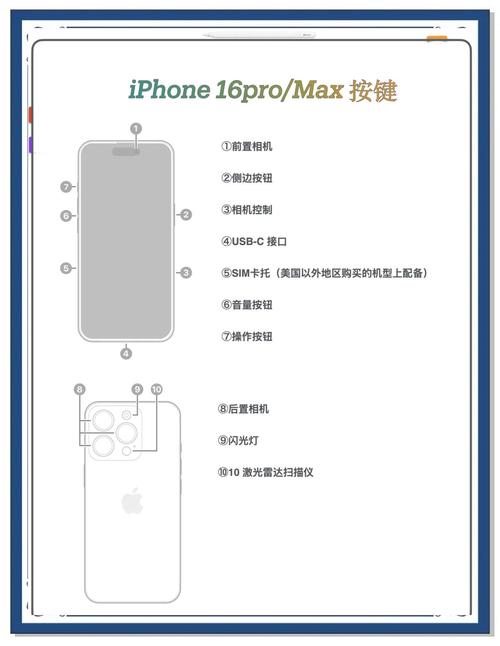
- 在视频播放页面,点击 “分享” 按钮 (箭头图标)。
- 你可以通过信息、邮件、AirDrop 等方式分享,也可以复制链接或生成二维码。
上传自己的视频
想成为一名创作者?
- 点击右下角的 按钮,选择 “上传”。
- 从你的相册中选择要上传的视频。
- 、描述、缩略图、标签等信息。
- 设置视频的可见性(公开、不公开、仅限自己、私密)。
- 点击 “下一步”,再点击 “上传” 即可。
高级与隐藏技巧
离线下载 (需订阅 YouTube Premium)
- 在视频播放页面,点击 “下载” 按钮 (向下箭头)。
- 选择视频画质,视频就会被下载到你的设备上,没有网络时也能观看。
画中画 模式
- 方法1: 在 Safari 浏览器中打开
m.youtube.com,播放视频后,从屏幕底部向上轻扫,进入控制中心,长按播放卡片,然后点击画中画图标。 - 方法2 (iOS 14+): 在 YouTube App 中播放视频,退出 App(按 Home 指纹或上滑返回主屏幕),视频会自动以小窗口形式悬浮在主屏幕上,你可以随意拖动它,或双击放大全屏。
夜间模式
- iOS 13+ 系统: 你可以在 iPhone 的 “设置” -> “显示与亮度” 中开启“深色模式”,YouTube App 会自动适应深色背景,保护眼睛。
自定义播放速度
- 在视频播放页面,点击右上角的 “更多” (三个点) -> 选择 “播放速度” -> 选择你喜欢的速度(如 0.25x, 0.5x, 1x, 1.5x, 2x)。
清除缓存与历史记录
App 运行缓慢,可以尝试清除缓存。
- 在 iPhone “设置” 中,向下滚动找到并点击 “YouTube”。
- 你可以 “清除观看历史记录” 和 “清除搜索历史记录”,这里没有直接的“清除缓存”选项,但重启 App 或卸载重装通常能解决问题。
常见问题解答
Q: YouTube 免费和付费版 有什么区别? A: 主要区别在于:
- 无广告: Premium 版没有插播广告和横幅广告。
- 离线下载: 可以下载视频离线观看。
- 后台播放/画中画: 即使退出 App,视频也能继续播放或以小窗口形式悬浮。
- YouTube Music Premium: 包含高品质音乐播放和后台播放功能。
- 播放原创内容: 可以观看一些仅对 Premium 用户开放的独家剧集和电影。
Q: 如何在 iPhone 上观看 4K 视频? A: 确保满足以下条件:
- 你的 iPhone 型号支持 4K 或更高分辨率(如 iPhone 8 及更新机型)。
- 你连接的 Wi-Fi 网络速度足够快(建议 25 Mbps 以上)。
- 视频本身提供 4K 画质选项。
- 在 “设置” -> “通用” -> “关于本机” -> “视频” 中,确保“首选视频分辨率”设置为“最高可用”。
希望这份详细的教程能帮助你更好地使用 iPhone 上的 YouTube!尽情享受视频带来的乐趣吧!











