
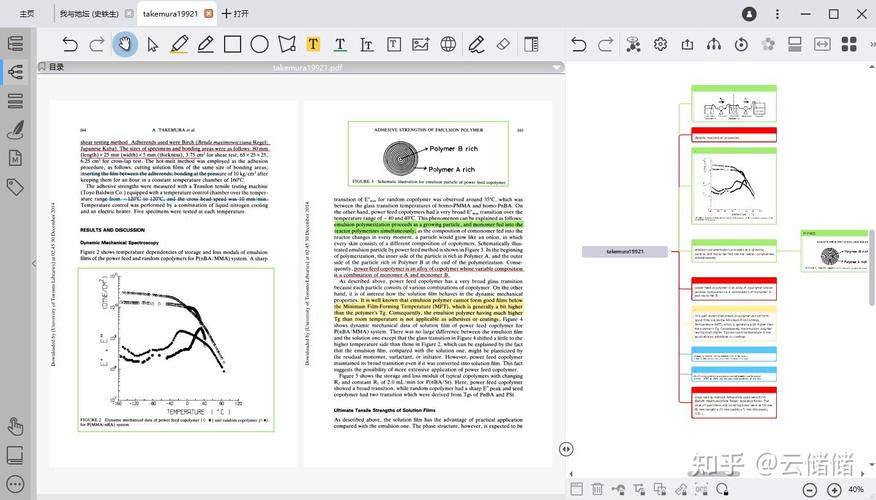
MarginNote 的核心理念是 “阅读-批注-链接-复习” 的闭环学习,它不是一个简单的 PDF 阅读器或思维导图工具,而是一个将它们融合在一起的“知识炼金术”平台。
(图片来源网络,侵删)
第一部分:核心理念与工作流
在开始操作之前,理解 MarginNote 的工作流至关重要,它能让你事半功倍。
MarginNote 的学习流程通常分为四个步骤:
-
阅读与批注:
- 导入: 将你的学习资料(PDF, EPUB, 图片)导入 MarginNote。
- 批注: 在文档中直接进行高亮、划线、添加文本批注、录音、插入便签等,这是你与知识互动的第一步。
-
提取与链接:
 (图片来源网络,侵删)
- 提取: 将批注、高亮或便签中的关键内容提取出来,变成独立的“学习卡片”。
- 链接: 将这些卡片按照逻辑关系链接起来,你可以手动创建链接,或者利用 AI 自动推荐链接,这是 MarginNote 的灵魂所在,它将孤立的知识点连接成网。
-
组织与复习:
- 组织: 利用思维导图 和 大纲 视图,将链接好的卡片进行可视化的组织和梳理,这能帮助你构建知识框架。
- 复习: 将提取的卡片导入闪卡 模块,利用艾宾浩斯遗忘曲线进行科学复习,你可以选择“复习卡片”或“复习链接”,后者能让你在复习时回顾知识点之间的联系。
-
输出与应用:
- 导出: 将你的思维导图、大纲、笔记导出为图片、PDF、Markdown 等格式,方便分享或整理。
- 内化: 通过上述流程,知识不再是被动接收的信息,而是经过你主动加工、构建和内化的个人知识体系。
第二部分:界面与核心功能详解
主界面布局
MarginNote 的主界面由四个核心区域组成,这也是你工作的主要场所。
- A. 导航栏: 位于顶部,用于切换不同的视图(如文档、思维导图、闪卡等)和管理库。
- B. 文档/卡片视图: 这是你的主要工作区,左侧是原始文档,右侧是提取出的卡片列表,你可以通过滑动中间的分隔条来调整宽度。
- C. 思维导图/大纲视图: 将右侧的卡片以思维导图或大纲的形式进行可视化展示和组织。
- D. 工具栏: 位于底部,包含了最常用的操作按钮,如提取、链接、复习等。
核心功能详解
强大的批注工具
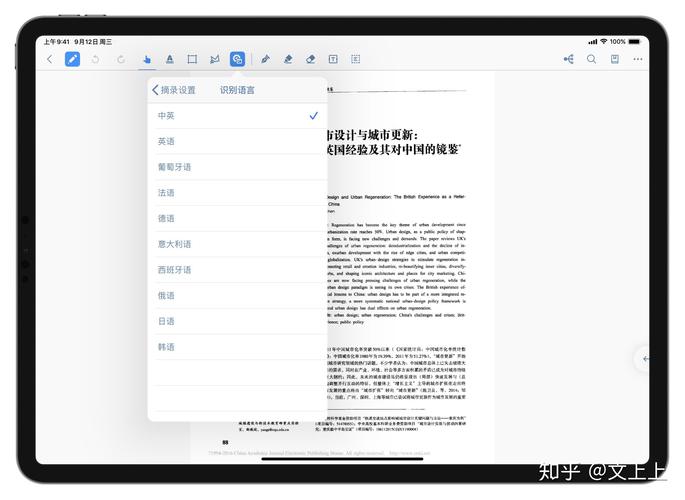
在文档区域,点击右上角的笔形图标可以打开批注工具栏。
(图片来源网络,侵删)
- 高亮/下划线/删除线: 选择不同颜色,直接在文本上操作。
- 矩形/圆形/箭头: 用于在图表或页面上进行标记。
- 便签: 可添加在任何位置,支持文字、手写、录音、图片,便签可以单独提取为卡片。
- 文本批注: 在文本旁添加注释。
- 录音批注: 录制语音解释,非常适合复习时回顾,录音内容可以转录为文字(需联网)。
- 快捷操作:
- 长按 选中一段文字,会弹出快捷菜单,可以快速高亮、添加便签或提取。
- 双击单词可以快速查询其含义。
提取 - 化繁为简
这是将原始资料转化为学习卡片的关键一步。
- 如何提取?
- 选中你想要的内容(高亮、划线、便签内的文字,甚至是一整张便签)。
- 点击工具栏的 “提取” 按钮(一个向上的箭头图标),或者直接拖拽到右侧的卡片区域。
- 卡片管理:
- 编辑卡片: 双击卡片可以修改标题和内容。
- 添加标签: 为卡片打上标签,如“重要”、“概念”、“例子”等,方便后续筛选和组织。
- 修改来源: 卡片会自动关联到原始文档的页码,你可以随时点击“来源”跳转回去查看上下文。
链接 - 知识的连接器
链接是 MarginNote 的核心,它让知识活起来。
- 手动创建链接:
- 按住
Command键 (Mac) 或Ctrl键 (Windows)。 - 用鼠标从一个卡片拖拽到另一个卡片。
- 松开鼠标,链接就创建成功了,你可以在卡片上看到连接线。
- 按住
- 自动链接:
- 选中一张或多张卡片。
- 点击工具栏的 “链接” 按钮(一个链条图标)。
- MarginNote 会 AI 分析卡片内容,并推荐可能相关的其他卡片给你,你可以一键选择建立链接。
- 链接的类型:
- 双向链接: A 链接到 B,B 也链接到 A,这是最常用的类型。
- 单向链接: A 链接到 B,但 B 不链接回 A。
思维导图 - 可视化思考
思维导图是组织知识结构的利器。
- 如何创建?
- 在卡片区域,选中一张或多张卡片作为中心节点。
- 点击工具栏的 “思维导图” 按钮(一个蜘蛛网图标)。
- 系统会自动为你生成一个初步的思维导图。
- 编辑思维导图:
- 添加节点: 右键点击一个节点,选择“添加子节点”或“添加兄弟节点”,然后将其他卡片拖拽进来。
- 移动节点: 直接拖拽节点来调整布局。
- 改变样式: 可以修改节点的颜色、形状、图标等。
- 大纲模式: 在思维导图界面点击“大纲”按钮,可以切换到文本大纲视图,更清晰地查看层级关系。
闪卡 - 科学复习
MarginNote 的闪卡功能非常强大,支持多种复习模式。
- 如何创建?
- 在卡片区域,选中你想要复习的卡片。
- 点击工具栏的 “闪卡” 按钮(一个大脑图标)。
- 所选卡片会自动进入闪卡复习池。
- 复习模式:
- 复习卡片: 传统闪卡模式,正面是问题/关键词,反面是答案/解释。
- 复习链接: (强烈推荐) 这是一种独特的复习模式,它会先显示一张卡片(问题),让你思考它可能与哪些卡片(答案)有关,在你做出选择后,系统会揭示正确的链接,这种方式能极大地锻炼你的知识关联能力。
- 复习计划:
闪卡会根据艾宾浩斯遗忘曲线自动安排复习计划,每天只需完成系统提示的复习任务即可。
第三部分:实用技巧与最佳实践
标签系统
建立一套清晰的标签体系,能让你的笔记井井有条。
- 分类:
#概念,#理论,#案例,#数据 - 按重要性标记:
#重要,#核心,#疑问 - 按项目/课程分类:
#心理学导论,#市场营销
在复习或筛选时,可以快速筛选出特定标签的卡片。
快捷键
熟练使用快捷键能极大提升效率。
⌘ + E: 提取选中内容⌘ + L: 打开链接面板⌘ + Shift + L: 创建自动链接⌘ + M: 打开思维导图⌘ + F: 在当前文档中搜索Space: 快速预览(按住空格键,鼠标移到任何元素上都会显示详情)
工作流示例 - 如何学习一篇论文
- 导入: 将 PDF 论文导入 MarginNote。
- 第一遍速读: 快速浏览,对文章结构有大致了解。
- 第二遍精读与批注:
- 高亮研究问题、方法、结论等核心部分。
- 在关键图表旁添加便签,写下自己的理解或疑问。
- 对不理解的术语使用文本批注查询。
- 提取与链接:
- 将所有高亮和便签提取为卡片。
- 为卡片打上标签,如
#摘要,#方法, ,#批判性思考。 - 使用自动链接功能,让 AI 帮你建立初步联系(将“研究方法”的卡片与“使用的数据”的卡片链接起来)。
- 手动调整链接,确保逻辑严谨。
- 组织与内化:
- 以“研究问题”为中心节点,创建思维导图,将相关的卡片(如假设、方法、结果、作为分支组织起来。
- 将所有卡片导入闪卡,使用“复习链接”模式,加深对论文整体逻辑的理解。
- 输出: 将思维导图导出为图片,用于展示或复习。
第四部分:常见问题与进阶
Q: MarginNote 和 Notion, Obsidian 有什么区别?
- MarginNote: 专注于学习和知识内化,它的优势在于与阅读材料的深度结合、自动链接和科学的闪卡复习,适合学生、研究人员等需要系统学习特定领域知识的人群。
- Notion: 侧重于个人知识管理和项目协作,它是一个“All-in-one”的工作台,功能模块化(数据库、页面、看板等),自由度极高,适合构建灵活的第二大脑和项目管理。
- Obsidian: 侧重于非线性的知识连接和思考,它基于本地 Markdown 文件,通过双向链接构建知识网络,速度快、高度可定制,适合喜欢折腾、追求极致连接和隐私的用户。
- 学新东西,深入理解 -> MarginNote
- 管理生活、工作、项目 -> Notion
- 构建庞大的、相互关联的知识库 -> Obsidian
Q: 如何同步我的笔记?
MarginNote Pro 支持多种同步方式:
- iCloud 同步: 最简单的方式,如果你在 Apple 生态设备(Mac, iPad, iPhone)间使用。
- WebDAV: 支持同步到各种云盘(如坚果云、OneDrive、pCloud 等),兼容性最好。
- MarginNote Cloud: 官方云服务,提供跨平台(Windows, Android)同步。
进阶:AI 功能
MarginNote Pro 集成了强大的 AI 功能,可以大幅提升效率:
- AI 可以一键总结文档、卡片或思维导图的内容。
- AI 提问: 可以向 AI 提关于你学习内容的问题,让它来解答。
- AI 批注: AI 可以帮你优化或重写批注内容。
- AI 翻译: 支持多种语言互译。
善用 AI,可以让你从繁琐的整理工作中解放出来,更专注于思考和理解。
MarginNote Pro 是一款功能强大但需要一定学习成本的工具,不要试图一次性掌握所有功能,从 “阅读-提取-链接-复习” 这个核心流程开始,逐步探索思维导图和闪卡。
给新手的建议:
- 先从一个简单的文档开始,比如一篇短文或一个章节。
- 坚持完成一个完整的学习闭环,体验一次从输入到内化的全过程。
- 多尝试“复习链接”模式,这是 MarginNote 区别于其他工具的王牌功能。
当你熟练掌握了 MarginNote 的工作流后,你会发现它不仅仅是一个 App,更是一种能让你学得更快、记得更牢、理解更深的思维方法,祝你学习愉快!











