
TeamViewer iPad 完整使用教程
TeamViewer for iPad 是一款功能强大的远程桌面应用,它允许您使用 iPad 安全地访问和控制远程计算机、服务器或移动设备。

(图片来源网络,侵删)
第一部分:准备工作
在开始之前,请确保您已满足以下条件:
- iPad:确保您的 iPad 运行的是较新的 iPadOS 版本(推荐 iPadOS 13 或更高版本)。
- 网络连接:您的 iPad 和需要被控制的远程设备都必须连接到互联网(可以是 Wi-Fi 或蜂窝数据网络)。
- TeamViewer 账户:强烈建议您拥有一个免费的 TeamViewer 账户,这可以方便您管理设备、添加联系人,并使用“我的设备”列表快速连接,而无需每次都输入长长的 ID 和密码。
- 远程设备:您需要控制的电脑或手机上,必须提前安装并运行 TeamViewer Host(对于需要长期被控制的设备,如个人电脑)或 TeamViewer QuickSupport(用于临时提供支持,如给朋友家人解决问题)。
第二部分:安装与设置
-
在 iPad 上安装 TeamViewer
- 打开 App Store。
- 搜索 "TeamViewer"。
- 找到由 "TeamViewer Germany GmbH" 发布的官方应用,点击“获取”并安装。
-
在远程设备上安装 TeamViewer
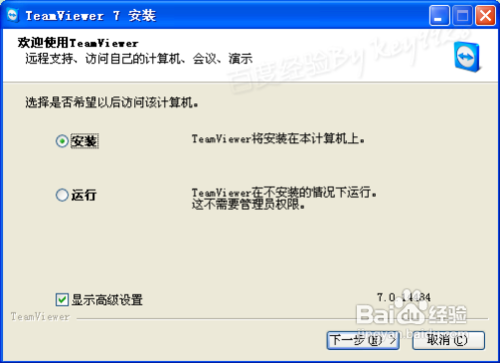
- 电脑端:访问 TeamViewer 官网,下载并安装 TeamViewer Host 版本,安装时通常会设置为开机自启,以便随时可以连接。
- 手机/平板端:在对方的设备上同样从应用商店安装 TeamViewer Host。
-
注册 TeamViewer 账户(推荐)
 (图片来源网络,侵删)
- 打开 iPad 上的 TeamViewer 应用。
- 在登录界面,点击“创建账户”。
- 按照提示输入您的邮箱、设置密码等信息完成注册。
- 重要:在远程设备(电脑或手机)上安装 TeamViewer Host 后,首次运行时会要求您登录,请使用您刚刚在 iPad 上注册的 同一个 TeamViewer 账户 登录,这样,该设备就会自动出现在您 iPad 的“我的设备”列表中。
第三部分:核心功能详解
用 iPad 控制远程电脑
这是最常用的功能,例如用 iPad 操控家里的台式机。
步骤 1:获取连接信息
- 在远程电脑上:
- 打开已安装并登录了 TeamViewer 账户的 TeamViewer Host。
- 主界面会显示两个关键信息:
- 您的 ID:这是一个 9 位或更多位的数字,是您设备的唯一标识。
- 您的密码:这是一个临时生成的密码,每次启动或重新连接时会自动改变,用于验证身份。
步骤 2:在 iPad 上发起连接
- 打开 iPad 上的 TeamViewer 应用。
- 您会看到两个主要选项:
- 连接到伙伴:用于连接他人的设备。
- 我的设备:用于连接您自己账户下的设备(即您注册过的 Host 设备)。
方法 A:通过“我的设备”连接(最方便)

(图片来源网络,侵删)
- 如果您已在远程电脑上登录了 TeamViewer 账户,它会自动出现在此列表。
- 直接点击该设备旁边的 “连接” 按钮即可,由于已通过账户验证,通常会直接进入控制界面,无需再次输入密码。
方法 B:通过输入 ID 和密码连接(通用方法)
- 点击 “连接到伙伴”。
- 在弹出的窗口中,输入远程电脑上显示的 “您的 ID”。
- 点击“下一步”。
- 在下一个界面,输入远程电脑上显示的 “您的密码”。
- 点击 “连接”。
步骤 3:开始远程控制
连接成功后,您会看到远程电脑的桌面显示在您的 iPad 屏幕上。
iPad 端的远程控制操作技巧
在 iPad 上控制电脑,您会用到以下手势和工具栏:
-
虚拟鼠标:
- 单击:用手指轻点屏幕。
- 双击:快速轻点两次。
- 右键单击:用一根手指按住屏幕,然后用另一根手指轻点一下。
- 拖拽:用一根手指按住图标或文件,另一根手指在屏幕上滑动来移动它。
-
工具栏: 屏幕底部或侧边会出现一个浮动工具栏,包含以下常用功能:
- 键盘:调出 iPad 的虚拟键盘,用于输入文字。
- 鼠标指针:显示一个标准的鼠标光标,方便精确定位。
- 远程关机:安全地关闭或重启远程电脑。
- 信息:查看远程电脑的详细信息,如操作系统、IP地址等。
- 设置:调整连接质量、音频等选项。
- 断开连接:结束远程会话。
-
缩放和移动视图:
- 双指捏合:可以放大或缩小远程桌面,看清细节或查看全貌。
- 用三根手指拖动:可以平移整个桌面视图。
-
快捷键:
- 工具栏通常有一个“特殊键”或“Fn”按钮,点击后会显示
Ctrl,Alt,Win(Windows 键) 等功能键,您可以按住它们再点击其他虚拟按键,来实现Ctrl+C(复制)、Ctrl+V(粘贴) 等操作。
- 工具栏通常有一个“特殊键”或“Fn”按钮,点击后会显示
文件传输
TeamViewer 允许您在 iPad 和远程电脑之间安全地传输文件。
- 在连接状态下,点击工具栏中的 “文件传输” 图标(通常是一个文件夹图标)。
- 这会打开一个文件管理器窗口,分为左右两部分:
- 左侧:显示您 iPad 上的文件和 App 文档目录。
- 右侧:显示远程电脑上的文件。
- 您可以像在电脑上一样,浏览和选择文件。
- 从 iPad 传到电脑:在左侧找到文件,长按或点击选中,然后点击中间的 “上传” 箭头。
- 从电脑传到 iPad:在右侧找到文件,选中后点击中间的 “下载” 箭头。
- 文件传输完成后,您可以在 iPad 的“文件” App 中找到下载的内容。
第四部分:常见问题与解答
Q1:连接失败,提示“网络连接问题”怎么办?
- 检查网络:确保 iPad 和远程电脑都连接到互联网。
- 检查防火墙:远程电脑上的防火墙可能阻止了 TeamViewer 的连接,请将 TeamViewer 添加到防火墙的允许列表中。
- 重启路由器:重启双方的 Wi-Fi 路由器可以解决临时的网络问题。
Q2:连接非常卡顿怎么办?
- 检查网络速度:确保双方的网络连接稳定且速度较快。
- 降低画质:在连接后,点击工具栏的 “设置” -> “高级” -> “图像质量”,选择“平衡”或“优化速度”选项。
- 关闭其他应用:在 iPad 和远程电脑上关闭占用大量带宽的程序(如在线视频、下载等)。
Q3:远程电脑的屏幕是黑屏怎么办?
- 这通常是因为远程电脑进入了睡眠或锁屏状态。
- 解决方法:在 iPad 的 TeamViewer 工具栏中,找到 “远程关机” 或 “控制” 相关选项,里面可能会有 “唤醒计算机” 或 “发送 Ctrl+Alt+Del” 的功能,发送
Win + L(解锁) 或Win + P(投影) 也可以尝试唤醒屏幕,如果不行,可能需要有人去现场按一下电源键唤醒电脑。
Q4:如何安全地断开连接?
- 千万不要直接关闭 iPad!
- 请务必使用工具栏上的 “断开连接” 按钮,这样可以确保远程电脑上的 TeamViewer Host 继续在后台运行,等待您的下一次连接,并且所有操作都已正确结束。
通过以上步骤,您应该可以熟练地使用 TeamViewer for iPad 了,它是一个极其实用的工具,无论是移动办公、远程协助家人,还是管理服务器,都能提供极大的便利。
核心要点回顾:
- 安装:iPad 上装主 App,被控设备上装 Host。
- 登录:强烈建议双方登录同一个 TeamViewer 账户。
- 连接:输入远程设备的 ID 和 实时密码。
- 操作:熟悉 单指点击、双指捏合缩放、三指拖动 和 工具栏。
- 安全:使用 “断开连接” 按钮结束会话。
希望这份详细的教程对您有帮助!











