
AndroidTools 全方位教程:从入门到精通
什么是 AndroidTools?
AndroidTools 是一款开源、免费、跨平台的 Windows 桌面应用,它旨在为 Android 开发者和高级用户提供一个图形化界面,来执行一系列通常需要通过 adb (Android Debug Bridge) 命令行工具才能完成的操作。
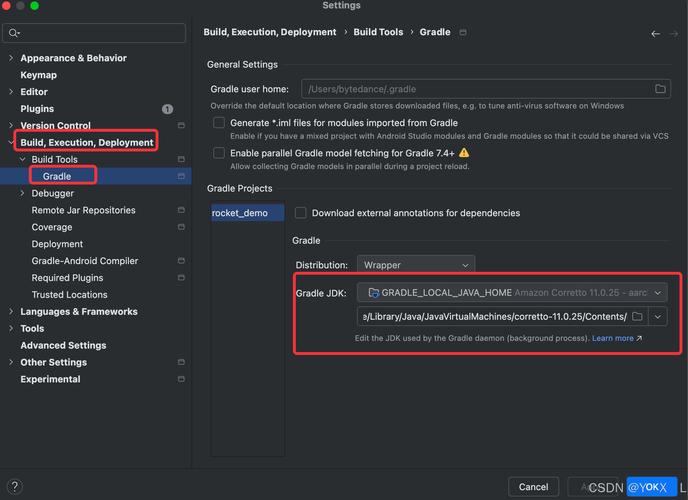
它就是 ADB 和 Fastboot 的图形化“遥控器”。
核心功能:
- ADB 功能:
- 安装/卸载 APK 文件
- 管理手机文件(上传/下载)
- 查看和管理已安装应用
- 查看设备信息(CPU、内存、分辨率等)
- 截屏和录屏
- 重启设备到不同模式(恢复模式、引导加载程序模式等)
- 清除应用缓存和数据
- 运行 Shell 命令
- Fastboot 功能:
- 刷入 Recovery (如 TWRP)
- 刷入 Boot 分区(刷入 Magisk 等内核修补工具)
- 解锁 Bootloader (部分设备支持)
- 擦除分区(如
system,data,cache) - 刷入完整的系统固件(ROM 包)
为什么选择 AndroidTools?
相比于直接使用命令行,AndroidTools 的优势非常明显:
- 图形化界面: 无需记忆复杂的命令,所有操作都有按钮和菜单,直观易懂。
- 一键操作: 许多常用操作被封装成“一键”功能,大大简化了流程,降低了出错率。
- 功能集成: 将 ADB 和 Fastboot 最常用的功能整合在一个软件里,无需来回切换窗口。
- 适合新手: 对于刚接触 Android 玩机(刷机、Root)这是一个绝佳的入门工具。
- 免费开源: 完全免费,无广告,代码公开透明,安全可靠。
如何安装和准备?
在开始之前,你需要做好以下准备工作:
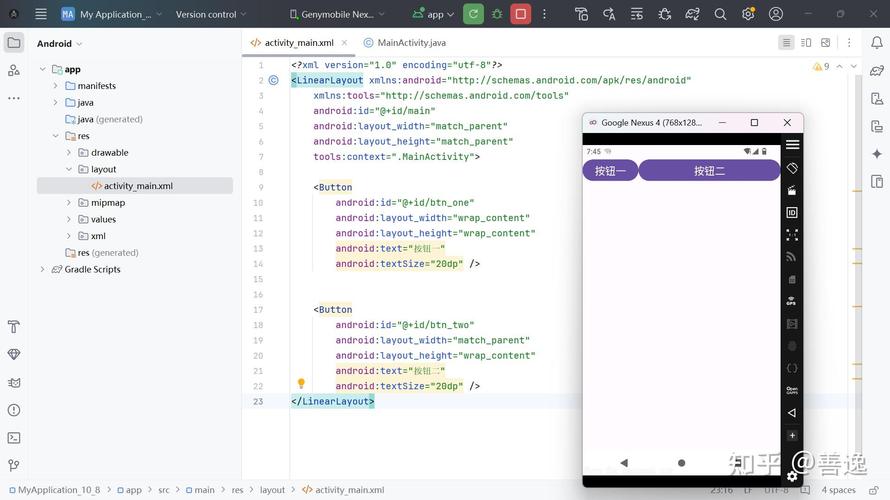
第一步:安装 ADB 和 Fastboot 驱动
这是最关键的一步,因为 AndroidTools 本身不包含驱动程序,它需要调用你电脑上的 adb.exe 和 fastboot.exe。
-
下载官方 SDK Platform Tools:
- 访问 Google 官方下载页面:https://developer.android.com/studio/releases/platform-tools
- 下载适用于你 Windows 系统的版本(通常是
platform-tools-latest-windows.zip)。 - 将下载的 ZIP 文件解压到一个固定且容易找到的目录,
D:\platform-tools。建议不要解压到中文路径或桌面。
-
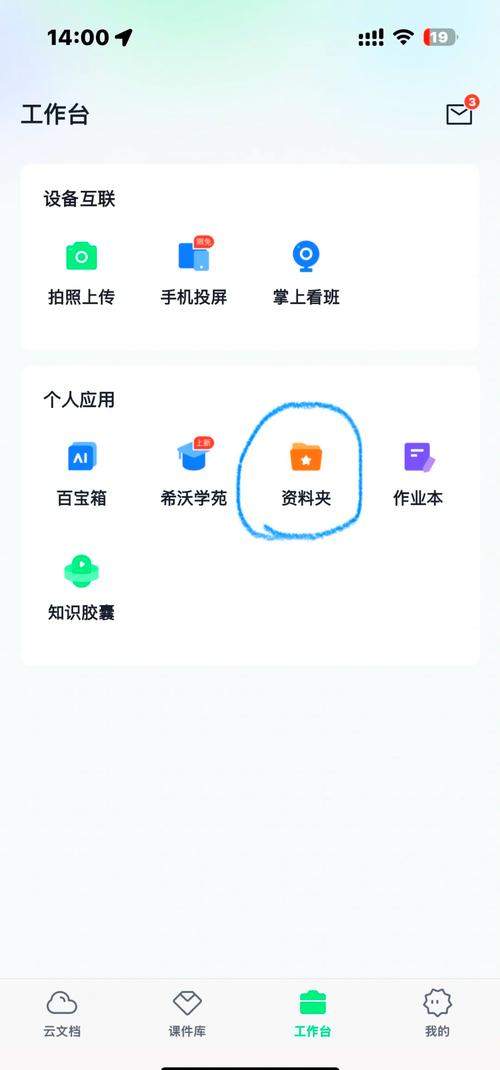
配置环境变量(可选但推荐):
 (图片来源网络,侵删)
- 为了方便在任何命令行窗口中使用 ADB,你可以将
platform-tools目录添加到系统的Path环境变量中。 - 右键“此电脑” -> “属性” -> “高级系统设置” -> “环境变量”。
- 在“系统变量”中找到
Path,点击“编辑”。 - 点击“新建”,然后添加你刚刚解压的
platform-tools文件夹路径(D:\platform-tools)。 - 一路点击“确定”保存。
- 验证: 打开一个新的命令提示符(CMD)或 PowerShell,输入
adb version,如果显示版本号,则配置成功。
- 为了方便在任何命令行窗口中使用 ADB,你可以将
-
安装手机驱动:
- USB 调试模式: 在手机上进入 “设置” -> “关于手机”,连续点击 “版本号” 7次左右,直到提示“您已处于开发者模式”。
- 返回 “设置” -> “系统” -> “开发者选项”,开启 “USB 调试”。
- 通过 USB 线连接手机和电脑,并在手机弹出的对话框中选择 “允许 USB 调试”。
- Windows 驱动: 开启 USB 调试并连接后,Windows 会自动尝试安装驱动,如果失败,你可能需要手动安装手机厂商(如三星、小米、华为)提供的官方驱动程序。
第二步:下载 AndroidTools
- 访问其官方发布页面:https://github.com/Swind/pineapple-updater/releases
- 下载最新版的
AndroidTools.zip。 - 解压到你喜欢的位置,
D:\AndroidTools。
第三步:连接设备并检查
- 确保你的手机已开启 USB 调试 并通过 USB 线连接到电脑。
- 打开你解压的
AndroidTools文件夹,双击运行AndroidTools.exe。 - 软件主界面会自动检测你的设备,如果一切正常,你会在左上角看到你的设备型号,并且状态为
已连接 (设备)。
如果显示“未找到设备”,请检查:
- USB 线是否完好?
- 是否开启了 USB 调试?
- 是否在手机上授权了调试?
- 电脑上的 ADB 驱动是否安装正确?(可以在设备管理器中查看)
AndroidTools 功能详解与实战
主界面分为几个主要区域:设备信息、ADB 功能、Fastboot 功能。
ADB 功能区
这是最常用的区域,用于在正常开机状态下操作手机。
-
应用管理:
- 安装 APK: 点击“安装 APK”,选择你下载好的
.apk文件即可安装。 - 卸载应用: 在列表中选择要卸载的应用,点击“卸载应用”,可以勾选“保留数据”来只卸载应用本身而不删除用户数据。
- 清除缓存/数据: 选择应用后,可以一键清除其缓存或所有数据(非常谨慎使用)。
- 安装 APK: 点击“安装 APK”,选择你下载好的
-
文件管理器:
- 左侧显示手机文件系统,右侧显示电脑文件。
- 可以直接在手机目录间拖拽、复制、粘贴、上传和下载文件,这比使用
adb push/pull命令方便得多。
-
设备信息:
这里会罗列出手机的详细信息,包括品牌、型号、Android 版本、内存、CPU、IMEI 等,一目了然。
-
重启选项:
- 正常重启: 重启手机。
- 重启到恢复模式: 进入 Recovery(如官方 Recovery 或 TWRP)。
- 重启到引导加载程序模式: 进入 Fastboot 模式,这是刷机前的关键步骤。
-
高级功能:
- 屏幕截图/录屏: 一键截取屏幕或录制视频,文件会自动保存在电脑上。
- Root(需要配合 Magisk): 这是一个高级功能,通常的流程是:先用 Fastboot 刷入带有 Magisk 的 Boot 镜像,然后在这里点击“Root”按钮,让 AndroidTools 帮你完成后续的配置。
Fastboot 功能区
当你的手机处于 Fastboot 模式(通常通过 AndroidTools 的“重启到引导加载程序”进入)时,这个区域才会激活。
-
刷入 Boot 镜像(Magisk 核心):
- 实战场景: 给手机 Root。
- 步骤:
- 下载好适配你手机型号的 Magisk APK。
- 将 Magisk APK 重命名为
magisk_patched.apk(或根据提示命名)。 - 在电脑上使用 Magisk APK 自带的“修补 Boot 镜像”功能,它会生成一个修补好的
boot.img文件。 - 将手机进入 Fastboot 模式。
- 在 AndroidTools 的 Fastboot 区,点击“刷入 Boot”,选择刚刚生成的
boot.img文件。 - 等待完成后,选择“重启系统”。
-
刷入 Recovery:
- 实战场景: 安装 TWRP 或其他第三方 Recovery。
- 步骤:
- 下载好适配你手机型号的 Recovery 镜像(如
twrp.img)。 - 将手机进入 Fastboot 模式。
- 在 AndroidTools 的 Fastboot 区,点击“刷入 Recovery”,选择下载好的
.img文件。 - 刷入成功后,选择“重启到 Recovery”来验证。
- 下载好适配你手机型号的 Recovery 镜像(如
-
解锁 Bootloader:
- 警告: 此操作会清除手机所有数据,使手机恢复到出厂状态,请提前备份!
- 前提: 大多数品牌(如 Google, Xiaomi, OnePlus)需要在手机设置中开启“OEM 解锁”选项。
- 步骤:
- 在手机设置中开启“OEM 解锁”。
- 将手机进入 Fastboot 模式。
- 在 Fastboot 区,点击“解锁 Bootloader”。
- 手机屏幕上会提示确认,使用音量键选择,电源键确认。
-
擦除分区:
- 实战场景: 在刷入全新 ROM 前格式化
data和cache分区。 - 步骤:
- 将手机进入 Fastboot 模式。
- 在 Fastboot 区,选择要擦除的分区(如
data,cache),然后点击“擦除分区”。
- 注意: 擦错分区(如
system)会导致手机变砖,请务必谨慎!
- 实战场景: 在刷入全新 ROM 前格式化
注意事项与最佳实践
- 数据备份!数据备份!数据备份! 任何刷机、解锁、清除数据的操作都有风险,请务- 必在操作前通过云服务、或电脑备份好你的重要数据(照片、联系人、短信等)。
- 确认设备型号: 下载 Boot 镜像、Recovery 镜像或固件时,必须确保它们与你的手机型号完全匹配,否则极易导致变砖。
- 保持电量充足: 在进行刷机等长时间操作时,确保手机电量在 50% 以上,最好插着充电器。
- 从官方渠道下载: 尽量从 Magisk 官方网站、TWRP 官方网站等可信来源下载文件,避免下载到被植入恶意软件的文件。
- 善用搜索: 如果遇到问题,先在 Google、百度或 XDA Developers 等论坛搜索你的“手机型号 + 问题关键词”,通常能找到解决方案。
AndroidTools 是一款将复杂的 ADB/Fastboot 操作简化的利器,极大地降低了 Android 玩机的门槛,它通过直观的图形界面,让新手也能轻松完成 Root、刷 Recovery、刷入 Magisk 等核心操作。
虽然它非常强大,但请始终记住“数据无价,操作谨慎”,只要你做好备份,按步骤操作,AndroidTools 将会是你在 Android 玩机旅途中最得力的助手之一,祝你玩机愉快!











