
Spotify Premium 完全指南:解锁无损音乐与无限可能
Spotify Premium 是 Spotify 付费订阅服务,它为你移除了免费版的诸多限制,并提供了大量独家功能,旨在为你带来顶级的音乐收听体验。
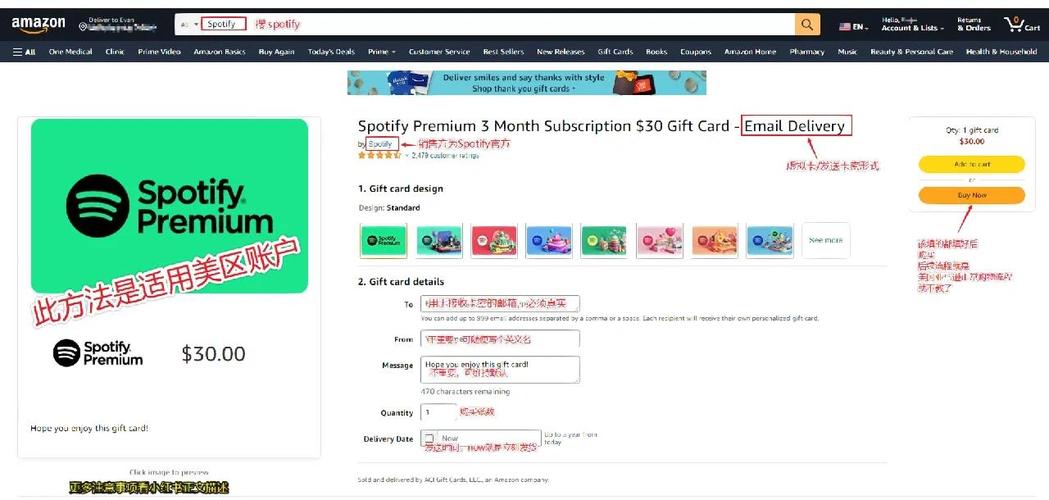
(图片来源网络,侵删)
第一部分:为什么要升级到 Premium?核心优势一览
在决定是否付费之前,先来看看 Premium 能为你带来什么。
| 功能特性 | Spotify 免费版 | Spotify Premium |
|---|---|---|
| 音质 | 最高 160 kbps (有损音质) | 最高 HiFi (CD级无损音质) |
| 广告 | 频繁插播音频和视频广告 | 无广告,享受纯净音乐 |
| 离线收听 | 不可用 | 可下载高达 10,000 首歌曲到手机 |
| 无限跳过 | 每首歌最多跳过 6 次 | 无限次跳过,自由掌控音乐 |
| 随机播放/顺序播放 | 在任何播放列表中强制随机播放 | 可自由选择顺序播放或随机播放 |
| 音量控制 | 音量由 Spotify 控制,无法调整系统音量 | 可自由调节播放音量 |
| 无限快进/快退 | 无法快进或快退当前歌曲 | 可随意快进/快退任意歌曲 |
| 收听所有内容 | 仅可播放部分播客(非全部) | 可收听所有播客 |
总结一句话: Premium 带来的核心体验是 “无限制、无广告、高品质、离线听”。
第二部分:如何订阅 Spotify Premium?详细步骤
订阅过程非常简单,以下是不同设备的操作方法。
通过手机 App (最常用)
- 打开 App:在你的手机上打开 Spotify App。
- 进入订阅页面:点击右下角的 “你的头像” 或 “设置” 图标,然后选择 “订阅” (Subscription)。
- 选择套餐:你会看到不同的 Premium 订阅选项,
- 个人版:仅供你一个人使用。
- 学生版:提供大幅折扣,需要验证学生身份。
- 家庭版:最多支持 6 位家庭成员,每人都有自己的独立账户。
- 双人版:供两个人共享使用。
- 选择付费方式:选择你偏好的支付方式(如信用卡、借记卡、PayPal、手机话费等)。
- 确认支付:确认订单信息并完成支付,订阅成功后,你将立即享受到所有 Premium 功能。
通过电脑客户端
- 打开客户端:在电脑上打开 Spotify 桌面版 App。
- 进入订阅页面:点击左上角的 “你的头像”,然后从下拉菜单中选择 “订阅” (Subscription)。
- 后续步骤:接下来的步骤与手机 App 完全相同,选择套餐、支付方式并完成支付。
通过官方网站
- 访问官网:在浏览器中打开 Spotify 官网。
- 点击升级:点击页面右上角的 “升级” (Upgrade) 按钮。
- 选择套餐:在弹出的页面中选择你想要的订阅套餐。
- 登录并支付:使用你的 Spotify 账号登录,然后选择支付方式并完成支付。
第三部分:Premium 核心功能使用教程
订阅后,如何充分利用这些强大的功能?
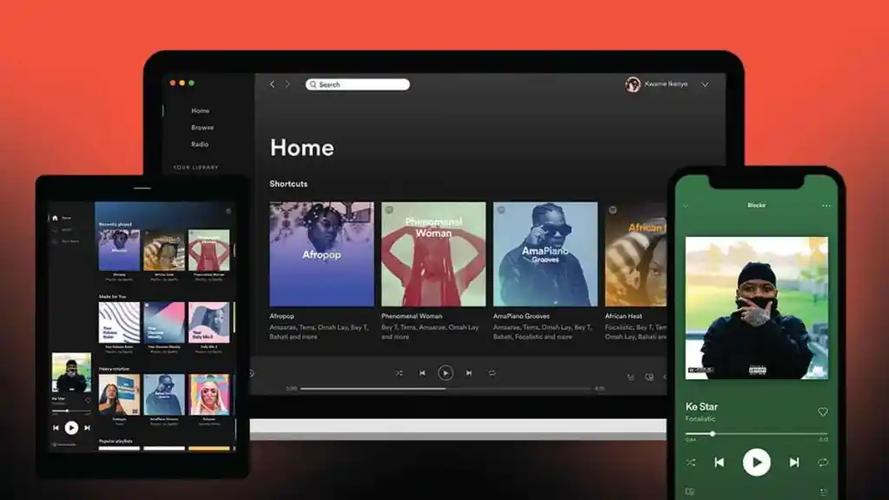
(图片来源网络,侵删)
下载音乐,离线收听
这是 Premium 用户最爱的功能之一,非常适合在通勤、旅行或网络信号差时使用。
- 操作步骤:
- 找到你想要下载的播放列表、专辑或播客。
- 点击该播放列表右上角的 “下载” (Download) 开关按钮(通常是绿色向下的箭头)。
- 等待下载完成,下载的内容会保存在你的手机或电脑上。
- 你可以在 “你的音乐库” -> “音乐” -> “播放列表” 中找到带有 “下载” 标签的列表。
- 重要提示:为保证离线内容可用,你需要保持定期登录你的账户,如果超过 30 天未登录,下载的内容将无法播放。
切换音质,享受 HiFi 无损音乐 (HiFi - Spotify Connect)
Spotify 正在逐步推出其备受期待的 Spotify HiFi 服务,提供 CD 级别的无损音质。
-
如何开启 HiFi:
- 确保你的订阅计划包含 HiFi(目前仅对部分地区的 Premium 用户开放)。
- 在手机或电脑 App 中,进入 “设置” (Settings)。
- 向下滑动,找到 “音乐品质” (Music Quality) 选项。
- 在“播放器”或“下载”部分,你可以看到 “Spotify HiFi” 选项。
- 前提条件:要真正听到无损音质,你需要:
- 一套高质量的耳机或音响。
- 使用支持高清音频的设备(如手机、电脑、智能音箱等)。
- 使用Spotify Connect 将音频流式传输到支持 Hi-Fi 的设备上。
-
普通音质调节: HiFi 尚未开放,你可以在“音乐品质”中调整普通音质,
 (图片来源网络,侵删)
- 正常 (Normal):96 kbps
- 高 (High):160 kbps
- 极高质量 (Very High):320 kbps (有损)
家庭计划与家庭房间
这是 Spotify 推出的共享方案,非常适合家庭成员。
-
家庭计划:
- 一位 “家庭管理员” 负责支付费用。
- 最多可以邀请 5 位家庭成员 加入,总共 6 人。
- 每位成员都有自己独立的 Premium 账户,互不影响。
-
家庭房间:
- 这是家庭计划的一项新功能,旨在解决家庭成员共用一个音响设备时的“控制权”问题。
- 作用:管理员可以为家庭房间设置一个“家长控制”,只有管理员本人可以播放、跳过或更改音量。
- 如何设置:
- 家庭管理员在手机 App 的 “设置” -> “家庭设置” 中创建一个家庭房间。
- 将支持 Spotify Connect 的设备(如智能音箱)添加到该房间。
- 当其他家庭成员想在该设备上播放音乐时,需要先请求管理员播放,管理员批准后即可播放。
第四部分:常见问题解答
Q1: 我可以随时取消订阅吗?
A: 当然可以,没有任何长期合约,你可以在订阅期间的任何时候取消,服务会持续到你当前的计费周期结束。
Q2: 如何取消订阅?
A:
- 登录你的 Spotify 账户,访问 账户管理页面。
- 找到你的订阅信息,点击 “更改计划” (Change Plan)。
- 在页面底部,你会看到 “取消订阅” (Cancel Subscription) 的选项。
- 按照提示完成取消流程。
Q3: 取消订阅后会发生什么?
A:
- 你可以继续使用 Premium 功能,直到你当前的计费周期结束。
- 计费周期结束后,你的账户将自动降级到免费版。
- 你下载的离线音乐将无法再播放。
- 你将开始听到广告,并受到免费版的各种限制。
Q4: 我可以更改我的付费方式吗?
A: 是的,在 账户管理页面 的“付款信息”部分,你可以添加新的支付方式或移除旧的。
Q5: 我忘记了密码怎么办?
A: 在登录页面点击 “忘记密码?” (Forgot password?),然后输入你的邮箱地址或用户名,按照邮件提示重置密码。
第五部分:实用小技巧
- 交叉fade (Crossfade):在 “设置” -> “播放器” 中,你可以开启 “交叉fade” 功能,让歌曲之间无缝衔接,营造电台般的流畅体验。
- 正常化音量:开启 “音量正常化” (Normalize Volume),可以让不同歌曲的音量保持一致,避免一首歌很响,另一首很轻的情况。
- 使用快捷键:如果你使用电脑客户端,学习一些快捷键可以极大提升效率,
空格键:播放/暂停Ctrl + 上/下箭头:增加/减小音量Ctrl + 右/左箭头:下一首/上一首Ctrl + L:打开播放列表
希望这份详细的教程能帮助你全面了解和使用 Spotify Premium,尽情享受属于你的音乐世界!











