核心要点总结(快速上手)
- 前提条件:您的手机必须已连接到一个可用的 Wi-Fi 网络。
- 入口:打开小爱同学 App,点击右下角的 “我”。
- 关键路径:进入 “设备” -> 点击右上角的 -> “添加设备” -> “智能设备” -> “小爱音箱/触屏版”。
- 连接方式:在设备列表中,选择您要连接的音箱型号,然后点击 “连接 Wi-Fi”。
- 核心操作:音箱会发出提示音,并进入配网模式,在手机上点击 “下一步”,手机会引导您将手机暂时切换到音箱发出的 Wi-Fi 信号上。
- 完成:连接成功后,手机会自动切回原来的 Wi-Fi,音箱会提示“连接成功”。
详细图文教程
第一步:准备工作
- 将小爱音箱通电:将电源适配器插入小爱音箱,并连接电源插座,音箱的指示灯会闪烁或呼吸,表示已开机并处于待连接状态。
- 确保手机网络:您的手机必须连接到一个 Wi-Fi 网络,这是因为小爱音箱本身没有 SIM 卡,需要通过手机“借道”来连接互联网。
第二步:打开小爱同学 App
- 在您的手机上找到并打开 “小爱同学” App。
- 点击右下角的 “我” 字样,进入个人中心。
第三步:添加新设备
- 在个人中心页面,点击 “设备”。
- 在设备管理页面,点击右上角的 号。
- 在弹出的菜单中,选择 “添加设备”。
- 选择 “智能设备” -> “小爱音箱/触屏版”。
第四步:进入 Wi-Fi 连接流程
- 系统会自动搜索附近处于配网模式的小爱音箱,请确保您的音箱已通电且指示灯在闪烁。
- 在列表中找到您要连接的音箱,并点击它,如果列表为空,请点击 “无法添加设备?” 查看帮助,或确保音箱已进入配网模式(长按音量“+”或“-”键约 5 秒,直到指示灯闪烁)。
- 点击后,进入设备连接页面,直接点击 “连接 Wi-Fi”。
第五步:最关键的“切换网络”步骤
这是整个设置过程中最重要的一步,请仔细操作。
(图片来源网络,侵删)
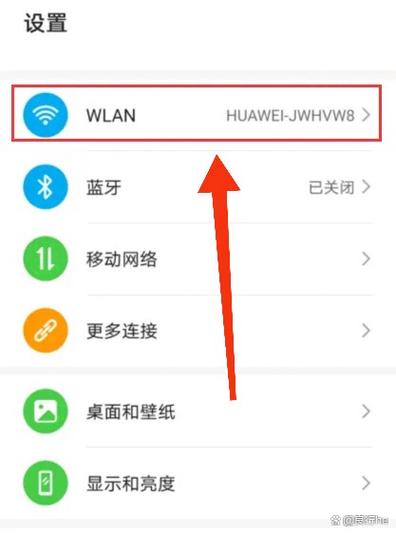
- 点击“下一步”:进入连接页面后,点击 “下一步”。
- 选择音箱发出的 Wi-Fi:手机会弹出一个 Wi-Fi 列表,列表中会出现一个以
XiaoAI-开头的 Wi-Fi 名称,点击这个 Wi-Fi 进行连接。注意:此时您可能会暂时断开与原来家庭 Wi-Fi 的连接,这是正常的。 - 输入音箱密码:连接
XiaoAI-Wi-Fi 通常不需要密码,但如果提示输入,请查看音箱说明书或底部标签,上面有默认的配网密码(通常是88888888)。 - 等待连接:连接成功后,App 会提示“正在连接...”,音箱会发出“连接成功”的语音提示。
第六步:完成设置
- 自动切换网络:一旦连接成功,您的手机通常会自动切回原来的家庭 Wi-Fi 网络。
- 重命名设备(可选):连接成功后,您可以为音箱起一个好听的名字,客厅音箱”、“卧室小爱”等,方便后续通过语音控制。
- 开始使用:您可以通过语音唤醒“小爱同学”来控制它了!
视频教程核心思路
如果您更喜欢看视频,可以搜索关键词 “小爱音箱 Wi-Fi 设置教程”,几乎所有视频都会遵循以下逻辑:
- 视频开头:主持人会展示准备工作(通电、手机联网)。
- 演示操作:清晰地展示从打开 App -> 进入“我” -> “设备” -> “+” -> “添加设备” 的完整路径。
- 重点强调:在 “切换网络” 这一步,视频会使用特写或字幕,明确指示观众点击
XiaoAI-开头的 Wi-Fi。 - 问题解决:视频通常会包含常见问题解答,
- “搜不到设备怎么办?” -> 检查音箱是否通电、是否在配网模式、距离是否太远。
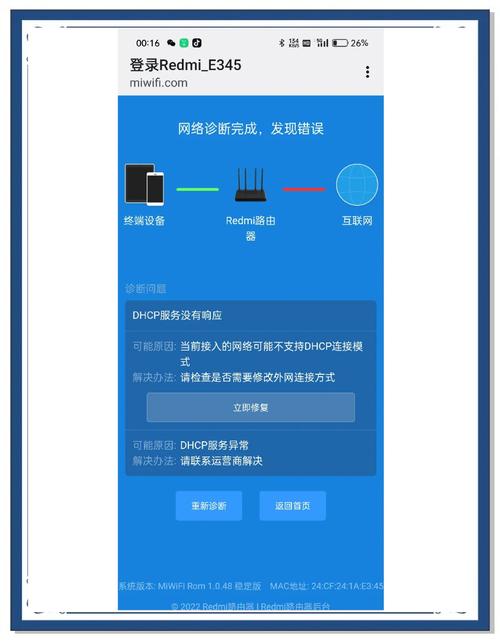
- “连接失败怎么办?” -> 重启手机和音箱,检查手机是否允许 App 访问 Wi-Fi 和位置信息(部分安卓系统需要)。
- “2.4G 和 5G Wi-Fi 问题”:小爱音箱主要支持 2.4G 频段,如果您的路由器将 2.4G 和 5G 设置成了同一个名称,请尝试将手机暂时连接到一个纯 2.4G 的网络。
希望这份详细的图文教程能帮助您顺利完成设置!祝您使用愉快!
(图片来源网络,侵删)