
小米盒子 MDZ-15AA 全方位使用教程
小米盒子 MDZ-15AA 是一款经典的智能电视盒子,虽然型号较老,但通过正确的设置和使用,依然能发挥出强大的功能,本教程将分为以下几个部分:
(图片来源网络,侵删)
- 开箱与初次连接
- 首次设置与网络连接
- 核心功能与日常使用
- 常见问题与进阶技巧
第一部分:开箱与初次连接
在开始之前,请确保您已准备好以下物品:
- 小米盒子 MDZ-15AA 主机
- 电源适配器
- HDMI 高清数据线
- 红外遥控器 (含电池)
- AAA 电池 (通常需要自备2节)
连接步骤:
- 连接电视:找到您电视上的 HDMI 接口,将小米盒子附带的 HDMI 线一端插入盒子,另一端插入电视的 HDMI 口。
- 连接电源:将电源适配器连接到小米盒子的 DC 电源接口,然后将适配器插到墙上的电源插座上,小米盒子会自动开机,屏幕上会显示小米的开机动画。
连接提示:
- 如果您的电视是老式电视,没有 HDMI 接口,您可能需要一个 “HDMI 转 AV” 的转换线(红黄白三色接口),但请注意画质会大幅下降。
- 请确保将 HDMI 线插入电视支持 HDMI 1.4 标准的接口,以获得最佳兼容性。
第二部分:首次设置与网络连接
盒子第一次启动后,会进入一个简化的设置向导,请按照屏幕提示操作:
(图片来源网络,侵删)
- 选择语言:通常默认是“简体中文”。
- 连接网络:
- 首选方式(推荐):选择 “Wi-Fi”,然后从列表中选择您家的 Wi-Fi 名称,输入密码进行连接。
- 备用方式:选择 “有线网络”,如果您有路由器,准备一根网线,一端插入小米盒子的 LAN 口,另一端插入路由器的 LAN 口,这样网络连接更稳定。
- 登录小米账号:
- 强烈建议登录,登录小米账号后,您可以:
- 在多台设备间同步应用、游戏和观看记录。
- 使用“小米遥控”App 在手机上控制盒子。
- 享受云服务,如照片、视频的投屏。
- 如果没有账号,可以选择“跳过”,但部分功能可能会受限。
- 强烈建议登录,登录小米账号后,您可以:
- 完成设置:根据提示完成一些基本设置后,您将看到小米盒子的主界面。
第三部分:核心功能与日常使用
熟悉了基本设置后,我们来看看如何使用它的核心功能。
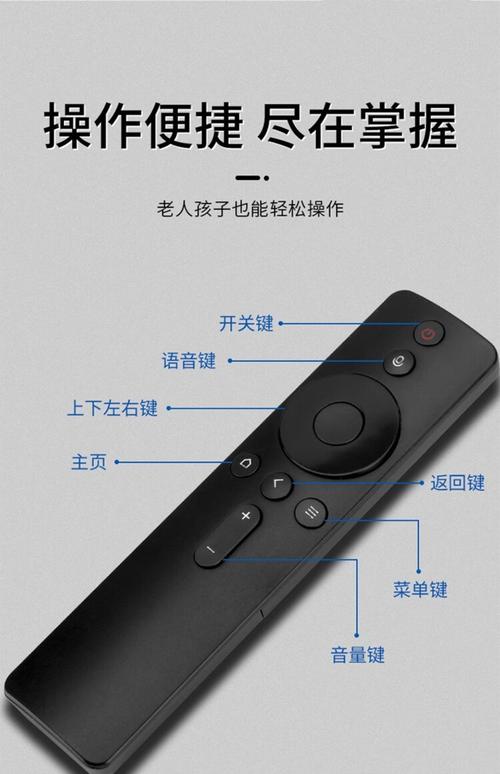
使用遥控器
这是最直接的交互方式。
- 方向键:上下左右选择菜单或光标。
- OK/确认键:选中并确认。
- 返回键:返回上一级菜单。
- 菜单键:呼出当前应用的设置菜单或系统菜单。
- 主页键:快速回到小米盒子的主界面。
- 语音键:长按进行语音搜索(需要连接网络)。
- 音量+/- 和 频道+/-:控制电视音量和切换输入源(部分电视支持)。
- 键:快速进入应用列表。
- 键:打开设置。
安装和卸载应用
小米盒子内置了“小米应用商店”,您可以方便地下载应用。
- 安装应用:
- 在主界面找到并进入 “应用” 或 “小米应用商店”。
- 在商店里浏览或搜索您想要的应用(如:爱奇艺、腾讯视频、优酷、Netflix、YouTube 等)。
- 点击应用的“安装”按钮,等待下载并自动安装完成。
- 卸载应用:
- 在主界面长按您想要卸载的应用图标。
- 在弹出的菜单中选择 “卸载”。
- 确认即可。
注意:
(图片来源网络,侵删)
- 由于系统版本较老,一些最新的大型游戏或应用可能无法安装或运行不流畅。
- 如果您想安装一些官方商店没有的应用(如特定版本的播放器、游戏模拟器等),您需要开启 “未知来源” 安装权限(路径:设置 -> 安全与隐私 -> 允许安装未知来源的应用)。
视频观看与投屏
这是盒子的核心功能。
- 直接观看:在应用商店安装爱奇艺、腾讯视频等 App,登录后即可观看海量影视内容。
- 投屏功能(非常重要!):
- 手机投屏到盒子:
- 确保手机和盒子连接在 同一个 Wi-Fi 网络 下。
- 在手机上找到视频 App(如B站、抖音、腾讯视频)的投屏按钮(通常是一个带有方框和WiFi箭头的图标)。
- 点击后,搜索并列出您的设备,选择 “小米盒子” 即可将视频投屏到电视上。
- 电脑投屏到盒子:
- 确保电脑和盒子在同一个 Wi-Fi 下。
- 在 Windows 10/11 系统中,按
Win + K快捷键,在弹出的菜单中选择 “小米盒子”。 - 您可以将整个屏幕镜像,或者仅投放某个视频窗口。
- 手机投屏到盒子:
游戏体验
您可以连接蓝牙手柄来获得更好的游戏体验。
- 连接蓝牙手柄:
- 将手柄调至配对模式。
- 在盒子主界面,按遥控器的 “菜单” 键。
- 选择 “设置” -> “控制器” -> “添加控制器”。
- 按照提示搜索并连接您的手柄。
- 安装游戏:在应用商店搜索“游戏”或您喜欢的游戏(如《我的世界》、《纪念碑谷》等)进行安装。
第四部分:常见问题与进阶技巧
常见问题排查
-
没有画面或电视提示“无信号”
- 检查线缆:确保 HDMI 线两端都插紧。
- 检查电视输入源:使用电视遥控器,按 “信号源” 或 “Input” 键,将电视的输入源切换到您插入盒子的 HDMI 接口上(如 HDMI 1, HDMI 2)。
- 重启设备:拔掉小米盒子的电源,等待30秒后再重新插上。
-
网络卡顿或连接不上
- 重启路由器和盒子:这是解决网络问题的万能钥匙。
- 使用有线网络:Wi-Fi 信号不稳定,强烈建议使用网线直连,效果最好。
- 检查 Wi-Fi 密码:确保输入的密码正确。
-
遥控器失灵或反应慢
- 更换电池:检查遥控器电池是否有电。
- 对准盒子:确保遥控器正对盒子前端的红外接收窗口。
- 重启盒子:有时系统临时故障也会导致遥控失灵。
-
应用闪退或无法打开
- 重启盒子:同样有效。
- 清除缓存:进入 “设置” -> “应用”,找到问题应用,选择“清除缓存”。
- 卸载并重装:如果清除缓存无效,尝试卸载后重新安装。
进阶技巧
-
使用“小米遥控”App:
- 在手机上应用商店搜索“小米遥控”并安装。
- 确保手机和盒子在同一网络下,App 会自动发现您的盒子。
- 优点:虚拟键盘输入文字(如搜索时)非常方便;可作为触摸板精准控制光标。
-
开启“USB 大容量存储”模式:
- 将 U 盘或移动硬盘连接到盒子的 USB 接口。
- 进入 “设置” -> “设备” -> “USB 大容量存储”,开启此功能。
- 这样您就可以直接在盒子上看 U 盘里的电影、照片和音乐了。
-
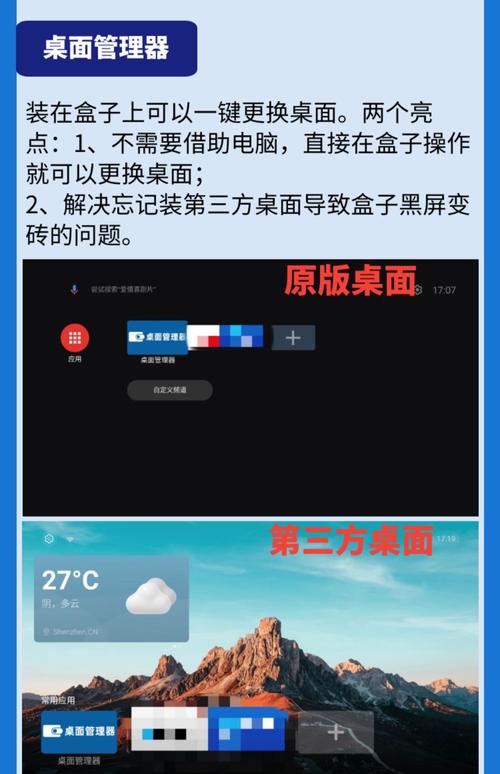
安装桌面启动器:
如果您觉得系统自带的桌面广告多或不喜欢,可以安装第三方桌面启动器(如 “当贝桌面”、“极桌面” 等),它们通常提供更简洁的界面和更丰富的自定义选项。
第五部分:总结
小米盒子 MDZ-15AA 作为一款入门级智能电视盒子,其核心功能——在线视频观看和手机投屏——至今仍然非常实用,只要网络稳定,它能为您带来丰富的家庭影音娱乐体验。
给新手的建议:
- 优先使用官方应用商店,安全稳定。
- 务必连接 Wi-Fi,否则所有在线功能都无法使用。
- 学会使用投屏功能,这是解放手机、享受大屏的利器。
- 遇到问题先重启,能解决大部分小毛病。
希望这份详细的教程能帮助您更好地使用您的小米盒子!祝您观影愉快!











