
准备工作
在开始之前,请确保你已准备好以下物品:
(图片来源网络,侵删)
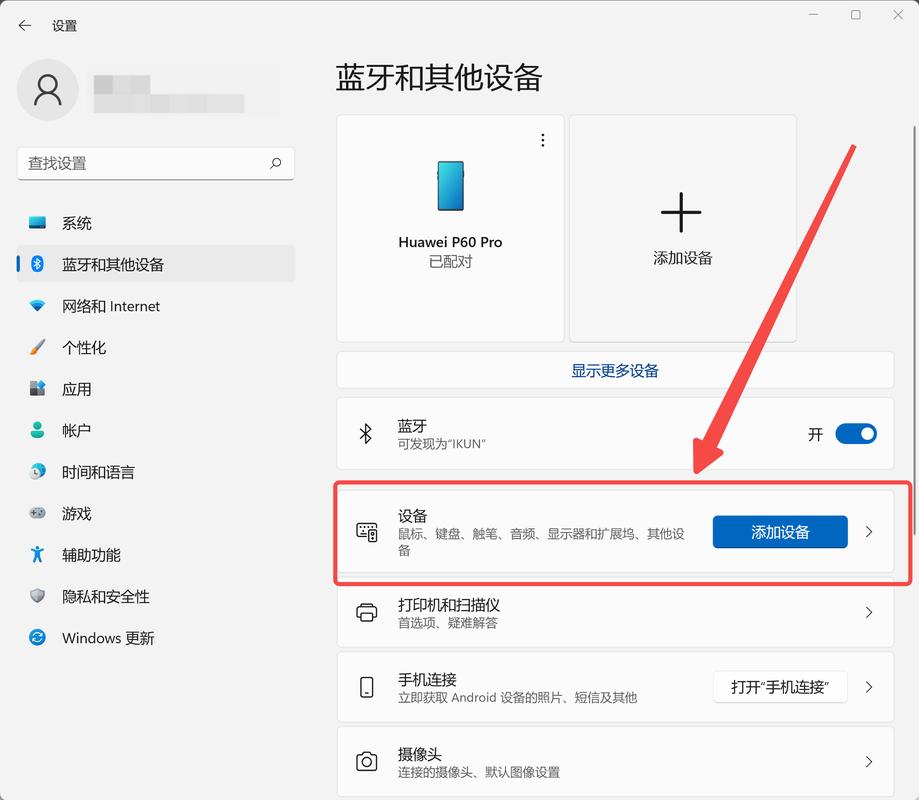
- Xbox 360 无线手柄:确认你的手柄型号。
- 电脑:Windows 7/8/10/11 或 macOS 系统。
- 必需的连接设备(三选一):
- 最佳选择:Xbox 360 无线接收器:一个 USB 接收器,这是最稳定、兼容性最好的连接方式,淘宝、闲鱼等电商平台很容易购买到。
- 备选方案1:如果你的手柄是新版:2025年后生产的 Xbox 360 手柄(通常包装盒或手柄上有“PC Windows”标识)内置了蓝牙模块,可以直接通过电脑的蓝牙连接,无需额外设备。
- 备选方案2:数据线:一根标准的 Micro-USB 线(大多数安卓手机充电线即可),用于有线连接。
使用 Xbox 360 无线接收器(最稳定、最推荐)
这是最简单、延迟最低、兼容性最好的方法,适合所有 Xbox 360 手柄。
步骤 1:安装驱动程序
这是最关键的一步,电脑需要通过驱动来识别接收器。
-
对于 Windows 系统:
- 将无线接收器插入电脑的 USB 端口。
- 打开浏览器,访问微软官方的硬件下载页面:https://support.xbox.com/zh-cn/hardware/xbox-360-accessories/xbox-360-controller-for-windows
- 在页面中找到 "Xbox 360 控制器 for Windows" 并下载对应的驱动程序(通常是
.exe或.msi文件)。 - 下载后,双击运行安装程序,根据提示完成安装,安装过程中可能会提示你连接设备,按照指示操作即可。
- 重要提示:Windows Update 有时也能自动安装驱动,但版本可能不是最新的,建议从官网下载安装以确保最佳性能。
-
对于 macOS 系统:
 (图片来源网络,侵删)
- 将无线接收器插入 Mac 的 USB 端口。
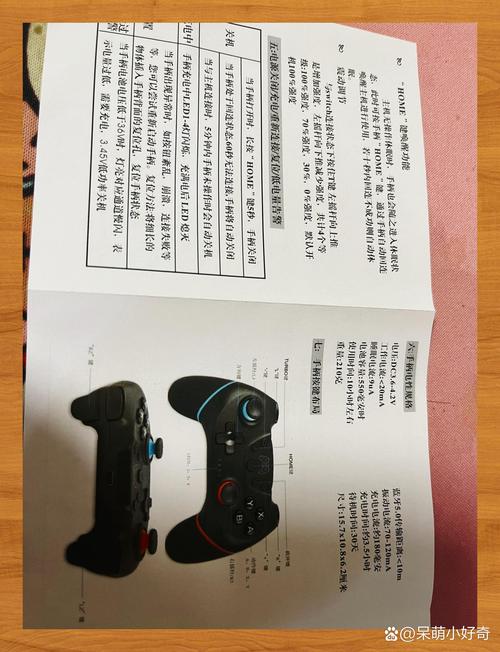
- macOS 通常会自动识别并安装基本驱动,手柄的四个指示灯会闪烁,表示已连接。
- 为了获得更好的体验(如自定义按键、调节灯光等),建议安装第三方驱动软件,如 360Controller,你可以从其官网下载并安装。
步骤 2:对频与连接
- 将无线接收器插入电脑的 USB 端口。
- 在 Xbox 360 手柄的正面顶部,找到并按下“同步”按钮(Sync Button),这是一个小按钮,需要用牙签或回形针尖按动。
- 按下后,手柄中间的四个环形指示灯会开始快速闪烁。
- 在无线接收器的线上(或接收器本体上),找到并按下“同步”按钮,这个按钮通常比较隐蔽。
- 按下后,接收器的指示灯也会开始闪烁。
- 稍等片刻,当手柄和接收器的指示灯都停止闪烁,并只亮起一个固定的灯时(1 号灯亮起),表示配对成功。
- 你的手柄已经成功连接到电脑了!打开任意游戏即可开始使用。
通过蓝牙连接(仅限新版手柄)
如果你的手柄是新版(带蓝牙功能),并且你的电脑也支持蓝牙,可以省去购买接收器的麻烦。
如何判断手柄是否支持蓝牙?
- 看材质:带蓝牙的手柄通常是磨砂塑料背壳。
- 看标识:在手柄的 USB 线接口附近,会有一个 "PC Windows" 的标志。
- 看包装:原装包装盒上会明确标注支持蓝牙。
步骤 1:准备工作
- 确保你的电脑开启了蓝牙功能,并处于可发现状态。
- 手柄需要安装两节 AA 电池(或使用充电电池和充电套件)。
步骤 2:进入配对模式
- 在 Xbox 360 手柄的正面顶部,找到并长按“同步”按钮(Sync Button)大约3-5秒,直到中间的四个环形指示灯开始快速闪烁,这表示手柄已进入蓝牙配对模式。
步骤 3:在电脑上添加蓝牙设备
-
对于 Windows 10/11:
- 点击“开始”菜单 > “设置” > “蓝牙和其他设备”。
- 点击“添加设备” > “蓝牙”。
- 电脑会开始搜索设备,在列表中找到名为 "Xbox 360 Controller" 的设备并点击它。
- 等待片刻,连接成功后,系统会提示你已连接,手柄的指示灯会停止闪烁,并固定亮起一个灯。
-
对于 macOS:
- 点击屏幕左上角的苹果菜单 > “系统偏好设置” > “蓝牙”。
- 确保“蓝牙”开关已打开。
- 在设备列表中,你会看到 "Xbox 360 Controller" 出现,点击右侧的“配对”按钮。
- 连接成功后,点击“完成”。
有线连接(最简单)
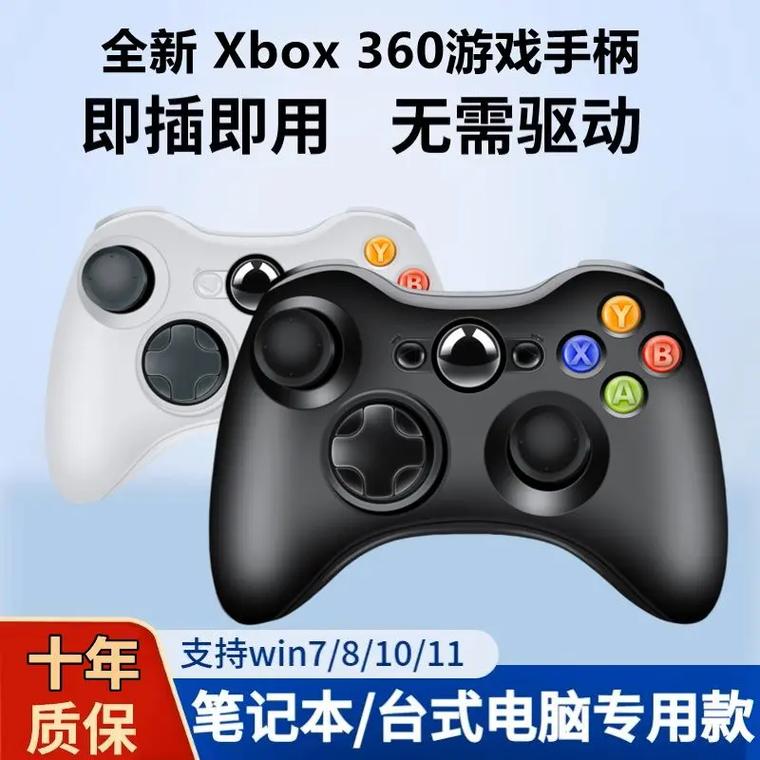
这是最简单粗暴但最可靠的方法,无需任何驱动,即插即用。
(图片来源网络,侵删)
- 准备一根 Micro-USB 线。
- 将 Micro-USB 线的一端插入 Xbox 360 手柄顶部的端口。
- 将另一端(通常是 USB-A)插入电脑的 USB 端口。
- 连接成功后,手柄中间的4号指示灯(有线连接指示灯)会亮起,表示正在通过线缆供电和连接。
- 你可以立即在游戏中使用手柄了。
连接成功后的常见问题与解决方法
-
手柄不工作或电脑无法识别?
- 驱动问题:卸载当前的驱动程序,然后从微软官网重新安装最新版驱动。
- USB 端口问题:尝试更换电脑上的其他 USB 端口,最好是机箱后面的 USB 端口,供电更稳定。
- 接收器/手柄电量问题:确保手柄电池电量充足,或使用数据线连接测试。
-
游戏中按键错乱或没有振动?
- 这通常是游戏设置问题,进入游戏的设置菜单,找到“控制”或“键位设置”选项,将设备设置为你的 Xbox 360 手柄。
- 确保在 Windows 的“游戏控制器”设置中(在控制面板里可以找到),手柄的测试按钮和摇杆都能正常响应。
-
如何在电脑上使用振动功能?
- Windows 自带的支持可能有限,为了获得完整的振动体验,建议安装第三方软件,如 X360CE (Xbox 360 Controller Emulator),这款软件可以模拟 Xbox 360 的驱动,让更多游戏完美支持振动和自定义按键。
-
如何在 macOS 上自定义按键?
- 安装 360Controller 驱动后,你可以使用系统自带的“游戏控制器”偏好设置进行基本校准,对于更高级的自定义,可以使用 Joystick Mapper 或 ControllerMate 等第三方软件。
| 连接方式 | 优点 | 缺点 | 推荐人群 |
|---|---|---|---|
| 无线接收器 | 延迟最低,兼容性最好,即插即用 | 需要额外购买一个接收器 | 所有人,尤其是追求最佳游戏体验的用户 |
| 蓝牙连接 | 无需额外设备,桌面整洁 | 可能存在轻微延迟,旧版手柄不支持 | 拥有新版手柄和蓝牙电脑的用户 |
| 有线连接 | 最简单,无需驱动,绝对稳定 | 线缆会限制移动范围 | 临时使用、不想折腾驱动或预算有限的用户 |
希望这份详细的教程能帮助你顺利地将 Xbox 360 手柄连接到电脑,祝你游戏愉快!











