
【重要警告:刷机有风险,操作需谨慎!】
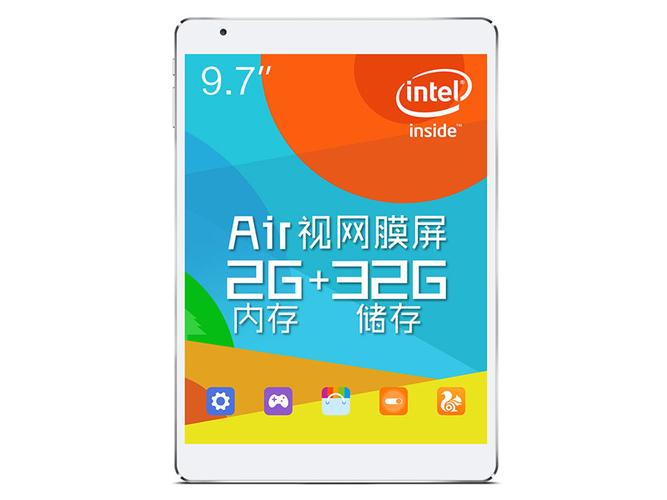
(图片来源网络,侵删)
在开始之前,请务必仔细阅读以下所有内容,错误的操作可能导致设备变砖(无法开机)、数据丢失、功能异常甚至硬件损坏,本教程仅适用于有一定动手能力的用户,如果你对任何步骤不确定,请立即停止并寻求专业人士帮助。
第一部分:刷机前准备
“工欲善其事,必先利其器”,准备工作做得越充分,刷机成功的几率就越大。
确认设备型号和核心信息
- 确认型号:确保你的平板电脑是 台电 X98 Air III,不同型号的固件不通用,刷错会导致严重问题,通常在“设置” -> “关于平板”中可以查看。
- 确认核心:X98 Air III 有两个主要版本,核心不同,刷机方法也不同:
- Intel Cherry Trail Z8300:这是最常见的版本。
- Intel Cherry Trail X5-Z8350:性能稍强一些。
- 如何确认? 同样在“设置” -> “关于平板” -> “硬件信息”或通过CPU-Z等APP查看处理器型号。
- 为什么重要? 因为不同核心的BIOS(固件)不同,刷错BIOS会导致无法开机,后续教程主要针对 Z8300 核心版本,因为X5-Z8350版本较少,且官方支持更差。
备份!备份!备份!
刷机会清除你设备上的所有数据,包括但不限于:
- 应用、照片、视频、音乐、文档
- Google账户、系统设置
- 分区表、引导信息
请通过以下方式进行完整备份:
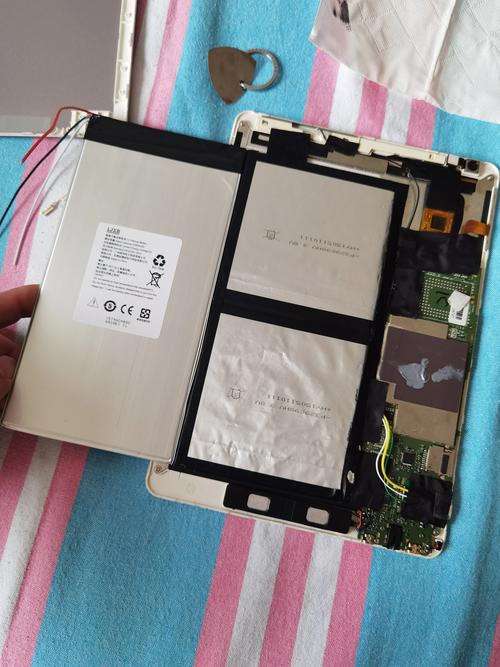
(图片来源网络,侵删)
- 个人数据:将所有重要文件拷贝到电脑或云端。
- 应用数据:使用钛备份(Titanium Backup)等工具进行应用及数据的备份(需要Root权限)。
- 整机备份(推荐):使用 TWRP Recovery(如果你有)进行整机Nand备份,这是最保险的方式。
下载刷机所需文件
你需要准备以下文件,并放在一个方便找到的地方(如D盘根目录):
- 官方原厂固件:这是刷回原厂系统或官方升级的包,从台电官网或可靠论坛下载。
- 下载地址:台电官方服务与支持中心 (搜索 X98 Air III)
- 固件格式:通常是
.zip或.img文件。
- 第三方Recovery (TWRP):这是进行高级刷机操作(如刷入第三方ROM、清除数据)的关键,你需要下载与你设备型号和核心版本匹配的TWRP镜像文件。
- 下载地址:推荐从 XDA Developers论坛 或国内可靠的刷机论坛(如“安兔兔论坛”、“恩山无线论坛”)搜索。
- 文件格式:通常是
.img文件。
- 第三方ROM(可选):如果你想从官方系统切换到更纯净、功能更多的第三方系统(如LineageOS),需要下载对应的ROM包。
- 下载地址:LineageOS官网 或其他第三方ROM发布页面。
- 文件格式:通常是
.zip文件。
准备工具
- 一台电脑(Windows系统最方便)
- 一根质量良好的 Micro-USB 数据线(最好原装或认证线)
- 一张足够容量的 Micro-SD 卡(8GB或以上,用于制作启动盘或存放文件)
其他重要设置
- 关闭查找我的设备:在Google设置中关闭,避免刷机后出现验证问题。
- 解锁Bootloader(通常不需要):Intel设备的Bootloader通常不需要像高通设备那样“解锁”,直接通过特殊方法刷入Recovery即可。
- 关闭驱动签名强制验证(Windows 10/11用户):在“此电脑” -> “属性” -> “高级系统设置” -> “硬件” -> “驱动程序签名”中,选择“已安装的驱动程序程序和设备都不包含签名”,或在启动时按F8进入高级启动选项,禁用驱动签名强制验证,这是为了让电脑能正确识别你的平板。
第二部分:刷机方法
我们将介绍两种最主流的方法:
- 刷入官方原厂固件(最安全,用于修复系统或升级)
- 刷入第三方Recovery和第三方ROM(功能最强,彻底改变系统体验)
刷入官方原厂固件
这种方法相对简单,风险较低,主要用于修复系统故障或升级到官方最新版本。
步骤1:进入Recovery模式
- 将平板完全关机。
- 同时按住
音量+键和电源键,持续按住,直到看到平板屏幕亮起,并进入Recovery模式(通常是一个Android机器人躺在背景上,或者是一个文本菜单)。 - 使用
音量键上下选择,电源键确认。
步骤2:在Recovery中清除数据
为了防止升级失败,强烈建议先清除缓存和用户数据。
(图片来源网络,侵删)
- 在Recovery菜单中,选择
Wipe data/factory reset(清除数据/恢复出厂设置)。 - 选择
Yes确认。 - 返回主菜单,选择
Wipe cache partition(清除缓存分区)。 - 选择
Yes确认。
步骤3:刷入固件
- 在Recovery主菜单中,选择
Apply update from external storage(从外部存储设备应用更新) 或类似选项。 - 进入你的Micro-SD卡或内部存储,找到你下载好的 官方原厂固件包 (
.zip文件)。 - 选中它,系统会自动开始刷入,这个过程可能需要几分钟,请耐心等待,不要中途断开电源或进行任何操作。
步骤4:重启系统
- 刷入完成后,你会看到“Install from zip complete”或类似提示。
- 返回Recovery主菜单,选择
Reboot system now(立即重启系统)。 - 平板将首次启动,这个过程会比平时慢很多,可能需要10-15分钟甚至更久,请耐心等待,首次启动后会自动进行一些初始化设置。
刷入第三方Recovery和ROM
这是彻底改造你平板的方法,能获得更好的性能和更多自定义选项。
前置步骤:如何刷入TWRP Recovery
由于Intel设备的特殊性,通常使用 Intel Android Device USB Driver 配合特殊工具(如 SP Flash Tool 或 Minimal ADB and Fastboot)来刷入Recovery,这里介绍一种更通用的方法。
方法A:使用命令行刷入(推荐)
- 在电脑上安装
Minimal ADB and Fastboot。 - 在电脑上安装
Intel Android Device USB Driver,这是关键,否则电脑无法识别你的平板。 - 将平板关机。
- 将平板通过USB线连接到电脑。
- 在平板上进入
Fastboot模式(如果无法进入,则进入Recovery模式,然后选择Apply update from ADB)。 - 在电脑上打开命令提示符(CMD)或PowerShell,输入以下命令:
adb reboot bootloader如果你的平板已经连接,它会重启到Fastboot模式。
- 输入以下命令来刷入TWRP镜像(将
path\to\twrp.img替换为你TWRP镜像的实际路径):fastboot flash recovery path\to\twrp.imgfastboot flash recovery D:\twrp-x98-air-iii.img - 刷入成功后,输入
fastboot reboot重启平板,重启时请按住音量+键,以直接进入刚刚刷入的TWRP Recovery。
步骤1:使用TWRP刷入第三方ROM
- 将下载好的 第三方ROM包 (
.zip文件) 和 GApps包 (Google服务框架,可选但强烈推荐) 复制到平板的内部存储中。 - 在TWRP主界面,首先进行一次完整的
Wipe:- 选择
Wipe->Format Data-> 输入yes清除用户数据。 - 返回
Wipe菜单,选择Advanced Wipe,勾选Dalvik/ART Cache,Cache,System。注意:不要勾选Internal Storage和SD Card! - 滑动进行清除。
- 选择
- 返回TWRP主界面,选择
Advanced->ADB Sideload,然后返回主菜单选择Install。- 在Install菜单中,选择你刚才放入的 ROM包,向右滑动刷入。
- 刷入完成后,不要重启,再次选择
Install,刷入 GApps包。
- 所有包刷入完成后,返回TWRP主界面,选择
Reboot system now。
首次启动同样会很慢,请耐心等待,启动后,你将拥有一个全新的、功能强大的第三方系统。
第三部分:刷机后问题与解决
Q1:刷机后无法开机,卡在开机动画怎么办?
- 原因:通常是ROM不兼容或GApps版本不匹配。
- 解决:再次进入TWRP Recovery,选择
Wipe->Advanced Wipe,只清除Cache和Dalvik/ART Cache,然后重启,如果还不行,可能需要重新刷入ROM或换一个版本的ROM/GApps。
Q2:刷机后触控失灵或屏幕乱跳?
- 原因:可能是Recovery版本不兼容或固件问题。
- 解决:尝试刷入一个更新的或更稳定的TWRP版本,如果是官方固件问题,可尝试刷回官方固件。
Q3:刷机后没有声音或Wi-Fi无法使用?
- 原因:驱动问题,在第三方ROM中比较常见。
- 解决:尝试在ROM的设置中重新加载内核,或者去XDA论坛寻找对应型号的驱动补丁包刷入。
Q4:想回到官方系统怎么办?
- 解决:按照 方法一 的步骤,重新刷入官方原厂固件即可,这会清除你所有的第三方ROM和数据,将平板恢复到原始状态。
总结与建议
- 新手优先:如果你是第一次刷机,建议从 刷入官方固件 开始,熟悉流程和风险。
- 数据至上:永远不要忘记备份。
- 耐心是金:刷机过程中,尤其是首次启动,请务必有耐心,不要强行断电。
- 善用社区:遇到问题时,去 XDA Developers 或 恩山无线论坛 搜索你的型号,通常能找到大量现成的解决方案和经验分享。
希望这份详细的教程能帮助你成功刷机你的台电X98 Air III!祝你玩得开心!











