
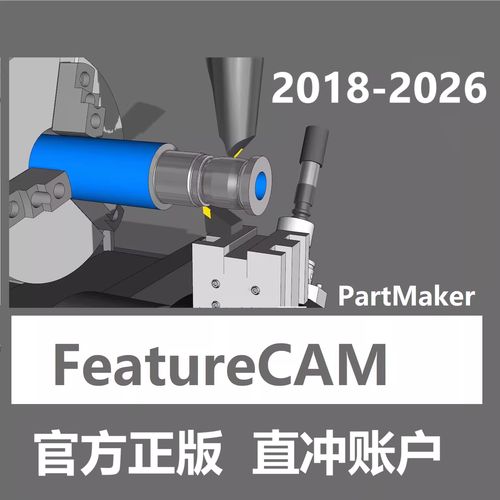
FeatureCAM 2025 是一款非常经典的 CAM(计算机辅助制造)软件,尤其擅长于车铣复合、车削、铣削和线切割的编程,它的核心优势在于基于“特征”的加工,能大大简化编程流程,提高效率。
这份教程将分为几个部分,从基础概念到实战操作,帮助您快速上手。
第一部分:FeatureCAM 2025 基础概念与入门
在开始操作之前,理解几个核心概念至关重要。
什么是“基于特征”的编程?
这是 FeatureCAM 的灵魂,传统 CAM 软件需要你手动选择几何元素(线、圆、弧)来定义加工路径,而 FeatureCAM 会“智能识别”零件上的加工特征,
- 孔: 识别出盲孔、通孔、沉孔、螺纹孔等。
- 槽: 识别出开放槽、封闭槽、T型槽等。
- 型腔/口袋: 识别出各种形状的凹槽。
- 曲面: 识别出需要加工的曲面区域。
你只需要告诉 FeatureCAM “这是一个孔,需要钻孔”,软件会自动选择合适的刀具、计算最优的加工路径(如钻孔循环 G81/G83)、生成刀路和后处理代码,这极大地减少了编程的重复劳动和出错率。
FeatureCAM 2025 的工作流程
一个典型的 FeatureCAM 编程流程如下:
- 创建或导入模型:
- 在 FeatureCAM 中直接绘制 2D/3D 几何图形。
- 从其他 CAD 软件(如 SolidWorks, Inventor, UG/NX)导入模型(支持 IGES, STEP, SAT 等格式)。
- 创建毛坯:
定义用于加工的原始材料块,可以是方块、圆柱体或自定义形状。
- 创建特征:
使用“智能”功能(如“创建孔”、“创建槽”)自动识别零件上的加工特征。
- 选择加工策略:
- 为每个特征选择合适的加工操作(如钻孔、开槽、粗加工、精加工)。
- 设置加工参数(主轴转速、进给率、切削深度、刀具等)。
- 模拟与校验:
在软件中进行 2D 或 3D 刀路模拟,检查有无碰撞、过切等问题。
- 后处理:
将通用的刀路数据转换为特定机床能够识别的 NC 代码(如 Fanuc, Siemens, Haas 系统的 G 代码)。
- 生成报告:
输出加工清单、刀具列表等文档。
第二部分:详细操作步骤(以一个简单零件为例)
假设我们要加工一个带有孔和槽的方块零件。
步骤 1:启动软件与设置单位
- 打开 FeatureCAM 2025。
- 在启动界面,选择“创建一个新的零件文件”。
- 在弹出的对话框中,设置单位为 毫米,然后点击“确定”。
步骤 2:导入或创建零件模型
- 导入
- 点击顶部菜单
文件->输入->模型...。 - 选择一个你已有的 3D 模型文件(如
.STP或.IGS),导入。
- 点击顶部菜单
- 绘制 2D 草图
- 在左侧的“特征管理器”中,确保你处于“2D”视图。
- 使用绘图工具栏的“矩形”、“圆”等命令,绘制零件的 2D 截面。
- 绘制完成后,切换到“3D”视图,通过“拉伸”等命令创建 3D 模型。
步骤 3:创建毛坯
- 在顶部菜单栏,点击
创建->毛坯。 - 选择
块,因为我们的零件是方块。 - 系统会自动根据零件尺寸创建一个略大的毛坯,你可以手动调整毛坯的尺寸,确保完全包裹住零件。
- 点击“确定”,毛坯就会显示在模型上。
步骤 4:识别并创建特征
这是最关键的一步。
-
创建孔特征:
- 点击顶部菜单
创建->孔->智能孔...。 - 软件会自动扫描模型,并高亮所有它认为是“孔”的几何。
- 你可以手动添加或删除被识别的孔。
- 在右侧的“参数”窗口中,可以设置孔的类型(通孔/盲孔)、直径等信息。
- 点击“确定”,一个“孔特征”就创建好了,在左侧的“特征管理器”中,你会看到一个新的“孔”节点。
- 点击顶部菜单
-
创建槽特征:
- 点击顶部菜单
创建->槽->智能槽...。 - 类似地,软件会自动识别模型上的槽。
- 手动选择需要加工的槽,并设置其参数。
- 点击“确定”,一个“槽特征”就创建好了。
- 点击顶部菜单
步骤 5:为特征分配加工操作
我们需要告诉 FeatureCAM 如何加工这些特征。
-
为孔加工:
- 在左侧的“特征管理器”中,右键点击刚才创建的“孔”特征。
- 选择
加工操作->钻孔。 - 会弹出一个“钻孔”操作对话框,你需要在这里设置:
- 刀具: 从刀具库中选择一个合适的钻头(如直径 10mm 的钻头),或新建一把刀具。
- 参数: 设置主轴转速、进给率、安全高度等。
- 点击“计算”,软件会自动生成钻孔刀路,你可以在 3D 视图中看到绿色的刀路轨迹。
-
为槽加工:
- 在“特征管理器”中,右键点击“槽”特征。
- 选择
加工操作->开槽(或粗加工->2D 挖槽)。 - 在弹出的对话框中,选择一把合适的立铣刀,设置切削参数(切削深度、步距等)。
- 点击“计算”,生成槽的加工刀路。
步骤 6:模拟与校验
在生成 NC 代码前,必须进行模拟。
- 点击顶部菜单
视图->模拟->3D 模拟...。 - 在模拟窗口中,你可以播放整个加工过程,观察刀具路径是否正确,是否与毛坯或夹具发生碰撞。
- 如果发现问题,返回上一步修改加工参数或特征定义,然后重新计算。
步骤 7:后处理
模拟无误后,就可以生成机床能识别的代码了。
- 点击顶部菜单
工具->后处理器...。 - 在列表中选择你的机床对应的后处理器(
Fanuc_31i_MA.pui)。 - 点击“确定”,软件会自动读取所有刀路信息并生成
.nc或.mpf文件。 - 你还可以在
设置中选择是否包含程序头、程序尾、刀具信息等。
第三部分:学习资源与进阶
官方资源
- 帮助文档: FeatureCAM 自带非常详尽的帮助文件,按
F1键或在顶部菜单点击帮助->FeatureCAM 帮助,可以随时查阅,这是最权威的参考资料。 - 视频教程: 访问 Autodesk 官方网站,搜索 "FeatureCAM tutorials",可以找到一些官方发布的入门视频。
第三方视频教程(推荐)
在 YouTube 或 Bilibili 上搜索,有大量由培训机构或个人用户分享的免费教程,对于初学者非常直观。
-
搜索关键词:
FeatureCAM 2025 tutorial for beginnersFeatureCAM 入门教程FeatureCAM 铣削编程实例FeatureCAM 车削编程实例
-
推荐频道/UP主:
- YouTube: 搜索 "In-House Solutions" 或 "Autodesk Manufacturing",他们是官方合作伙伴,教程质量很高。
- Bilibili: 搜索 "FeatureCAM",可以找到一些中文的入门讲解视频。
进阶学习路径
当你掌握了基础操作后,可以学习以下内容:
- 3 曲面加工: 学习如何对复杂的 3D 曲面进行粗加工、精加工、清根等。
- 车削编程: 专门学习如何在 FeatureCAM 中进行车削、车铣复合的编程。
- 多轴加工: 了解 4 轴或 5 轴机床的编程策略。
- 模板与自动化: 学习如何创建自己的加工模板、宏,实现编程的自动化,进一步提升效率。
- 高级仿真: 学习使用 Vericut 等第三方软件进行更高级的机床仿真。
总结与建议
- 从简单开始: 不要一开始就挑战复杂零件,先从一个简单的方块,上面有几个孔和槽开始,把整个流程走一遍。
- 勤用帮助文档: 遇到不懂的术语或功能,第一时间按
F1查看官方解释。 - 多看多练: 视频教程是很好的入门方式,但一定要亲手跟着操作一遍,光看不动手是学不会的。
- 理解特征: 永远记住 FeatureCAM 的核心是“特征”,花时间去理解软件如何识别特征,以及如何正确地创建和编辑特征,这是高效编程的关键。
希望这份指南能帮助你顺利开启 FeatureCAM 2025 的学习之旅!祝你学习愉快!











