
iPhoneAdBlock 使用教程
iPhoneAdBlock 是一款非常受欢迎的 iOS 广告拦截工具,它的工作原理是在你的 iPhone 和广告服务器之间建立一个加密的 VPN 通道,然后在这个通道内自动过滤掉已知的广告域名,从而实现广告拦截。
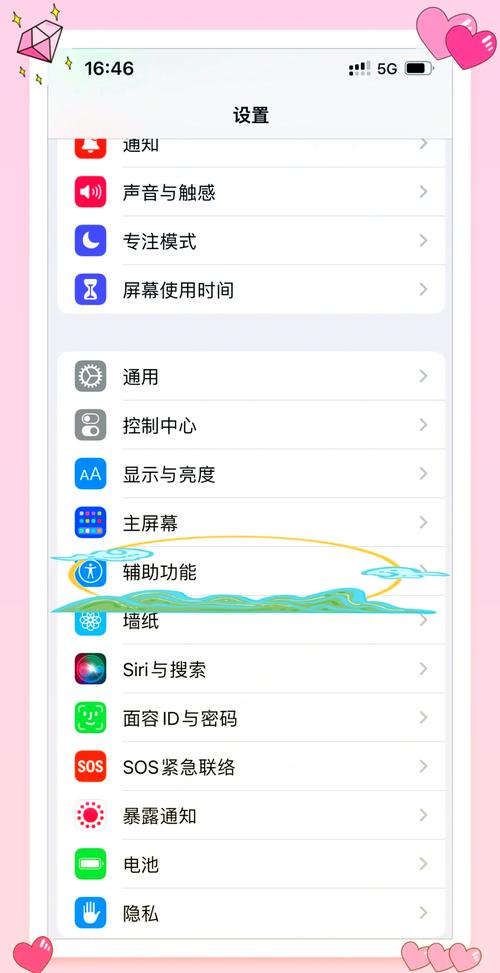
(图片来源网络,侵删)
⚠️ 重要提示: 因为它需要创建 VPN 连接,所以系统会提示“此 VPN 应用可能监视你的网络活动”。请放心,iPhoneAdBlock 是一个专注于广告拦截的工具,它不会记录、收集或泄露你的任何浏览数据。 它之所以需要 VPN 权限,只是为了在网络层面拦截广告请求。
第一步:下载与安装
- 打开 App Store:在你的 iPhone 主屏幕上找到并打开“App Store”应用。
- 搜索应用:在 App Store 的搜索栏中输入
iPhoneAdBlock,然后点击搜索。 - 下载应用:在搜索结果中找到开发者名为
ThinkerCode的官方应用,点击“获取”按钮,然后使用面容 ID、触控 ID 或 Apple ID 密码进行下载和安装。
第二步:首次打开与授权
- 打开应用:安装完成后,点击主屏幕上的 iPhoneAdBlock 图标打开它。
- 同意条款:首次打开时,应用会显示其服务条款和隐私政策,请仔细阅读后,点击“同意”或“接受”。
- 授权 VPN 连接:这是最关键的一步。
- 系统会自动弹出一个窗口,提示“此 VPN 应用可能监视你的网络活动”。
- 点击右下角的 “允许”。
- 系统会进入“设置”应用的“VPN”页面,你需要在这里手动打开 VPN 开关。
- 找到 “iPhoneAdBlock”,点击它右侧的开关,将其打开。
第三步:开启广告拦截
VPN 连接已经建立,但广告拦截功能默认是关闭的,你需要手动开启。
- 返回 iPhoneAdBlock 应用:从设置页面返回到 iPhoneAdBlock 应用。
- 找到拦截开关:在应用的主界面,你会看到一个类似盾牌的图标,旁边有一个开关。将这个开关向右滑动,使其变为绿色。
- 完成! 从现在开始,只要你保持这个应用和 VPN 的开启状态,你在 Safari 浏览器、Chrome、Firefox 等大多数浏览器中浏览网页时,广告就会被自动屏蔽。
第四步:管理与设置
iPhoneAdBlock 还提供了一些额外的设置,让你可以更好地控制拦截效果。
白名单(重要功能)
有些网站可能会因为广告被拦截而导致内容无法正常显示(例如视频无法播放),这时,你可以将它们加入白名单。
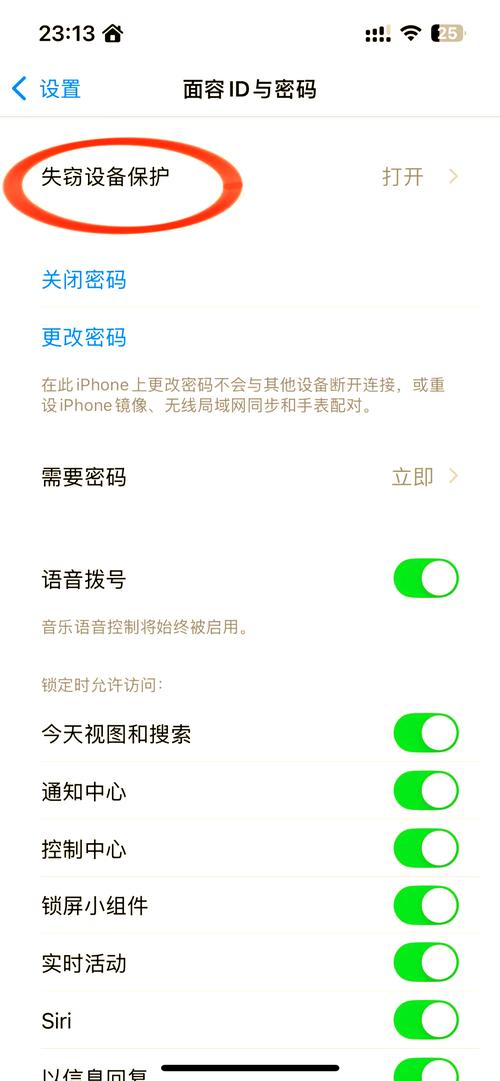
(图片来源网络,侵删)
- 如何添加白名单?
- 在 iPhoneAdBlock 应用中,点击 “设置” (通常是齿轮图标)。
- 选择 “排除列表” 或 “白名单”。
- 点击右上角的 号。
- 输入你想要排除的网站域名,
youtube.com或bilibili.com。 - 点击“完成”保存,之后,访问这个网站时,广告拦截功能将暂时失效。
更新规则列表
广告拦截的规则库需要定期更新,以拦截最新的广告,iPhoneAdBlock 通常会自动更新,但你也可以手动检查。
- 如何手动更新?
- 进入应用的 “设置”。
- 找到 “更新规则” 或类似的选项。
- 点击它,应用会立即连接服务器下载最新的规则。
查看拦截统计
你可以实时看到广告拦截的效果。
- 如何查看统计?
在应用主界面,通常会有一个统计数字,显示“已拦截 X 个广告”或“已节省 X MB 流量”,这个数字会随着你的使用实时更新。
第五步:常见问题与故障排除
Q1:为什么我的所有网络流量都通过这个 VPN?
A1:这是 iPhoneAdBlock 的工作方式,为了拦截所有 App 内的广告(不仅仅是浏览器),它需要建立一个全局 VPN,这是正常且必要的。
(图片来源网络,侵删)
Q2:广告没被拦截,怎么办?
A2:请按以下顺序检查:
- 确认开关已开启:确保 iPhoneAdBlock 应用内的拦截开关(盾牌图标)是绿色的。
- 确认 VPN 已开启:进入 iPhone 的“设置” > “通用” > “VPN与设备管理”,确保 iPhoneAdBlock 的 VPN 开关是打开的。
- 重启应用和手机:有时候简单的重启可以解决临时性故障。
- 更新规则:在应用设置里手动更新一次规则列表。
- 检查是否在白名单:确认你访问的网站没有被误加入白名单。
Q3:网站内容显示不正常(例如白屏、视频无法播放)
A3:这很可能是因为网站依赖的某个脚本被误判为广告拦截了。
- 使用白名单功能:将这个网站添加到 iPhoneAdBlock 的“排除列表”中,这通常能解决问题,代价是该网站上的广告会重新出现。
Q4:使用 iPhoneAdBlock 会耗电/耗流量吗?
A4:
- 耗电:任何一直后台运行的 VPN 应用都会消耗少量额外的电量,但通常不明显。
- 耗流量:恰恰相反,iPhoneAdBlock 会帮你节省流量! 因为它拦截了大量的广告图片、视频和脚本,这些广告数据都不会被下载到你的手机上。
| 步骤 | 操作 | 核心要点 |
|---|---|---|
| 下载 | App Store 搜索 iPhoneAdBlock 并安装 |
下载官方应用 |
| 授权 | 打开应用 -> 点击“允许” -> 去设置里打开 VPN | 必须授权 VPN 权限 |
| 开启 | 返回应用 -> 打开广告拦截开关 | 拦截功能的核心开关 |
| 管理 | 使用设置进行白名单、更新等操作 | 根据需要自定义拦截规则 |
希望这份教程能帮助你顺利使用 iPhoneAdBlock,享受一个清爽、无广告的上网体验!











