
TestFlight 是什么?
TestFlight 是苹果官方提供的 App 分发平台,它允许开发者:

- 轻松分发 Beta 版 App:无需将 App 提交到 App Store 审核。
- 收集用户反馈:内置的反馈功能可以帮助你了解测试者遇到的问题。
- 管理测试者:可以邀请最多 10,000 名外部测试者。
- 简化测试流程:测试者只需通过一个链接即可安装和更新你的 App。
第一部分:给开发者的详细教程
这部分面向 App 开发者,教你如何准备 App、邀请测试者以及管理测试过程。
准备工作
- 开发者账号:你必须拥有一个付费的 Apple Developer Program 成员资格(个人或公司账号均可)。
- App 版本:确保你的 App 已经开发完成,并且可以成功编译。
- App Store Connect:这是管理你 App 信息、版本、测试人员等所有后台操作的地方。
上传 App 到 App Store Connect
-
使用 Xcode 归档:
- 在 Xcode 中,选择你的项目,然后点击菜单栏的
Product->Archive。 - 等待 Xcode 完成编译和打包。
- 在 Xcode 中,选择你的项目,然后点击菜单栏的
-
分发到 App Store Connect:
- 归档成功后,Xcode 会自动打开 Organizer 窗口。
- 在左侧选择刚刚归档的版本,然后点击右上角的 "Distribute App" 按钮。
- Xcode 会引导你登录你的 Apple Developer 账号。
- 在分发选项中,选择 "App Store Connect",然后点击
Upload。 - 上传完成后,你的 App 版本就会出现在 App Store Connect 后台,但此时它的状态是 "Waiting for Review"。
在 App Store Connect 中配置 TestFlight
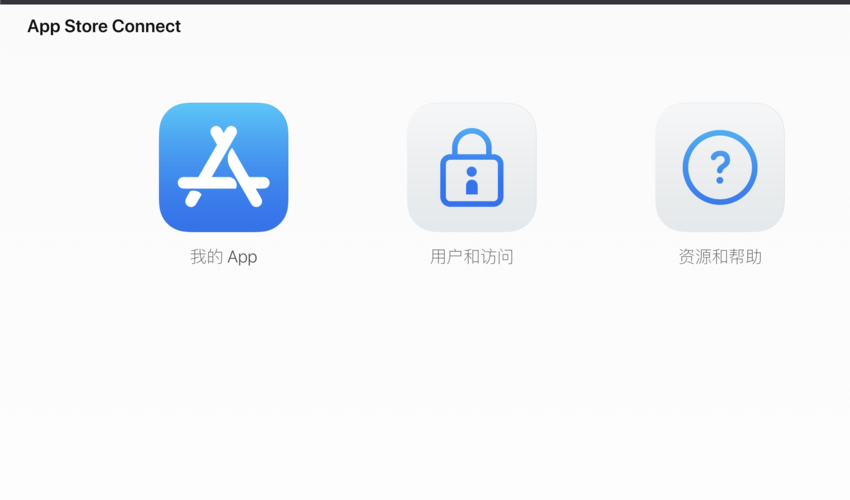
- 登录 App Store Connect:使用你的 Apple Developer 账号登录 appstoreconnect.apple.com。
- 选择你的 App:在左侧菜单栏选择 "我的 App",然后点击你想要测试的 App。
- 进入 TestFlight 部分:
- 在左侧菜单栏中,找到并点击 "TestFlight"。
- 如果你的 App 还没有 TestFlight 分页,系统可能会提示你创建。
添加测试者
TestFlight 有两种测试者类型:内部测试者 和 外部测试者。
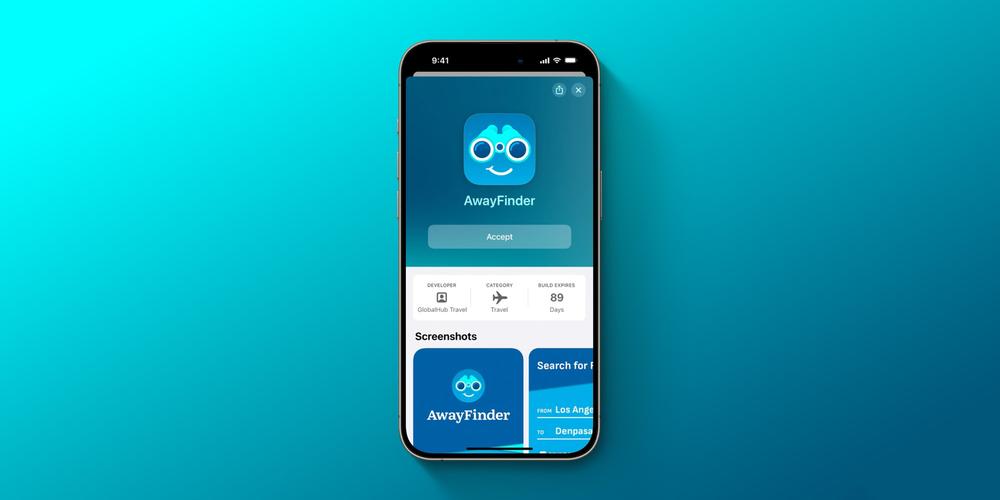
A. 内部测试者 (最多 25 人)
- 谁可以是内部测试者:必须是 Apple Developer Program 的成员(你的团队成员)。
- 如何添加:
- 在 TestFlight 页面,点击 "内部测试" 标签页。
- 点击 "添加测试者"。
- 输入他们的名字、邮箱地址,并为他们分配一个 测试员 角色。
- 点击 "添加"。
B. 外部测试者 (最多 10,000 人)
- 谁可以是外部测试者:任何拥有 Apple ID 的普通用户。
- 如何添加:
- 在 TestFlight 页面,点击 "外部测试" 标签页。
- 你需要为外部测试者创建一个公开链接。
- 点击 "添加用于外部测试的 App 版本"。
- 从下拉菜单中选择你之前上传并审核通过的 Beta 版本(状态必须是 "Ready for Beta Testing")。
- 点击 "保存",现在你会看到一个 "公开的外部测试链接"。
- 复制这个链接,这就是你邀请测试者的关键。
邀请测试者
-
发送邀请:
- 内部测试者:App Store Connect 会自动向他们发送一封包含安装说明的邮件。
- 外部测试者:将你复制的公开链接通过邮件、即时通讯工具等方式发送给测试者。
-
:
 (图片来源网络,侵删)
- 测试者收到的邮件会包含一个指向 TestFlight 的链接。
- 他们需要用自己的 Apple ID 登录并接受邀请。
发布更新
当你有新的 Beta 版本需要测试时:
- 重复 步骤二,上传新的 App 版本到 App Store Connect。
- 在 App Store Connect 后台,你的新版本会出现在 TestFlight 的 "外部测试" 或 "内部测试" 页面。
- 点击版本旁边的开关,将其 "打开" 给测试者。
- 测试者会在 TestFlight App 中收到更新通知,点击即可下载和安装。
第二部分:给测试者的详细教程
这部分面向接受测试邀请的普通用户。
准备设备
- 你需要一个运行 iOS 13 或更高版本 的 iPhone、iPad 或 iPod touch。
- 你必须登录一个 Apple ID。
安装 TestFlight App
- 在你的 iOS 设备上打开 App Store。
- 搜索 "TestFlight" 并下载安装,如果已经安装,请确保它是最新版本。
接受邀请并安装 App
-
通过链接邀请:
- 打开开发者发给你的公开链接(
https://testflight.apple.com/join/xxxxxxxx)。 - 用手机 Safari 浏览器打开链接,它会自动跳转到 TestFlight App。
- 如果是通过邮件邀请,直接点击邮件中的 "View in TestFlight" 按钮。
- 打开开发者发给你的公开链接(
-
登录和接受:
- TestFlight App 会提示你登录 Apple ID,使用你自己的 Apple ID 登录。
- 你会看到 App 的信息页面,点击 "安装" 按钮。
- 系统会提示你输入你的 Apple ID 密码或使用 Face ID/Touch ID 进行验证。
-
等待安装:
- App 会在后台下载并安装,安装完成后,你可以在手机主屏幕上看到这个 App 的图标,图标右上角会有一个小火箭标志,表示它是一个 Beta 版 App。
更新和反馈
-
检查更新:
- 打开 TestFlight App,在 "我的 App" 列表中,所有有新版本的 App 旁边会有一个红色的数字标记。
- 点击 App,然后点击 "更新" 按钮即可下载最新版本。
-
提供反馈:
- 在 TestFlight App 中,打开你正在测试的 App。
- 向下滑动,你会看到 "反馈" 选项。
- 点击后,你可以:
- 添加截图:系统会自动截取当前屏幕。
- 录制视频:描述你遇到的问题(点击按钮无反应)。
- 输入文字描述:详细说明 Bug 或建议。
- 完成后,点击右上角的 "发送",开发者就能收到你的反馈。
常见问题解答 (FAQ)
Q1: 我的 App 上传到 App Store Connect 后,TestFlight 里为什么看不到? A1: 确保你的 App 版本在 App Store Connect 中的状态是 "Ready for Beta Testing",如果还是 "Waiting for Review",说明苹果还没有审核通过,需要等待一段时间。
Q2: 一个 Apple ID 可以测试多少个 App? A2: 每个Apple ID最多可以同时测试100个App。
Q3: 我可以给我的测试者发送一个 IPA 文件让他们直接安装吗? A3: 不可以,TestFlight 的唯一合法分发方式就是通过 App Store Connect 和 TestFlight App,直接分发 IPA 文件违反了苹果的开发者协议,并且会导致你的开发者账号被停用。
Q4: 测试者提示“无效的公开链接”怎么办? A4: 请检查以下几点:
- 链接是否复制完整,没有多余或缺失的字符。
- 确保开发者已经为该 App 版本开启了外部测试。
- 确保该 App 版本已经通过了 App Store Connect 的审核(状态为 "Ready for Beta Testing")。
Q5: 内部测试者和外部测试者有什么区别? A5: | 特性 | 内部测试者 | 外部测试者 | | :--- | :--- | :--- | | 人数限制 | 最多 25 人 | 最多 10,000 人 | | 资格要求 | 必须是 Apple Developer Program 成员 | 任何拥有 Apple ID 的用户 | | 安装方式 | 通过 App Store Connect 邀请邮件安装 | 通过公开链接安装 | | 版本可见性 | 可以看到所有内部测试版本 | 只能看到被开启外部测试的版本 |
希望这份教程对你有帮助!祝你测试顺利!











